W przypadku komputera PC zbudowanego głównie z komponentów CORSAIR, z urządzeniami peryferyjnymi do gier również firmy CORSAIR, prawdopodobnie na komputerze zainstalowane jest oprogramowanie iCUE. Oprogramowanie to zarządza wszystkimi urządzeniami zgodnymi z iCUE, zarówno wewnątrz, jak i na zewnątrz komputera. CORSAIR iCUE to potężne i przyjazne dla użytkownika narzędzie, które pomaga poprawić wrażenia z użytkowania wszystkich części komputerowych i sprzętu do gier CORSAIR. Umożliwia personalizację podświetlenia RGB, tworzenie makr i konfigurowanie profili dla różnych urządzeń, takich jak zasilacze, klawiatury, myszy i pamięć RAM.
Czasami jednak iCUE może działać nieprawidłowo, a jedną z możliwych przyczyn jest to, że iCUE nie rozpoznaje nowych lub istniejących modułów pamięci lub pamięci RAM. Oto kilka rozwiązań, które warto wypróbować.
Uruchom ponownie komputer.
Jest to zasadniczo pierwsze miejsce, do którego należy się zwrócić w przypadku wszystkich problemów z komputerem. Czasami po prostu coś nie działa prawidłowo, a problemy te można szybko i w cudowny sposób rozwiązać, po prostu wyłączając i ponownie włączając komputer. Należy również pamiętać o całkowitym wyłączeniu komputera, a nie tylko przełączeniu go w tryb czuwania.
Upewnij się, że iCUE jest aktualne.
iCUE powiadomi Cię o dostępności nowej wersji oprogramowania oraz nowego oprogramowania układowego dla urządzeń kompatybilnych z iCUE. Aby zaktualizować iCUE, wystarczy kliknąć przycisk w wyskakującym okienku powiadomienia. Jeśli okienko to nie pojawi się lub zostało zamknięte, wykonaj następujące czynności:
- Kliknij ikonę koła zębatego w prawym górnym rogu.
- Otwórz zakładkę „Aktualizacje oprogramowania”.
- Kliknij „Sprawdź aktualizacje”.
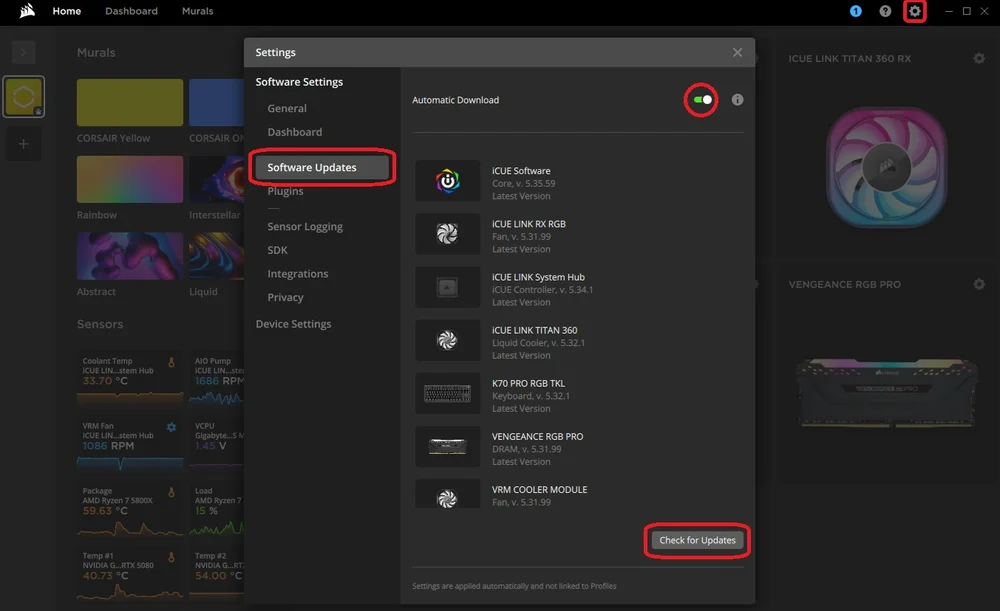
Możesz również włączyć opcję „Automatyczne pobieranie”, która spowoduje pobieranie aktualizacji w momencie ich udostępnienia, dzięki czemu nie będziesz musiał robić tego ręcznie.
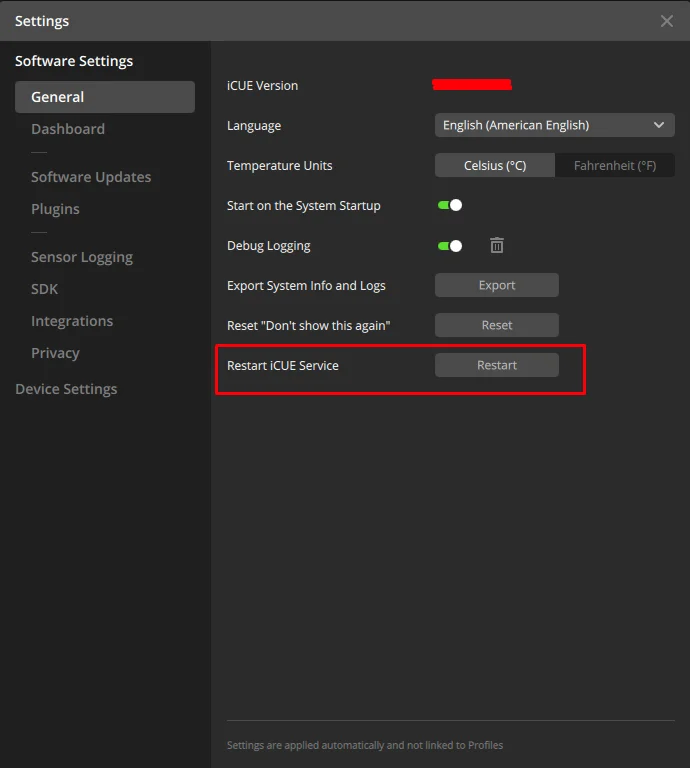
Ponowne uruchomienie usługi iCUE
Możesz również spróbować ręcznie ponownie aktywować sterownik w oprogramowaniu iCUE po ponownym uruchomieniu komputera. Aby to zrobić:
- Otwórz iCUE.
- Kliknij ikonę ustawień iCUE.
- Kliknij przycisk Restart obok opcji Restart iCUE Service.
Ponowna instalacja iCUE
Ponowna instalacja iCUE to ogólnie skuteczny sposób na rozwiązanie problemu i prawidłowe wyświetlanie pamięci RAM. Może to być długotrwały proces, w zależności od tego, jak kompleksowa ma być ponowna instalacja. Zapoznaj się więc z naszym przewodnikiem dotyczącym czystej ponownej instalacji iCUE, aby uzyskać szczegółowe instrukcje krok po kroku.
Konfliktowe oprogramowanie
Często zdarza się, że w systemie zainstalowanych jest wiele różnych programów od różnych producentów komputerów, a czasami programy te nie zawsze dobrze ze sobą współpracują, co może prowadzić do problemów, takich jak problemy z wykrywaniem pamięci DRAM. Ale nie martw się — jesteśmy tutaj, aby pomóc Ci znaleźć rozwiązanie i wszystko uporządkować.
Które oprogramowanie powoduje konflikty z oprogramowaniem CORSAIR do sterowania sprzętem?
Następujące oprogramowanie może powodować problemy ze stabilnością sterowania sprzętem CORSAIR:
- EVGA Precision XOC
- Centrum MSI/Mystic Light
- Oprogramowanie ASUS RGB
- Oprogramowanie Razer RGB
- Oprogramowanie Logitech RGB
- Palnik Thaiphoon
- Gigabyte RGB Fusion
- NZXT CAM
- Silnik tapet
Każde inne zainstalowane oprogramowanie do sterowania RGB (nawet jeśli nie obejmuje ono sterowania pamięcią) może zakłócać prawidłową komunikację między iCUE a modułami DIMM. Jeśli posiadasz takie oprogramowanie, spróbuj je zamknąć lub odinstalować po kolei, co może rozwiązać problem.
Problemy z BIOS-em
- Najpierw sprawdź, czy Twoja płyta główna ma opcję SPD Write i upewnij się, że jest ona włączona w BIOS-ie. Jeśli nie jest włączona, iCUE nie będzie mogło komunikować się z pamięcią RAM. Zazwyczaj większość płyt głównych ma domyślnie włączoną opcję SPD Write, ale niektóre, takie jak ASUS Z690, mogą wymagać ręcznego włączenia tej opcji.
- Jeśli potrzebujesz pomocy w znalezieniu tej opcji w BIOS-ie, skontaktuj się z producentem płyty głównej.
- Po drugie, upewnij się, że BIOS jest zaktualizowany do najnowszej wersji dostępnej na stronie internetowej producenta, ponieważ wiele z tych problemów związanych z wykrywaniem zostało rozwiązanych w ostatnich aktualizacjach. Aktualizowanie systemu może pomóc poprawić komfort użytkowania i zapewnić płynne działanie wszystkich funkcji.
Ponowne zamontowanie pamięci RAM
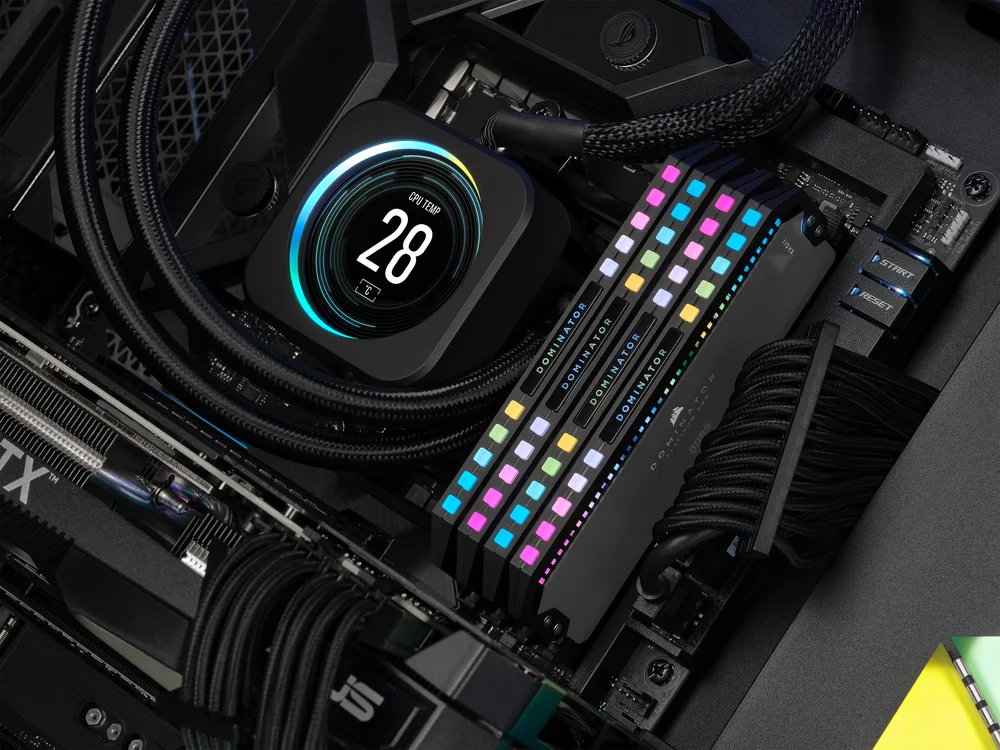
Inną opcją jest ostrożne ponowne włożenie wszystkich modułów pamięci do gniazd DIMM na płycie głównej. Dzięki temu można mieć pewność, że są one prawidłowo i bezpiecznie zainstalowane.
Jeśli nadal występują problemy, prosimy o kontakt z zespołem obsługi klienta CORSAIR w celu uzyskania dalszej pomocy.
PRODUKTY W ARTYKULE
JOIN OUR OFFICIAL CORSAIR COMMUNITIES
Join our official CORSAIR Communities! Whether you're new or old to PC Building, have questions about our products, or want to chat about the latest PC, tech, and gaming trends, our community is the place for you.