INSTRUKCJA | SZYBKI PRZEWODNIK
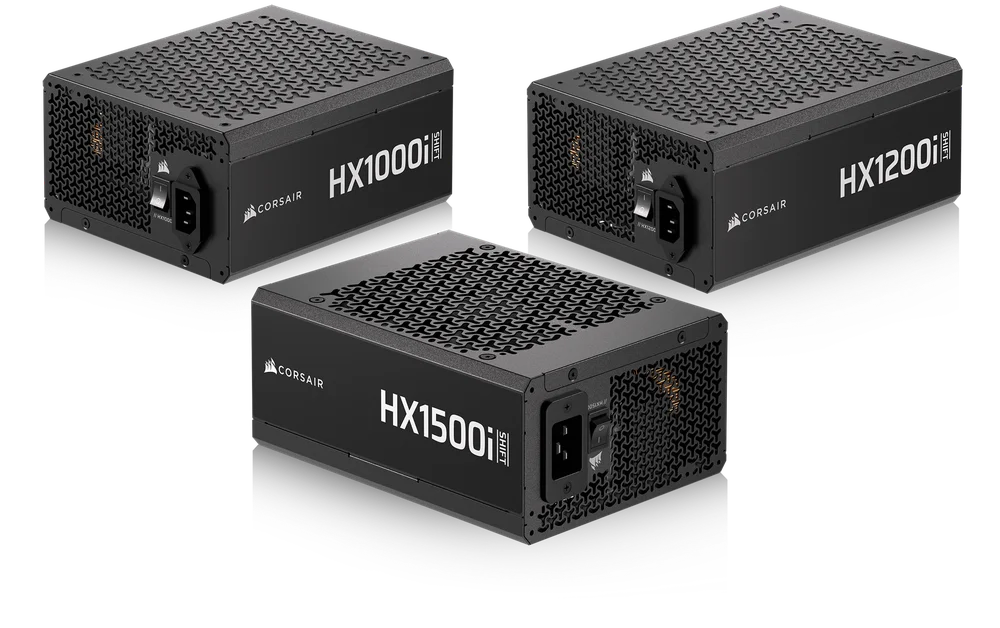
SERIA CORSAIR HXi SHIFT
WYSOKOWYDAJNE ZASILACZE ATX Z WBUUDOWANYM KONCENTRATOREM SYSTEMOWYM iCUE LINK
Wersja angielska jest dostępna tutaj - English
Jeśli masz inne problemy, skontaktuj się z nami obsługa klienta

BEZPIECZEŃSTWO I OCHRONA
ZABEZPIECZENIE PRZED PRZEPIĘCIEM (OVP)
Zgodnie ze specyfikacją ATX wymagana jest ochrona przed przepięciem dla wyjść 12 V, 5 V i 3,3 V DC. Funkcja OVP wyłącza zasilacz w przypadku przekroczenia ustalonego poziomu wyjść DC, określonego przez producenta zasilacza.
ZABEZPIECZENIE PRZED PRZEPIĘCIEM (OCP)
OCP jest dostępny na szynach 3,3 V, 5 V i 12 V. OCP zapewnia, że napięcie wyjściowe szyn prądu stałego pozostaje w bezpiecznych granicach roboczych.
ZABEZPIECZENIE PRZED PRZEGRZANIEM (OTP)
OTP zapewnia wyłączenie PSU, gdy temperatura wewnętrzna osiągnie ustawiony punkt. Jest to zazwyczaj wynikiem wewnętrznego przeciążenia prądowego lub awarii wentylatora.
ZABEZPIECZENIE PRZED ZWARCIEM (SCP)
Zwarcie definiuje się jako impedancję wyjściową mniejszą niż 0,1 oma. SCP zapewnia między innymi wyłączenie zasilacza w przypadku zwarcia szyn 3,3 V, 5 V i 12 V do innej szyny lub do masy. Zapewnia również, że w przypadku zwarcia nie dojdzie do uszkodzenia urządzenia ani komponentów komputera.
ZABEZPIECZENIE PRZED PRZECIĄŻENIEM (OPP)
Zabezpieczenie przed przeciążeniem wyłącza zasilacz, gdy pobór mocy wynosi od 115% do 135% mocy znamionowej.
DOŁĄCZONE KABLE
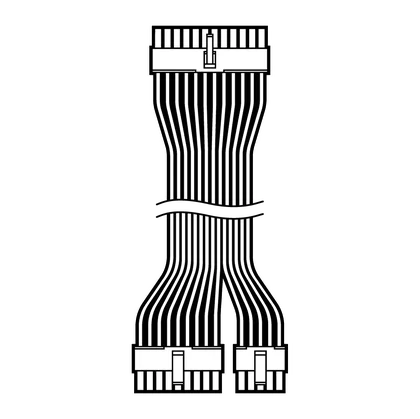
1x kabel do płyty głównej ATX (24-pinowy)
610 mm (± 10 mm)
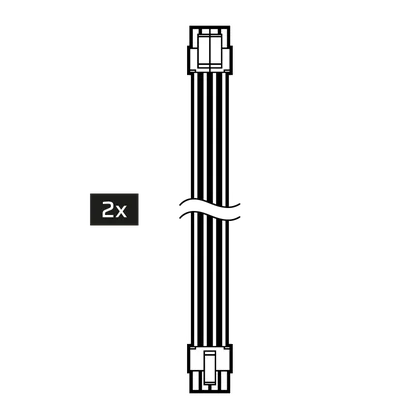
2x kabel ATX12V / EPS12V (4+4-pin)
650 mm (± 10 mm)
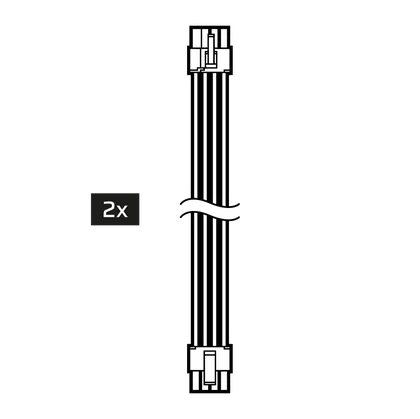
2x 8-pinowy kabel PCIe (6+2-pinowy)
650 mm (± 10 mm)
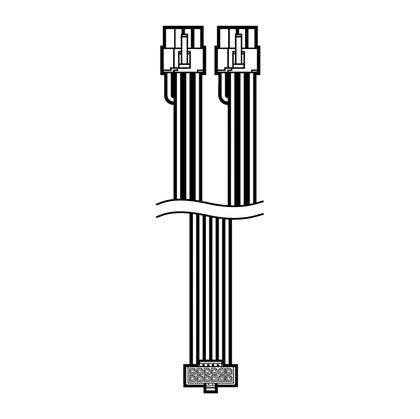
1x 90° 12V-2x6 do 2x 8-pin PCIe
(6+2-pin) Kabel
(2x z HX1500i SHIFT)
650 mm (± 10 mm)
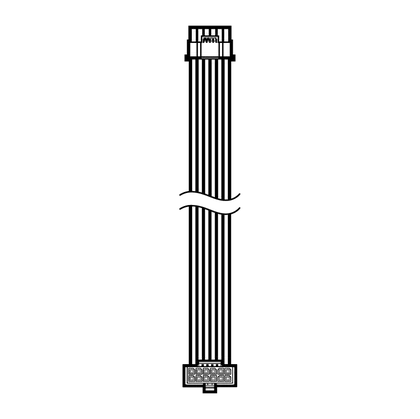
1x 90° 12V-2x6 do 600W 12V-2x6
(12+4-pin) Kabel
(2x z HX1500i SHIFT)
650mm (± 10mm)
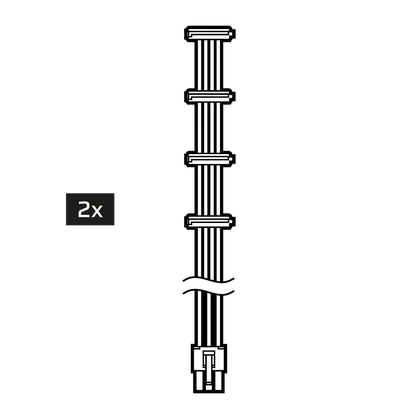
2x 4 kabel SATA
(3x z HX1500i SHIFT)
800 mm (± 10 mm)
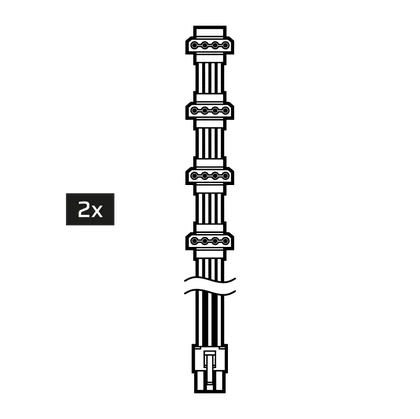
2x kabel PATA 4-pinowy
, 750 mm (± 10 mm)
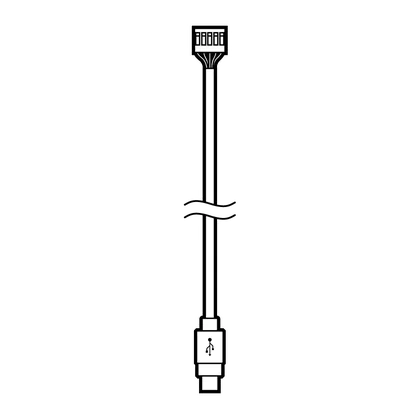
1x kabel USB (złącze typu C do 10-pinowego złącza USB)
, 525 mm (± 25 mm)
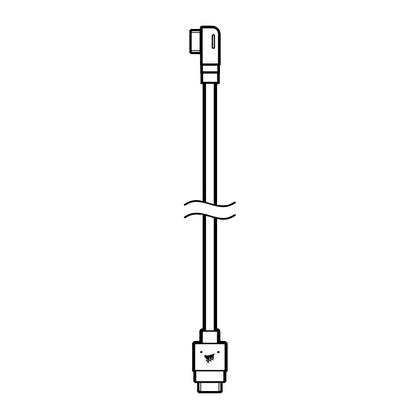
1x iCUE LINK do 90° iCUE LINK Kabel
200 mm (± 25 mm)
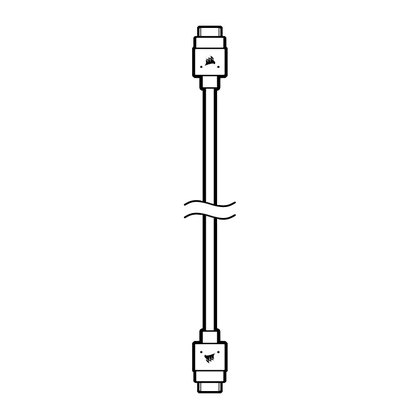
1x kabel iCUE LINK do iCUE LINK
600 mm (± 25 mm)

HX1000i SHIFT
|
Wysokość |
86 mm |
|
Szerokość |
150 mm |
|
Długość |
180 mm |
| TABELA MOCY CORSAIR HX1000i SHIFT | MAKSYMALNE OBCIĄŻENIE | MAKSYMALNA MOC | |||
| MODEL | RPS0195 | +3,3 V | 25A | 150 W | |
| NR CZĘŚCI | 75-005795 | +5 V | 25A | ||
| PARAMETRY WEJŚCIA PRĄDU PRZĄDOWEGO |
100 V–240 V prąd przemienny |
+12 V | 83,3 A | 1000 W | |
| PRĄD WEJŚCIOWY |
13 A–6,5 A |
+5 Vsb | 3A | 15 W | |
| CZĘSTOTLIWOŚĆ | 47 Hz–63 Hz | ||||
| CAŁKOWITA MOC: 1000 W | |||||
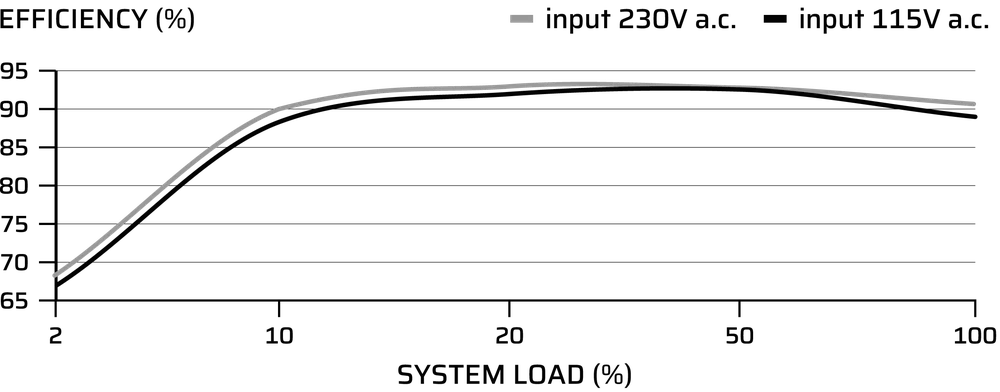
HX1000i WYDAJNOŚĆ PRZEKŁADNI
HX1000i KRZYWA HAŁASU WENTYLATORA PRZESUWOWEGO

HX1200i SHIFT
|
Wysokość |
86 mm |
|
Szerokość |
150 mm |
|
Długość |
200 mm |
| TABELA MOCY CORSAIR HX1200i SHIFT | MAKSYMALNE OBCIĄŻENIE | MAKSYMALNA MOC | |||
| MODEL | RPS0194 | +3,3 V | 25A | 150 W | |
| NR CZĘŚCI | 75-005790 | +5 V | 25A | ||
| PARAMETRY WEJŚCIA PRĄDU PRZĄDOWEGO |
100 V–240 V prąd przemienny |
+12 V | 100A | 1200 W | |
| PRĄD WEJŚCIOWY |
15 A–7,5 A |
+5 Vsb | 3A | 15 W | |
| CZĘSTOTLIWOŚĆ | 47 Hz–63 Hz | ||||
| CAŁKOWITA MOC: 1200 W | |||||
HX1200i WYDAJNOŚĆ PRZESUWU
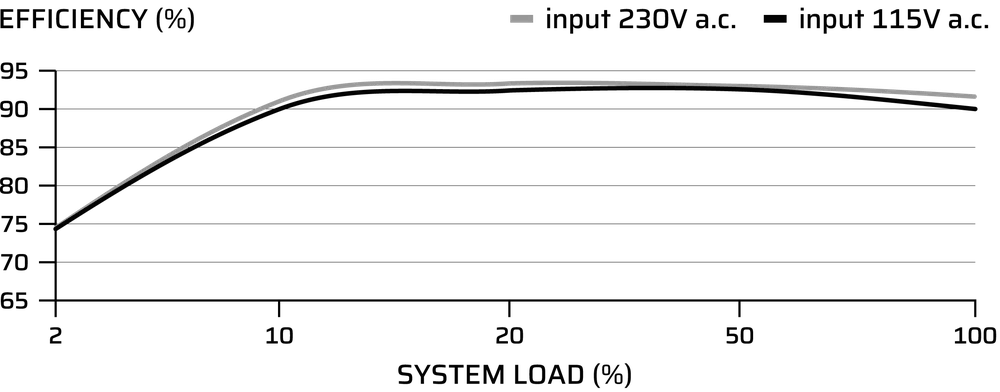
HX1200i KRZYWA HAŁASU WENTYLATORA PRZESUWOWEGO

HX1500i SHIFT
|
Wysokość |
86 mm |
|
Szerokość |
150 mm |
|
Długość |
200 mm |
| TABELA MOCY CORSAIR HX1500i SHIFT | MAKSYMALNE OBCIĄŻENIE | MAKSYMALNA MOC | |||
| MODEL | RPS0196 | +3,3 V | 25A | 150 W | |
| NR CZĘŚCI | 75-005797 | 75-005796 | +5 V | 25A | |
| PARAMETRY WEJŚCIA PRĄDU PRZĄDOWEGO |
100 V–240 V prąd przemienny |
200 V–240 V prąd przemienny |
+12 V | 125A | 1500 W |
| PRĄD WEJŚCIOWY |
15A–9A |
10A |
+5 Vsb | 3,5 A | 17,5 W |
| CZĘSTOTLIWOŚĆ | 47 Hz–63 Hz | ||||
| CAŁKOWITA MOC: 1500 W (115 V – 240 V prąd przemienny) / 1200 W (100 V – 115 V prąd przemienny) | |||||
HX1500i WYDAJNOŚĆ PRZESUWU
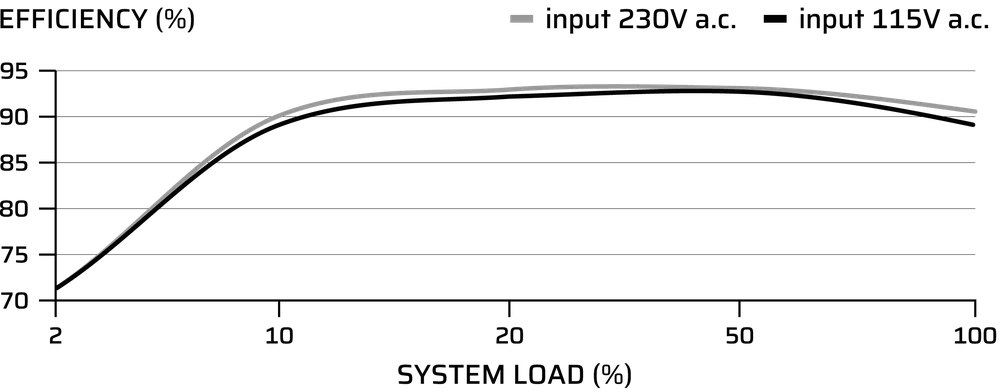
HX1500i KRZYWA HAŁASU WENTYLATORA PRZESUWU

INSTALACJA NOWEGO ZASILACZA SERII HXi SHIFT
KROK 1: DEMONTAŻ DOTYCHCZASOWEGO ZASILACZA
Jeśli budujesz nowy system, przejdź do kroku 2.
- Odłącz przewód zasilający AC od gniazdka ściennego lub UPS oraz od istniejącego źródła zasilania.
- Odłącz wszystkie kable zasilające od karty graficznej, płyty głównej i wszystkich innych urządzeń peryferyjnych.
- Postępuj zgodnie z instrukcjami zawartymi w instrukcji obsługi obudowy i odinstaluj istniejący zasilacz.
- Przejdź do kroku 2.
KROK 2: INSTALACJA NOWEGO ZASILACZA
- Upewnij się, że kabel zasilający zasilacza nie jest podłączony.
- Postępuj zgodnie z instrukcjami zawartymi w instrukcji obsługi obudowy i zamontuj zasilacz za pomocą dołączonych śrub.
- Podłącz 24-pinowy kabel (ATX12V) do płyty głównej.
- Podłącz kabel 4+4-pinowy +12V (EPS12V) do gniazda EPS płyty głównej:


Podłącz 8-pinowy koniec do zasilacza.
Jeśli płyta główna posiada 8-pinowe gniazdo EPS, podłącz kabel 4+4-pinowy EPS12V bezpośrednio do płyty głównej.

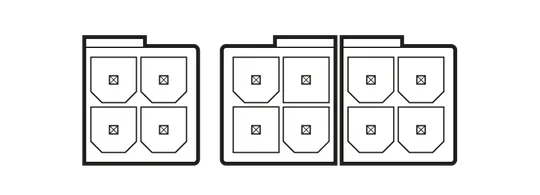
Jeśli płyta główna posiada 4-pinowe gniazdo EPS, odłącz 4-pinowy kabel od 4+4-pinowego kabla EPS12V, a następnie podłącz ten 4-pinowy kabel bezpośrednio do płyty głównej.
Niektóre płyty główne wymagają połączenia 8+4 pinów. Należy użyć tyle kabli EPS12V, ile jest konieczne, i nie pomylić ich z kablami PCIe.
- Podłącz kable peryferyjne do dowolnych urządzeń peryferyjnych wymagających 4-pinowego złącza.


Podłącz 6-pinowy koniec do zasilacza.
Podłącz 4-pinowy koniec do urządzenia.
- Podłącz kable SATA do dysku SSD lub dysków twardych SATA.
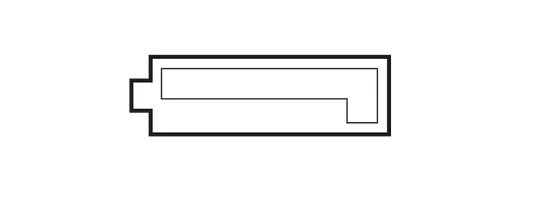
Podłącz 6-pinowy koniec do zasilacza.
Podłącz złącze SATA do urządzenia.
- Podłącz kable PCIe do złącza zasilania urządzeń PCIe:
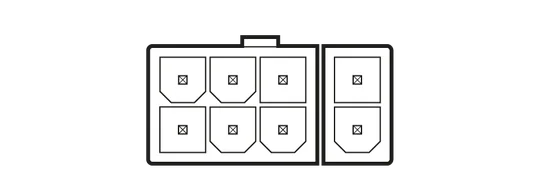
Podłącz 8-pinowy koniec do zasilacza.
Podłącz 8-pinowe (6+2-pinowe) złącze do urządzenia. Jeśli urządzenie wykorzystuje złącze 6-pinowe, odłącz segment 2-pinowy od złącza 6+2 i podłącz tylko część 6-pinową.
Procesory graficzne z 8-pinowymi lub 6-pinowymi gniazdami zasilania
- Podłącz kabel 12 V-2x6 do podwójnego 8-pinowego kabla PCIe do karty graficznej:
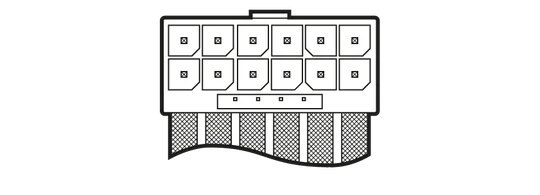
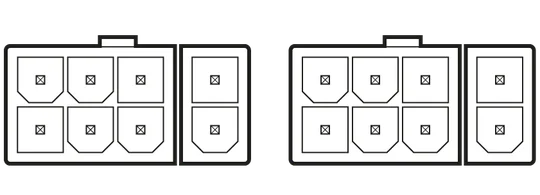
Podłącz końcówkę 90° 12 V-2x6-pin do zasilacza.
Podłącz 8-pinowe (6+2-pinowe) złącze do karty graficznej. Jeśli karta graficzna wykorzystuje 6-pinowe złącze, odłącz 2-pinową część od złącza 6+2 i podłącz tylko część 6-pinową.
Procesory graficzne z 12-pinowymi (2x6-pinowymi) gniazdami zasilania
- Podłącz kabel 90° 12 V-2x6 do 600 W 12 V-2x6 (12+4-pinowy) do karty graficznej:
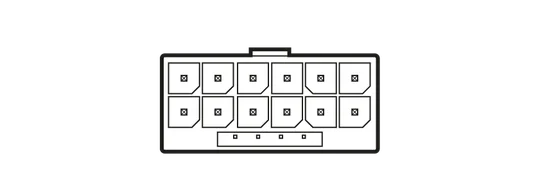
Podłącz końcówkę 90° 12 V-2x6-pin do zasilacza.
Podłącz prostą końcówkę 12 V-2x6-pin do procesora graficznego.
INSTALOWANIE URZĄDZEŃ iCUE LINK
Zasilacze z serii HXi SHIFT mają wbudowany hub systemowy iCUE LINK, więc możesz podłączyć urządzenia iCUE LINK bezpośrednio do zasilacza bez potrzeby używania huba systemowego. Możesz podłączyć dowolne kompatybilne urządzenie bezpośrednio do zasilacza HXi SHIFT, używając dowolnego portu iCUE LINK.
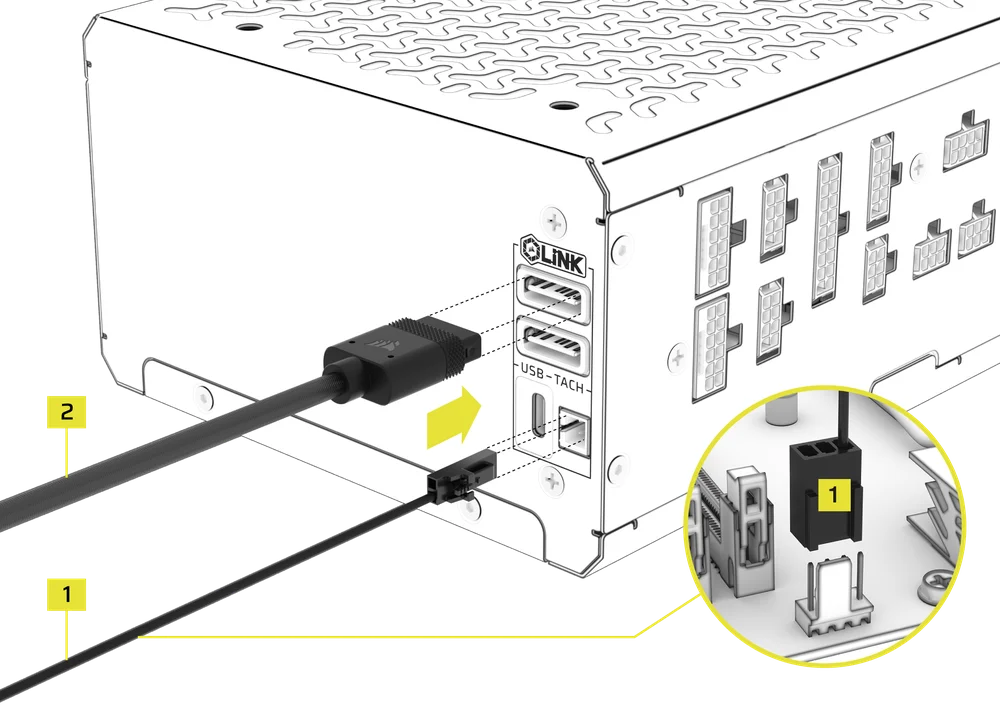
- Jeśli korzystasz z chłodzenia procesora iCUE LINK, podłącz 2-pinowy, 1-żyłowy kabel obrotomierza (1) do zasilacza HXi SHIFT. Podłącz 3-pinowe złącze do gniazda CPU_FAN na płycie głównej.
- Podłącz urządzenia iCUE LINK do zasilacza HXi SHIFT za pomocą dostarczonych kabli iCUE LINK (2). Do tego połączenia można użyć dowolnego z dwóch portów iCUE LINK.
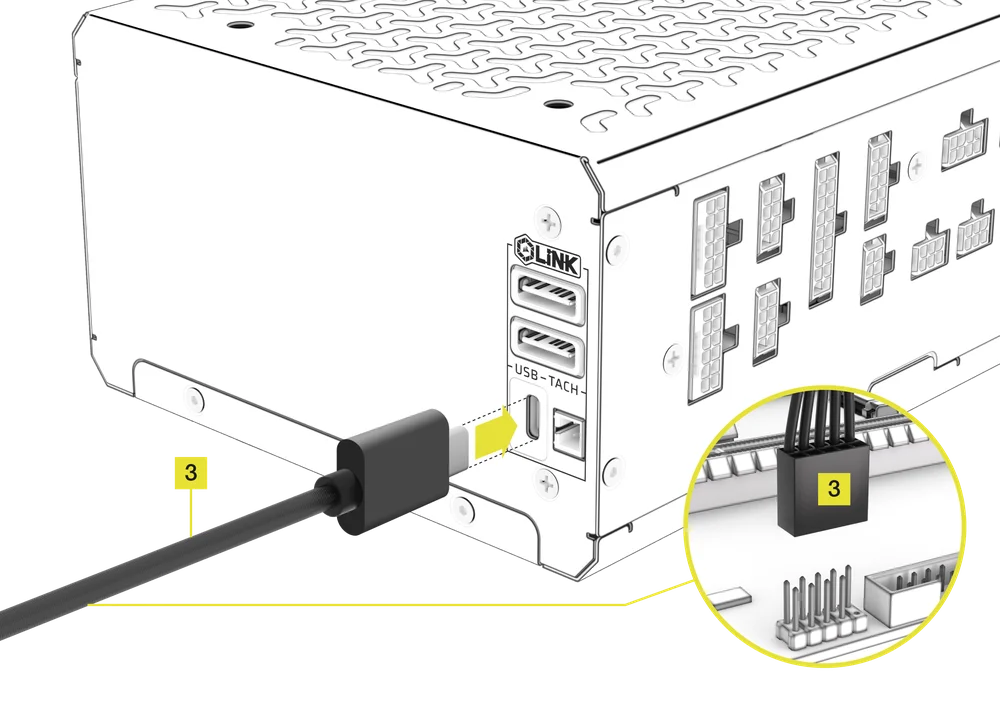
- Podłącz dołączony kabel USB (typ C do 10-pinowego złącza USB) (3) do zasilacza i płyty głównej.
PODŁĄCZANIE DO ZASILANIA
- Podłącz przewód zasilający do zasilacza i włącz go, przesuwając przełącznik do pozycji ON (oznaczonej symbolem „I”).
KONFIGURACJA iCUE
Zasilacz HXi SHIFT oferuje szeroki wybór opcji podłączenia do dowolnego systemu. Użytkownicy mogą korzystać z solidnego oprogramowania iCUE firmy CORSAIR do monitorowania ustawień zasilania, przełączania między ochroną przed przetężeniem (OCP) dla pojedynczej lub wielu szyn w locie lub tworzenia niestandardowych profili wentylatorów.
1. Zainstaluj oprogramowanie iCUE
- Pobierz i zainstaluj najnowszą wersję iCUE ze strony www.corsair.com/downloads.

2. AKTUALIZACJA OPROGRAMOWANIA iCUE
- Po zainstalowaniu iCUE uruchom oprogramowanie. Miniatura zasilacza HXi SHIFT pojawi się w interfejsie iCUE.
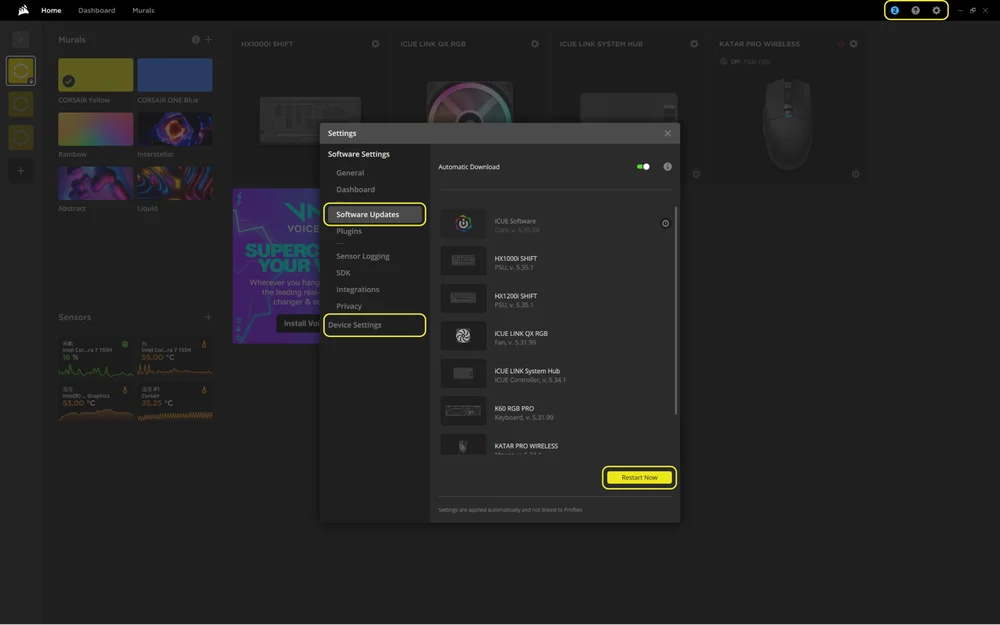
- Jeśli którekolwiek z podłączonych urządzeń wymaga aktualizacji oprogramowania układowego, pojawi się monit o wykonanie aktualizacji w postaci powiadomienia w prawym górnym rogu. Można również kliknąć ustawienia (ikona koła zębatego w prawym górnym rogu) i ręcznie sprawdzić dostępność aktualizacji oprogramowania i oprogramowania układowego.
- Kliknij przycisk „Uruchom ponownie teraz”, aby zakończyć proces aktualizacji.
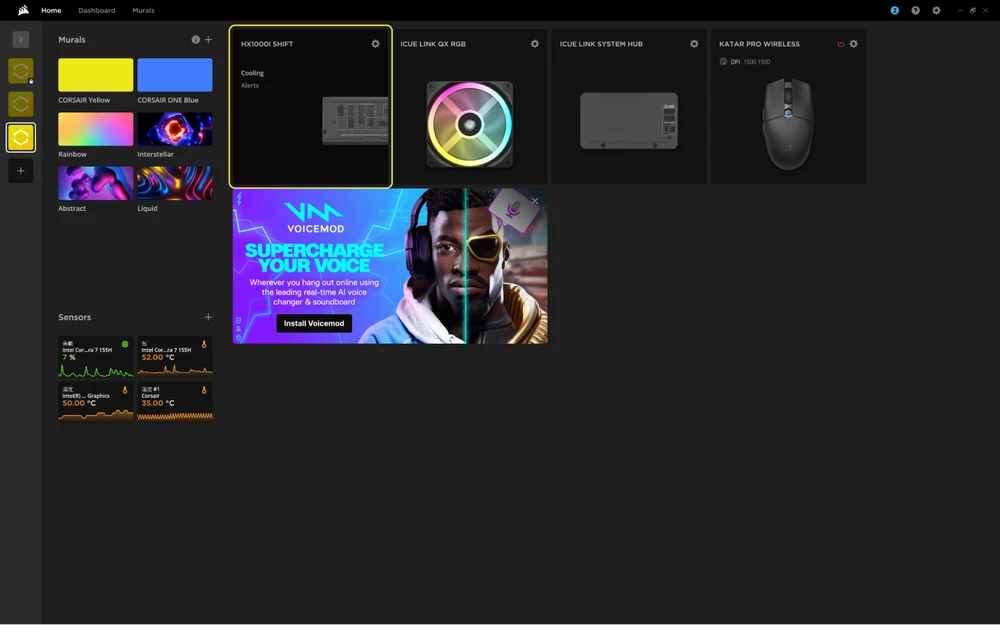
- Na ekranie głównym kliknij miniaturę HXi SHIFT PSU.
3. KONFIGURACJA CHŁODZENIA
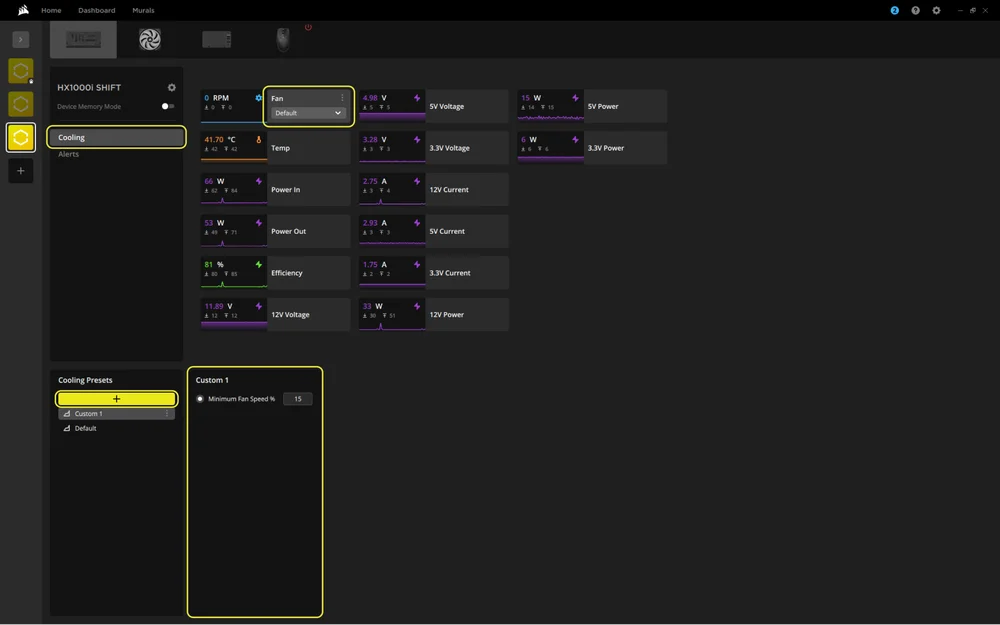
Domyślnie HXi SHIFT działa w trybie Zero RPM, co oznacza, że wentylator chłodzący pozostaje wyłączony przy niskim lub średnim obciążeniu. Jeśli preferujesz dodatkowe chłodzenie, możesz ręcznie ustawić niestandardową prędkość wentylatora, która zastąpi ustawienia trybu Zero RPM, dzięki czemu przy wzroście obciążenia wentylator włączy się z ustawioną prędkością zamiast domyślnej. Pozwala to ustawić procentową prędkość wentylatora, która spowoduje natychmiastowe uruchomienie wentylatora na tym poziomie.
- Wybierz kafelek HXi SHIFT PSU na górnym pasku.
- Wybierz „Chłodzenie”.
- Utwórz niestandardowe ustawienie chłodzenia, klikając przycisk „+” w panelu „Ustawienia chłodzenia”.
- Ustaw minimalną prędkość wentylatora.
4. ALERTY
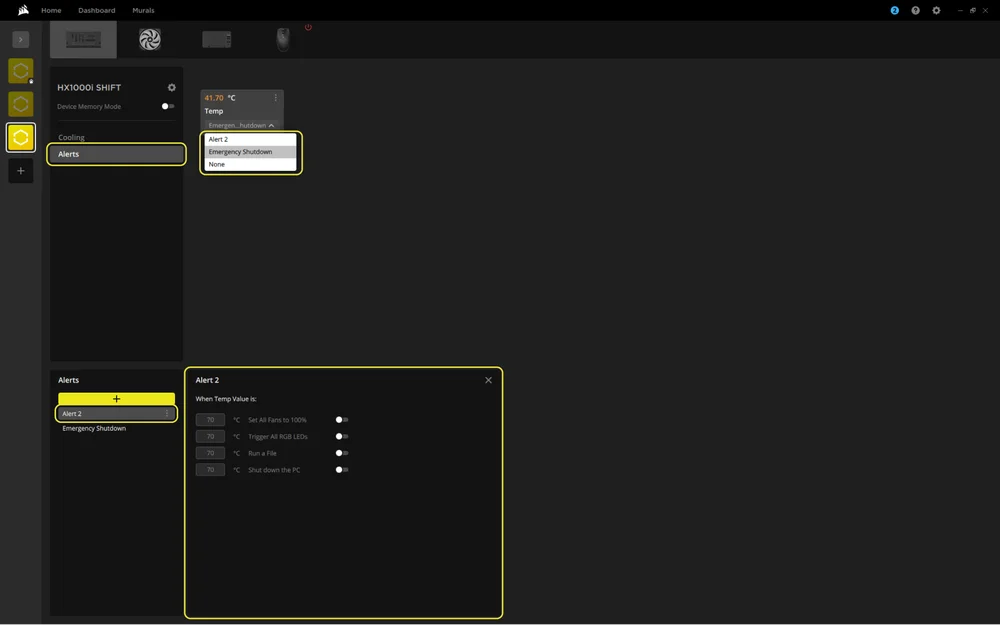
Twórz niestandardowe profile, aby uruchamiać alerty i automatyczne działania przy określonych temperaturach.
- Wybierz kafelek HXi SHIFT PSU na górnym pasku.
- Wybierz „Alerty”.
- Utwórz niestandardowy zestaw alertów, klikając przycisk „+” w panelu „Alerty”.
- Ustaw wartości temperatury, które powodują uruchomienie określonego działania alarmowego.
5. USTAWIENIE ZABEZPIECZENIA PRZED PRZEPIĘCIEM (OCP)
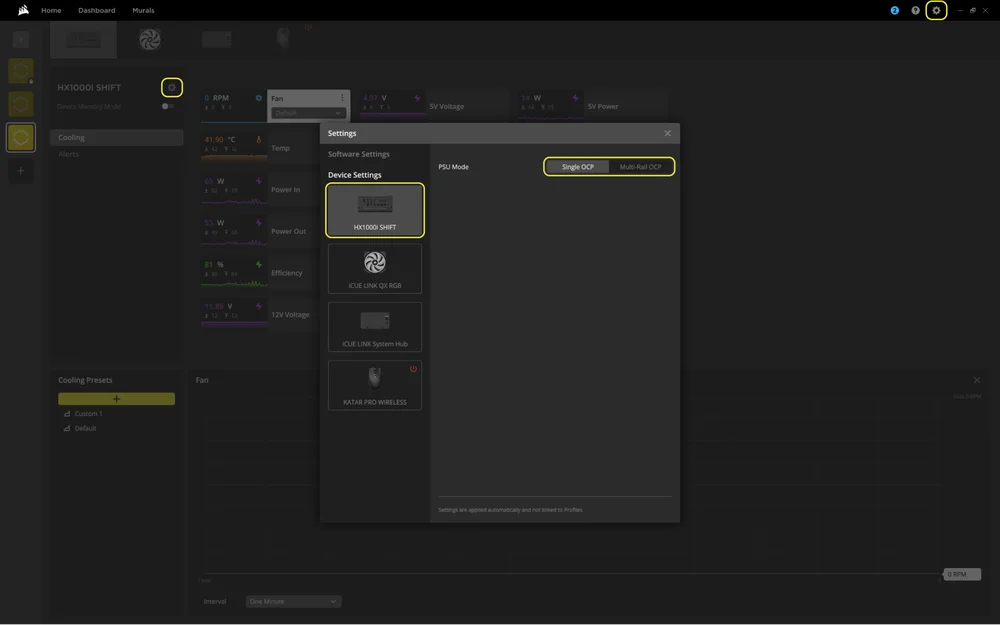
Zasilacze HXi SHIFT domyślnie wykorzystują ochronę Multi-Rail. Aby uzyskać większą elastyczność w przypadku komponentów o dużej mocy, podkręcania lub testów obciążeniowych, można przełączyć się na Single-Rail OCP.
- Kliknij jedną z dwóch ikon „koła zębatego”, aby otworzyć okno „Ustawienia”.
- Wybierz kafelek HXi SHIFT PSU.
- Przełącz między trybem OCP pojedynczej szyny a trybem OCP wielu szyn w trybie zasilacza.
6. USTAWIENIA CENTRALI SYSTEMU iCUE LINK
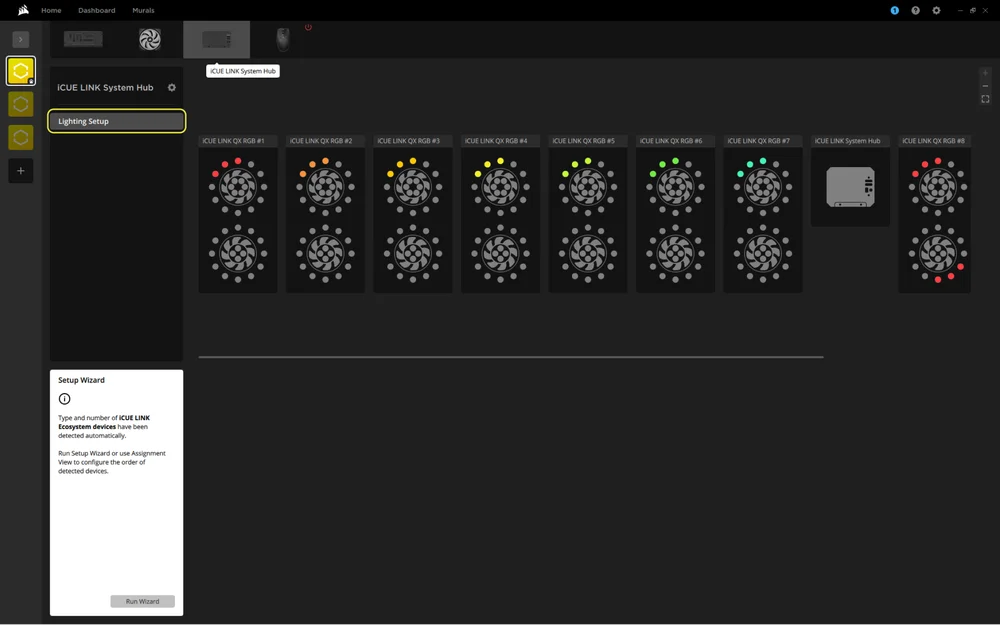
- Na ekranie głównym kliknij miniaturę iCUE LINK System Hub.
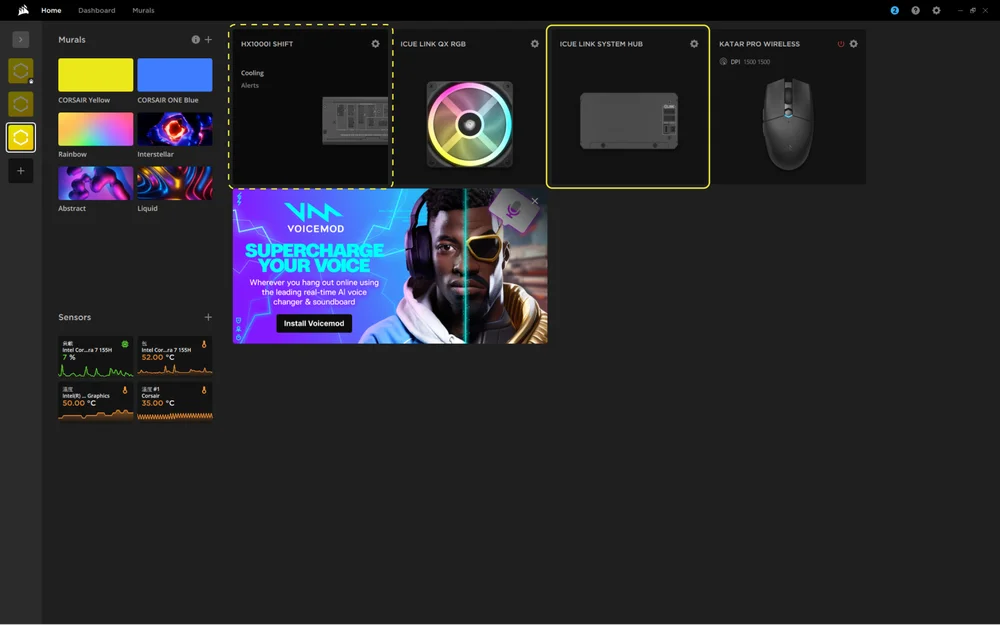
Strona „Konfiguracja oświetlenia” w iCUE LINK System Hub wyświetla wszystkie podłączone urządzenia iCUE LINK i umożliwia zmianę ich kolejności zgodnie z fizycznym rozmieszczeniem w systemie.
- Wybierz „Konfiguracja oświetlenia”.
- Zmień kolejność podłączonych urządzeń iCUE LINK zgodnie z własnymi preferencjami.
GWARANCJA

Zasilacze CORSAIR HXi SHIFT Series objęte są 10-letnią gwarancją.
PRAWNE
© 2025 CORSAIR MEMORY, Inc. Wszelkie prawa zastrzeżone. CORSAIR i logo z żaglami są zastrzeżonymi znakami towarowymi firmy CORSAIR w Stanach Zjednoczonych i/lub innych krajach. Wszystkie pozostałe znaki towarowe są własnością ich odpowiednich właścicieli. Produkt może nieznacznie różnić się od przedstawionego na zdjęciu.
POWIĄZANA ZAWARTOŚĆ


