Wyjęcie pamięci USB bezpośrednio z komputera wydaje się nieszkodliwe. W końcu skopiowane pliki wyglądają, jakby już tam były. Jednak systemy operacyjne nie zawsze kończą swoją pracę w tle w momencie, gdy znika pasek postępu. Dlatego istnieje mała opcja „Wysuń” i dlatego ignorowanie jej może czasami narazić dane na ryzyko. Czy naprawdę trzeba za każdym razem wysuwać pamięć USB? Przyjrzyjmy się temu bliżej.
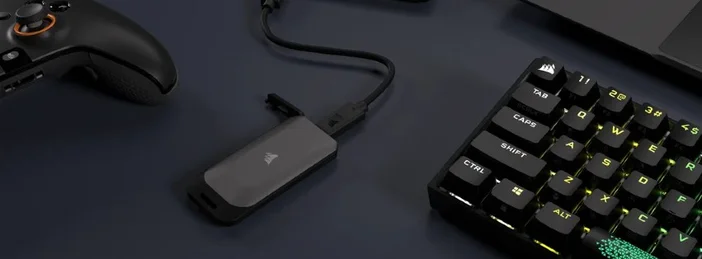
Co właściwie robi funkcja „Wysuń”?
Po naciśnięciu przycisku „Wysuń” (lub „Bezpieczne usuwanie sprzętu”) system operacyjny:
- Wypłukuje wszystkie oczekujące zapisy (opróżnia pamięć podręczną, aby dane trafiły na dysk).
- Zamyka otwarte uchwyty plików, aby żadna aplikacja nie korzystała już z dysku.
- Odmontowuje system plików, aby został całkowicie odłączony.
- Czasami nawet wyłącza urządzenie (na przykład udisksctl power-off w systemie Linux).
Dlaczego ma to znaczenie (nawet jeśli okno dialogowe kopiowania zniknęło)
Nowoczesne systemy operacyjne i aplikacje mogą kontynuować zapisywanie metadanych, miniatur lub informacji indeksujących w tle przez kilka sekund po zakończeniu wyświetlania paska postępu. Wyłączenie zasilania w trakcie zapisu grozi cichym uszkodzeniem danych. Wyjęcie dysku sprawia, że system operacyjny najpierw zakończy tę czynność.
Uwaga: Dziennikowanie systemu plików chroni przede wszystkim metadane (strukturę katalogów), a nie rzeczywistą zawartość plików. Dzięki temu dziennikowanie zmniejsza ryzyko uszkodzenia plików w wyniku nagłego usunięcia, ale nie eliminuje go całkowicie.
Kiedy można pominąć wyrzucanie (ryzyko jest mniejsze)
System Windows 10/11 z domyślną funkcją szybkiego usuwania i brakiem trwających operacji zapisu. Funkcja szybkiego usuwania firmy Microsoft wyłącza buforowanie zapisu na dyskach zewnętrznych, dzięki czemu można odłączyć urządzenie bez ikony w zasobniku systemowym. Wydajność jest nieco niższa, ale bezpieczeństwo wyższe. Jeśli jednak właśnie zapisałeś/edytowałeś pliki, kliknij przycisk Wyjmij, aby mieć pewność.
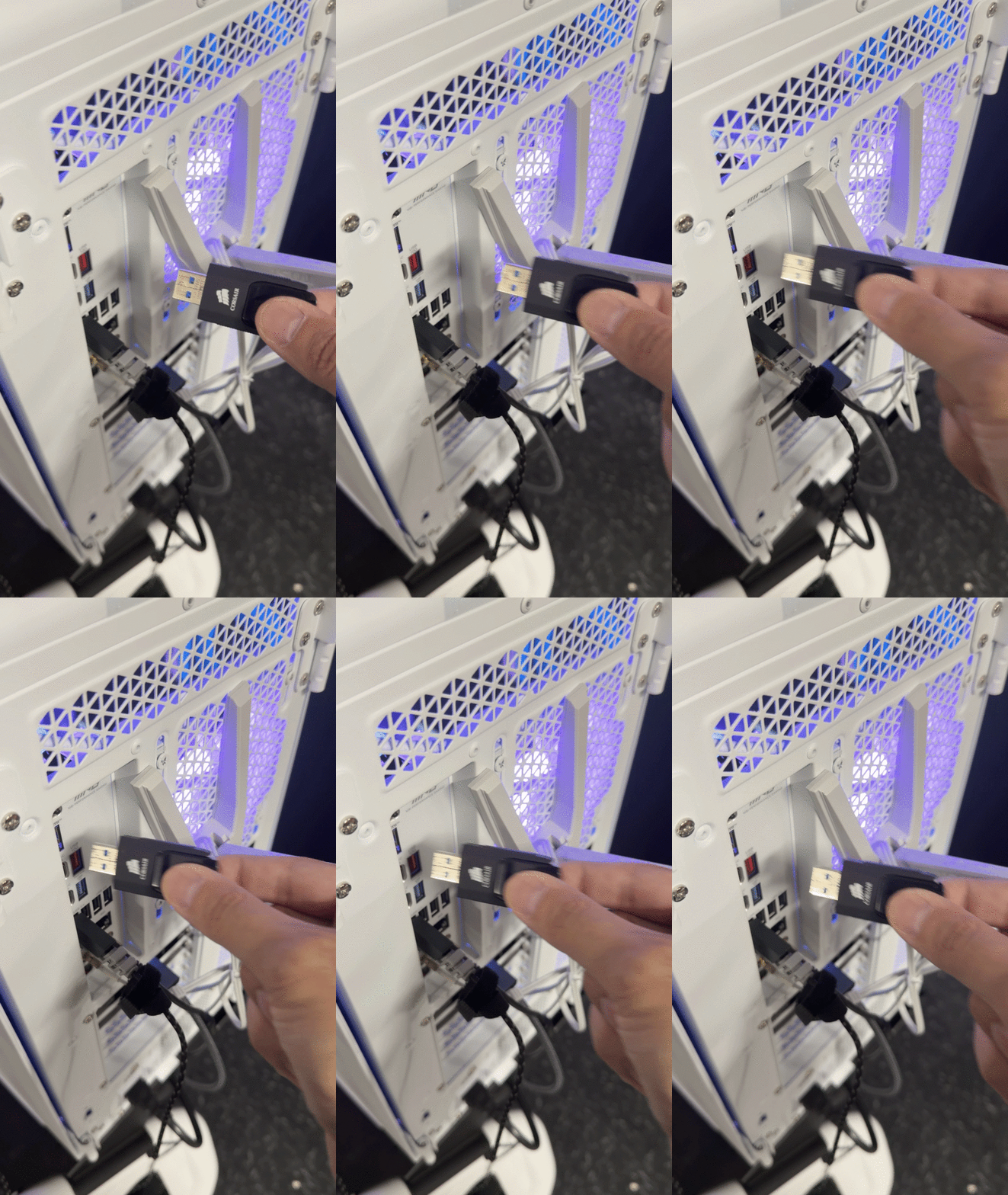
Kiedy zdecydowanie należy się wycofać
- Za każdym razem, gdy zapisujesz lub edytujesz pliki na dysku w dowolnym systemie operacyjnym.
- Jeśli polityka dysków systemu Windows jest ustawiona na „Lepsza wydajność” (włączone buforowanie zapisu). W tym trybie należy używać funkcji Bezpieczne usuwanie.
- W systemach macOS, Linux i ChromeOS jest to oczekiwany przebieg pracy.
- W przypadku zewnętrznych dysków twardych/dysków SSD, które mogą buforować zapisy wewnętrznie, wysunięcie dysku zapewnia wyczyszczenie pamięci podręcznej. (W systemie Linux funkcja udisksctl power-off wyraźnie obsługuje tę operację).
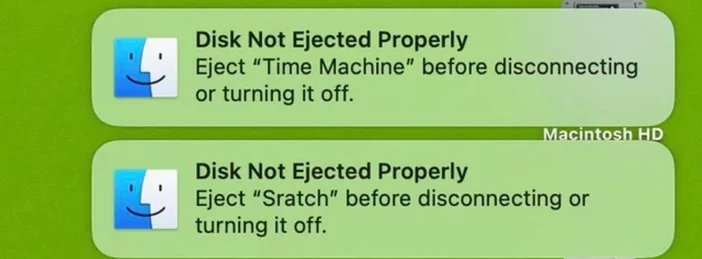
Jak wyrzucić płytę w poszczególnych systemach operacyjnych
Windows 10/11
- Kliknij ikonę Bezpieczne usuwanie sprzętu i wysuwanie nośników w zasobniku systemowym lub kliknij prawym przyciskiem myszy dysk w Eksploratorze plików → Wysuń.
- Jeśli często odłączasz urządzenie bez zapisywania danych, a urządzenie jest w trybie szybkiego odłączania, zazwyczaj nie ma problemu, ale nadal zaleca się wyjęcie urządzenia po zapisaniu danych.
macOS
- W Finderze kliknij ikonę wysuwania obok dysku (lub wybierz dysk i naciśnij Command–E).
- Jeśli system macOS wyświetla komunikat, że dysk jest używany, zamknij aplikacje lub wyloguj się/uruchom ponownie komputer, a następnie spróbuj ponownie. Innym rozwiązaniem jest użycie narzęd zia Disk Utility → Unmount.
Linux (pulpit GNOME i wiersz poleceń)
- W aplikacji Pliki (Nautilus) kliknij ikonę wysuwania obok dysku.
- Terminal: udisksctl unmount -b /dev/sdXN, a następnie udisksctl power-off -b /dev/sdX, aby wyczyścić pamięć podręczną i wyłączyć urządzenie.
ChromeOS (Chromebooki)
- Otwórz aplikację Pliki, znajdź dysk USB na pasku bocznym po lewej stronie i kliknij ikonę wysuwania. Zniknie on z listy — następnie odłącz go. (Wiele instrukcji producentów OEM opisuje te same kroki).
Rozwiązywanie problemów: „Napęd nie wysuwa się”
- Windows: Program prawdopodobnie nadal korzysta z pliku. Zamknij aplikacje, poczekaj chwilę, a następnie spróbuj ponownie wykonać operację bezpiecznego usunięcia.
- macOS: Indeksowanie Spotlight lub inny proces może blokować dysk. Zamknij aplikacje, w razie potrzeby wyklucz dysk z indeksowania Spotlight, wyloguj się/uruchom ponownie komputer lub użyj narzędzia Disk Utility, aby odmontować dysk.
- Linux: Upewnij się, że żaden katalog roboczy terminala nie znajduje się na dysku; następnie odmontuj go za pomocą umount lub użyj udisksctl … wyłącz zasilanie.
Czy „Wysuń” to to samo co „Odmontuj”?
Zasadniczo tak, obie operacje odłączają system plików i zapewniają zakończenie oczekujących operacji zapisu. Funkcja „Bezpieczne usuwanie” w systemie Windows i „Wysuń” w graficznych interfejsach użytkownika dodają przyjazne dla użytkownika kontrole i (na niektórych platformach) kroki wyłączania zasilania.
Czy funkcja Eject odcina zasilanie portu USB?
Nie zawsze. Logicznie odłącza system plików. Polecenie udisksctl power-off w systemie Linux również wyłącza urządzenie. Wiele dysków USB wyłącza diodę LED aktywności po odmontowaniu.
Czy nowoczesne systemy plików/dzienniki sprawiają, że wyjmowanie dysków jest zbędne?
Nie. Rejestrowanie chroni głównie metadane; nie może zagwarantować, że dane użytkownika zostały w pełni zapisane w momencie odłączenia zasilania.
A co z opcją „Tylko przeglądałem pliki”?
Tylko odczyt (bez edycji) zmniejsza ryzyko, zwłaszcza w systemie Windows z funkcją szybkiego usuwania, ale wyjmowanie dysku nadal jest dobrym nawykiem, ponieważ zadania w tle mogą wpływać na dysk.
PRODUKTY W ARTYKULE
JOIN OUR OFFICIAL CORSAIR COMMUNITIES
Join our official CORSAIR Communities! Whether you're new or old to PC Building, have questions about our products, or want to chat the latest PC, tech, and gaming trends, our community is the place for you.