HOW TO
Jak uniemożliwić grom sterowanie oświetleniem RGB za pośrednictwem iCUE
Ostatnia aktualizacja:
Oświetlenie RGB może być świetną zabawą. Możesz dostosować całą swoją konfigurację do milionów różnych kolorów z animacjami i wszelkiego rodzaju innymi fajnymi wzorami. Jeśli robisz to za pomocą produktów CORSAIR, to iCUE jest programem, którego do tego używasz. Dodatkowo możesz połączyć iCUE z innym oprogramowaniem, aby mogły one współpracować i synchronizować się, co może być całkiem genialne.
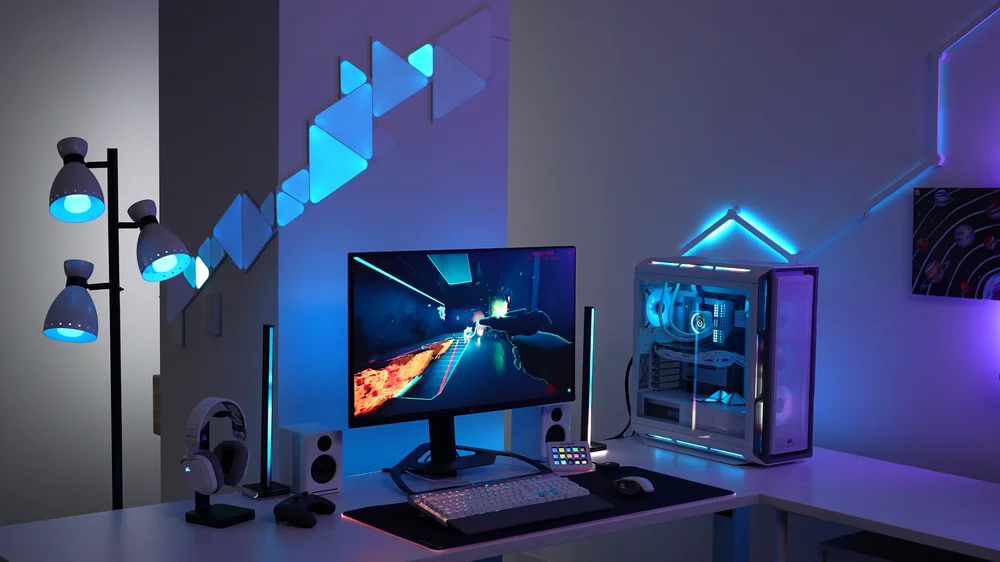
Jednak niektóre programy mogą być nieco zbyt gorliwe, zbyt entuzjastyczne, a nawet szowinistyczne. Winowajcami są tu zazwyczaj gry wideo. Na pierwszy rzut oka koncepcja wydaje się fajna – gra przejmuje kontrolę i synchronizuje oświetlenie Twojego sprzętu z tym, co dzieje się w grze. Chodzi o immersję, ale wielu z nas jest wystarczająco zanurzonych w świecie gry bez konieczności używania klawiatury, która błyskawicznie wysyła nas do grobu.
Jak wyłączyć Game SDK w iCUE
Oto jak wyłączyć tę funkcję lub ograniczyć ją tak, aby tylko niektóre gry i aplikacje mogły sterować oświetleniem.
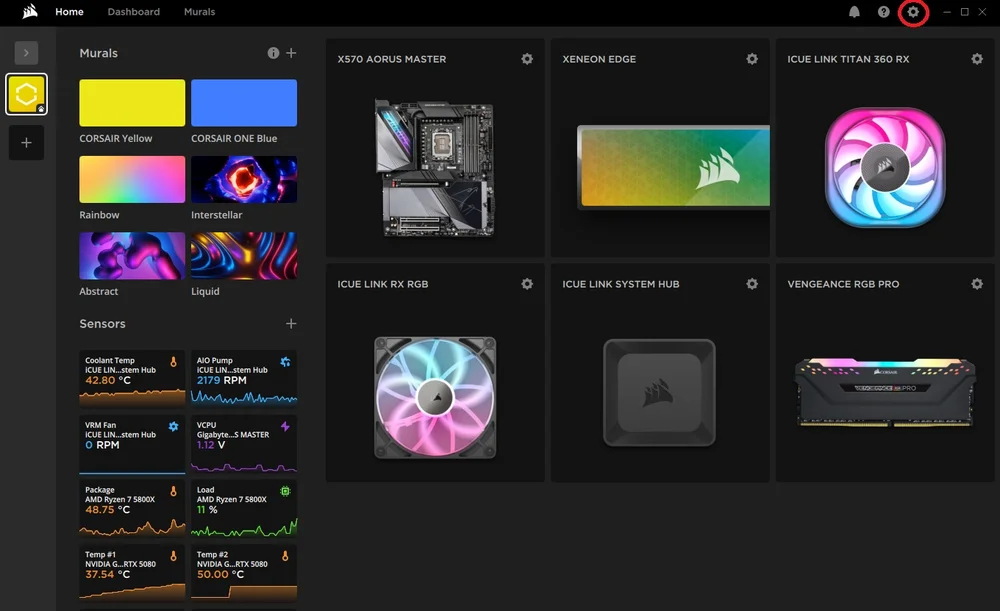
- Otwórz iCUE i kliknij ikonę koła zębatego w prawym górnym rogu, aby otworzyć menu ustawień.
- W menu ustawień kliknij zakładkę „SDK” i kliknij suwak obok opcji „Game SDK”, aby ją wyłączyć.
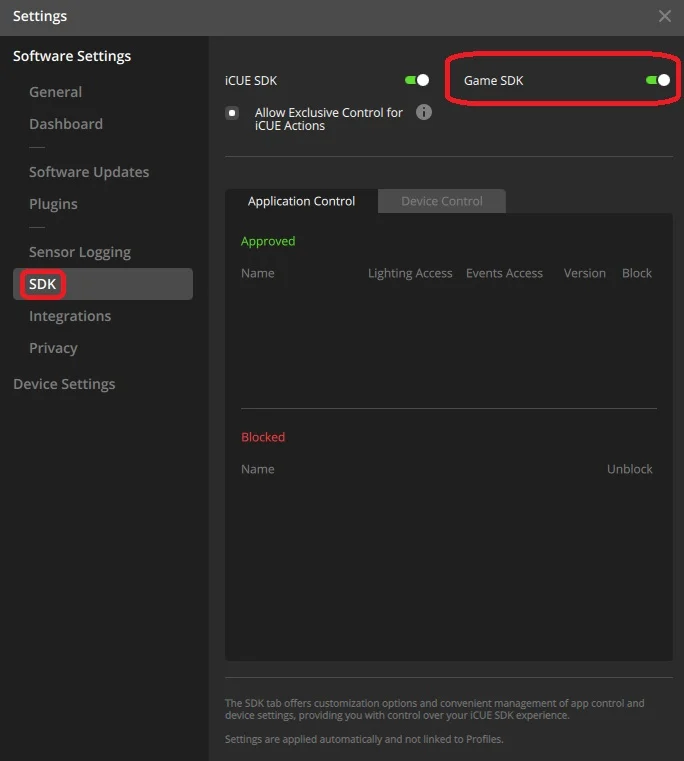
I gotowe. Teraz żadna gra nie ma dostępu do iCUE i nie może sterować oświetleniem. A co, jeśli lubisz niektóre gry integrujące się z oświetleniem, ale nie inne? W takim przypadku pozostaw suwak „Game SDK” włączony i po prostu zablokuj konkretną aplikację, która Ci przeszkadza, w zakładce „Application Control” poniżej. Niezablokowane gry będą nadal wpływać na oświetlenie, ale zablokowane gry nie będą miały do niego dostępu.
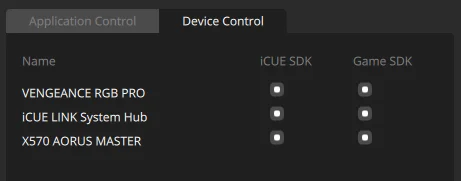
Dodatkowo, aby uzyskać większą szczegółowość, przejdź do zakładki „Kontrola urządzeń” i zaznacz lub odznacz konkretne urządzenia w swojej konfiguracji, które mogą być kontrolowane przez gry, a nawet przez sam program iCUE.
JOIN OUR OFFICIAL CORSAIR COMMUNITIES
Join our official CORSAIR Communities! Whether you're new or old to PC Building, have questions about our products, or want to chat the latest PC, tech, and gaming trends, our community is the place for you.