HOW TO
Jak zaktualizować BIOS w komputerze CORSAIR Vengeance lub CORSAIR ONE z płytą główną MSI
Ostatnia aktualizacja:
Zalecamy regularne aktualizowanie systemu BIOS komputera CORSAIR, ponieważ zapewnia to aktualizacje zabezpieczeń i poprawia stabilność systemu.
W tym artykule opisano szczegółowo, jak zaktualizować system BIOS w komputerze CORSAIR Vengeance lub CORSAIR ONE z płytą główną MSI.
Znajdowanie dokładnej strony produktu systemowego
Wszystkie strony produktów naszego systemu zawierają zakładkę „Pliki do pobrania” z najnowszym niestandardowym oprogramowaniem BIOS.
Aby znaleźć stronę z dokładnym opisem produktu dla swojego systemu, należy poszukać numeru części systemu. Numer części znajduje się na etykiecie umieszczonej na spodzie gotowego systemu CORSAIR.
Na etykiecie znajdź numer zaczynający się od „CS-” i wprowadź go w wyszukiwarce sklepu internetowego CORSAIR. Spowoduje to wyświetlenie strony produktu odpowiedniego dla Twojego systemu. Upewnij się, że numer SKU podany nad opisem produktu jest zgodny z numerem SKU Twojego systemu.
Po znalezieniu strony produktu systemu przewiń w dół do zakładki „Pobieranie” i poszukaj linku BIOS. Kliknij link, aby pobrać BIOS dla swojego systemu.
Aktualizacja systemu BIOS
Aby zaktualizować system BIOS, wykonaj poniższe czynności:
- Przygotuj czysty dysk USB (sformatowany w systemie FAT32) oraz plik aktualizacji BIOS-u.
- Wyodrębnij plik aktualizacji BIOS-u do katalogu głównego dysku USB.
- Wyłącz komputer gamingowy CORSAIR.
- Podłącz pamięć USB z plikiem aktualizacji do komputera.
- Uruchom system z podłączonym dyskiem USB.
- Podczas wielokrotnego uruchamiania komputera naciśnij klawisz DEL (Delete) na klawiaturze, aby przejść do menu BIOS.
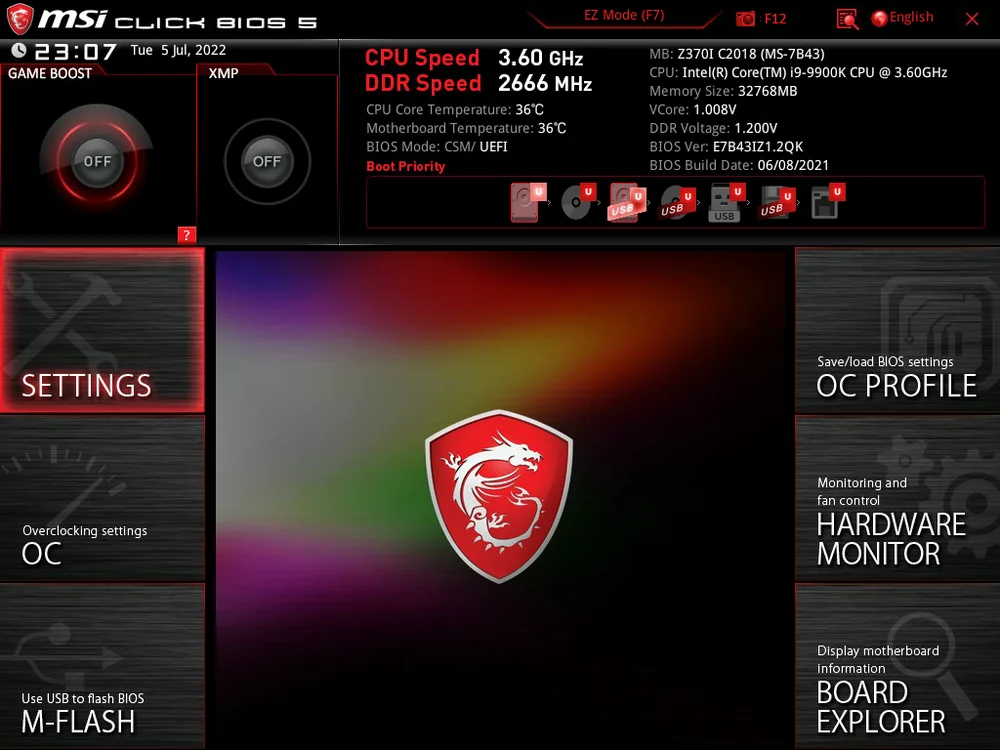
7. Naciśnij klawisze CTRL + ALT + T; jest to skrót klawiszowy umożliwiający otwarcie narzędzia do aktualizacji systemu BIOS.
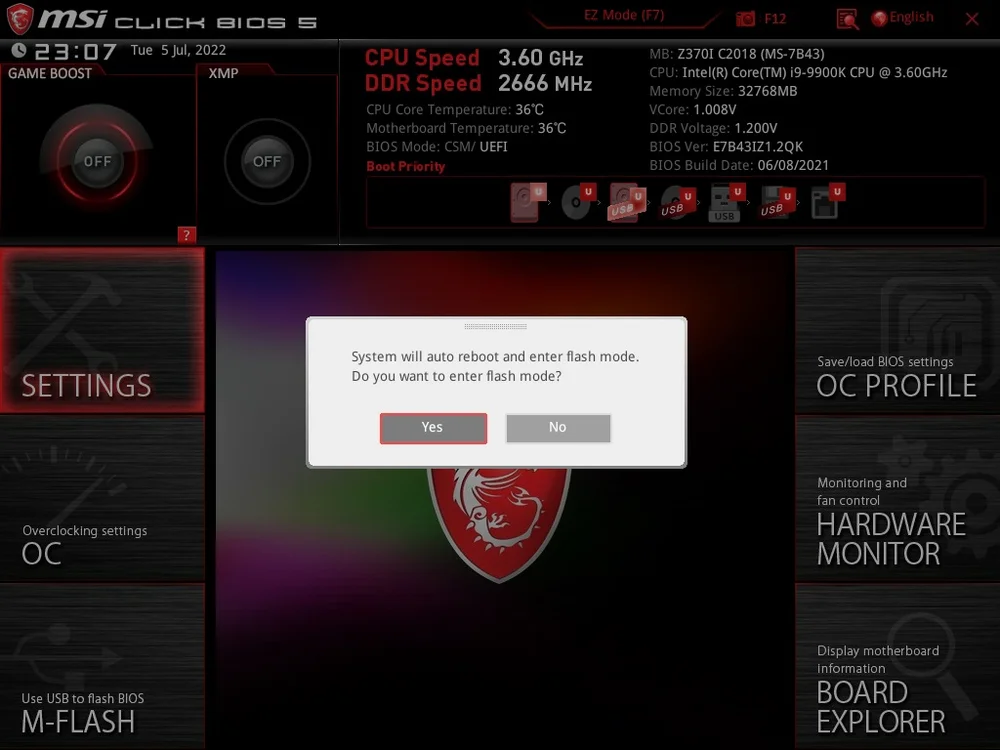
8. Po wyświetleniu pytania o wybór pliku z dysku USB wybierz plik BIOS, który został pobrany i rozpakowany na dysk USB.
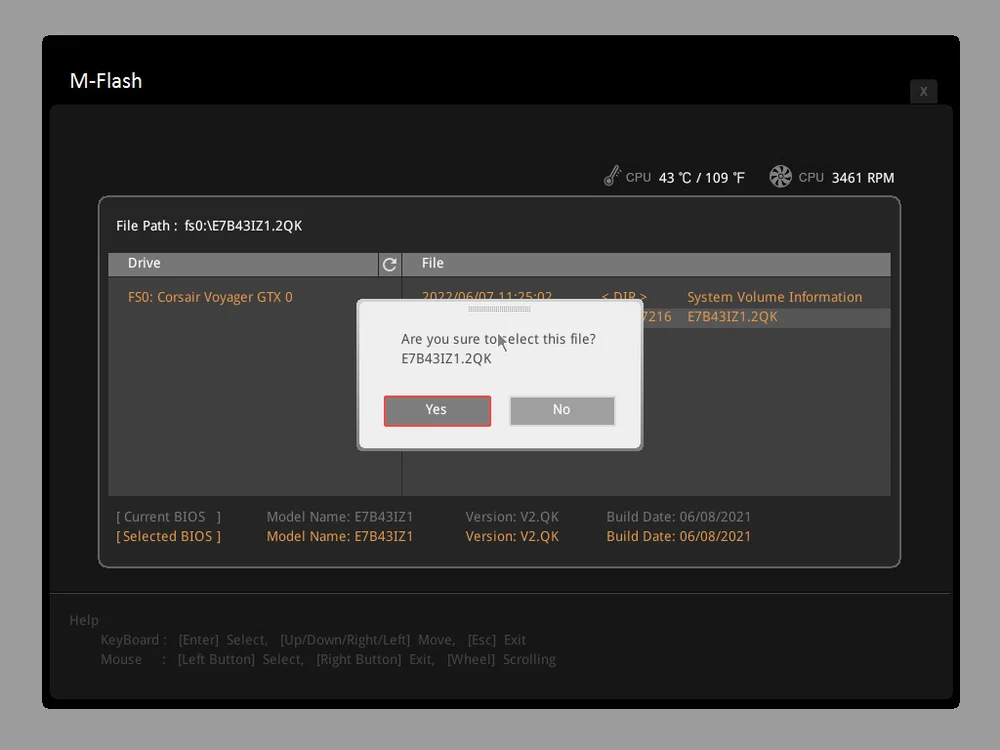
9. Poczekaj około 5 sekund, aż system się zrestartuje. System zacznie teraz migać.
10. Po zakończeniu aktualizacji poczekaj na ponowne uruchomienie systemu.
11. Po ponownym uruchomieniu naciśnij klawisz DEL, aby przejść do menu BIOS.
12. Naciśnij klawisz F6, aby załadować domyślne wartości zoptymalizowane dla systemu BIOS.
13. Naciśnij klawisz F10, aby zapisać ustawienia.
14. Uruchom ponownie komputer, aby zakończyć aktualizację.
Ponowne włączenie profilu podkręcania po aktualizacji BIOS-u
Zalecamy ponowne włączenie profilu podkręcania systemu po sprawdzeniu stabilności systemu w nowej wersji BIOS-u. Można to zrobić, postępując zgodnie z poniższymi instrukcjami:
- Uruchom ponownie system.
- Po ponownym uruchomieniu naciśnij klawisz DEL, aby przejść do menu BIOS.
- Przejdź do ustawień podkręcania w BIOS-ie.
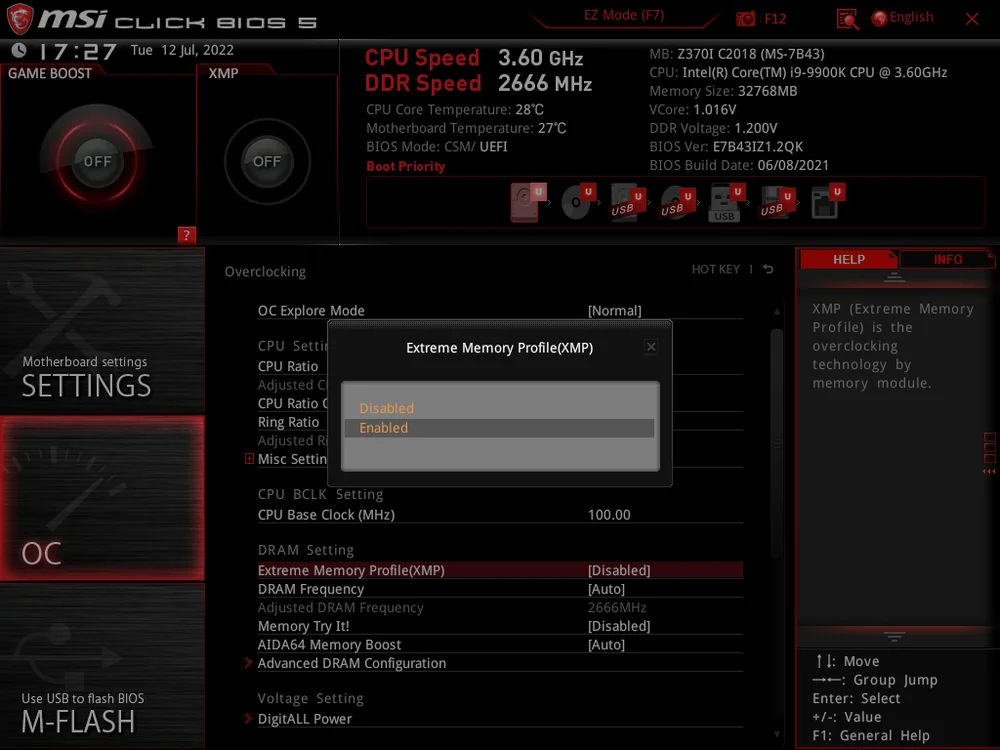
- Poszukaj ustawienia Extreme Memory Profile (Ekstremalny profil pamięci); powinno nazywać się XMP lub podobnie.
- UWAGA: W systemach AMD to ustawienie będzie nosiło nazwę A-XMP.
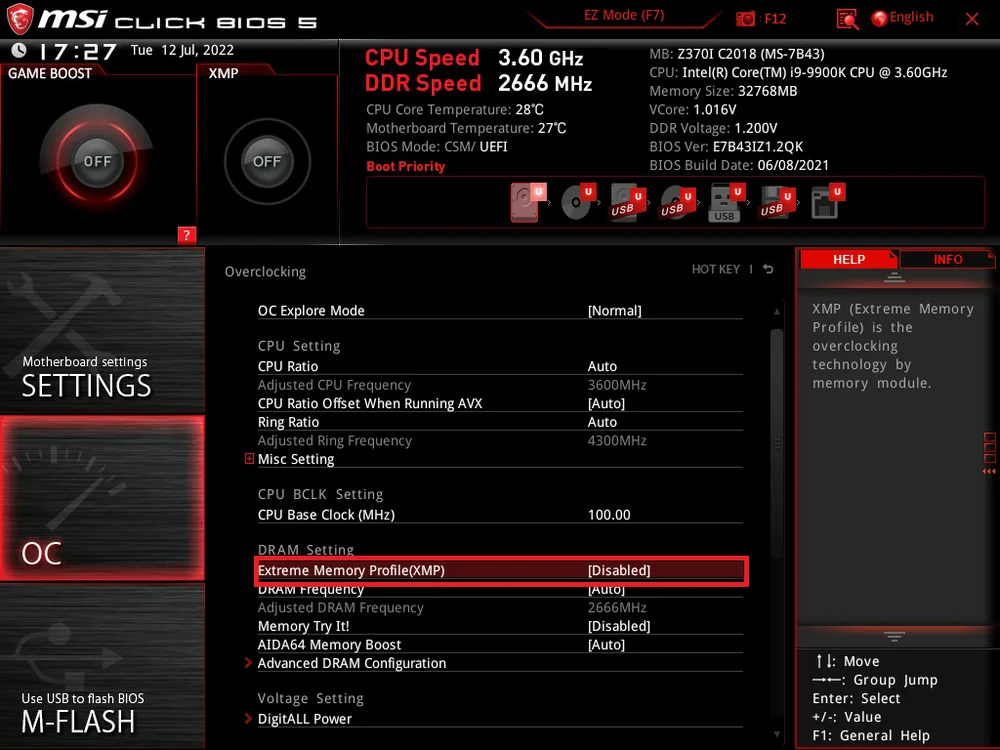
5. Włącz ustawienie Ekstremalny profil pamięci.
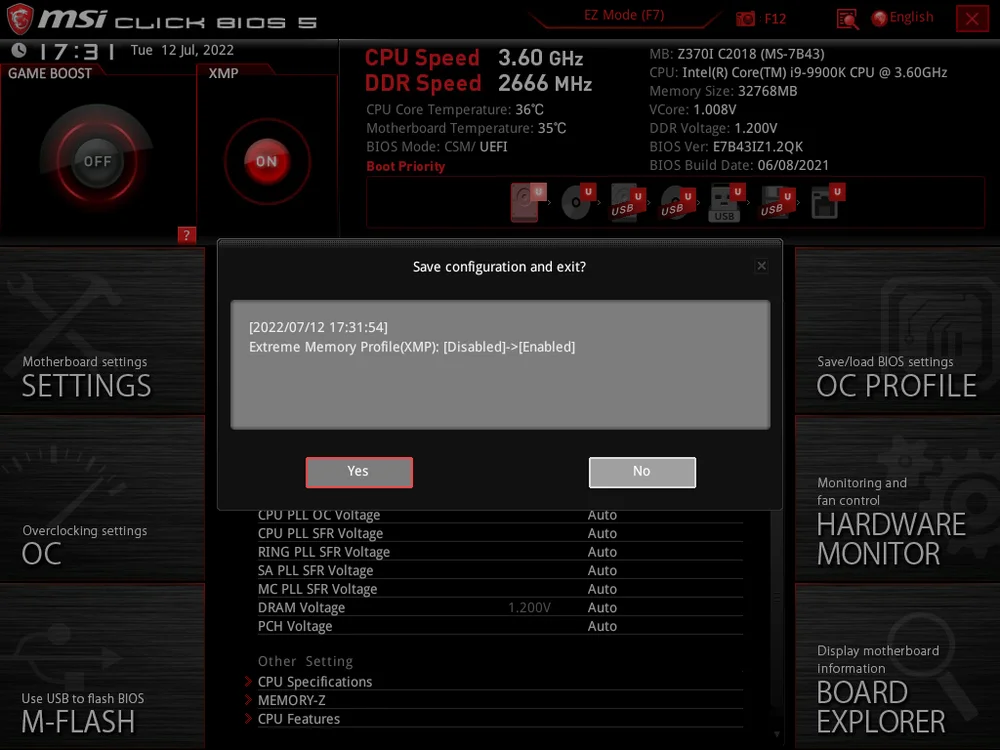
6. Zapisz ustawienia, a następnie uruchom ponownie komputer.
7. Sprawdź, czy komputer nie ma problemów ze stabilnością.
JOIN OUR OFFICIAL CORSAIR COMMUNITIES
Join our official CORSAIR Communities! Whether you're new or old to PC Building, have questions about our products, or want to chat the latest PC, tech, and gaming trends, our community is the place for you.