HOW TO
Jak włączyć funkcje Secure Boot, TPM 2.0, HVCI i VBS dla gry Battlefield 6
Ostatnia aktualizacja:
Biorąc pod uwagę szum wokół ujawnienia rozgrywki i powrót do współczesnej wojny... to znaczy, współczesnych konfliktów, który został dobrze przyjęty podczas otwartej bety, nie dziwi fakt, że ludzie domagają się Battlefield 6. Jeśli chcesz się upewnić, że Twój komputer sobie z tym poradzi, zapoznaj się z naszym artykułem poświęconym wymaganiom systemowym Battlefield 6.
Jeśli próbowałeś uruchomić tę grę, być może pojawił się komunikat o błędzie „SecureBoot nie jest włączony. Dowiedz się, jak korzystać z SecureBoot na stronie [go.ea.com/SecureBoot] (111)”.
Jeśli tej jesieni zamierzasz grać zarówno w Battlefield, jak i Call of Duty, zapoznaj się z naszym przewodnikiem dotyczącym włączania funkcji Secure Boot dla Black Ops 7, ponieważ ta gra również wymaga jej ze względów związanych z ochroną przed oszustwami.

Battlefield 6 SecureBoot nie jest włączony Komunikat o błędzie, czyli pierwsza rzecz, która uniemożliwia wypróbowanie taktycznego młota z zwiastuna.
Aby mieć pewność, że jesteś gotowy do gry w Battlefield 6, może być konieczne włączenie kilku ustawień, z których niektóre wymagają wejścia do BIOS-u. Dlatego stworzyliśmy tę stronę, aby wyjaśnić, jak włączyć funkcje Secure Boot, TPM 2.0, Memory Integrity (HVCI) i VBS dla Battlefield 6. (Jak dotąd wydaje się, że wystarczy włączyć funkcję Secure Boot i mieć TPM 2.0. Funkcje Memory Integrity i VBS nie wydają się być obowiązkowe).
- Wskazówka dla profesjonalistów: znajdź tę stronę na swoim telefonie, ponieważ będziesz jej potrzebować, aby kontynuować po wejściu do systemu BIOS.
Jak włączyć funkcję Secure Boot dla Battlefield 6
Jeśli chcesz się tylko upewnić, że wszystko będzie gotowe, gdy uzyskasz dostęp, ale przestraszyły Cię informacje o błędach Secure Boot, sprawdź, czy funkcja Secure Boot nie jest już włączona.
- Naciśnij klawisz Windows + R. Otworzy się okno „Uruchom”.
- W tym miejscu wpisz „msinfo32” i naciśnij Enter. Otworzy się okno Informacje o systemie.

- Jeśli funkcja Secure Boot jest włączona, w polu „Secure Boot State” pojawi się komunikat „On”.
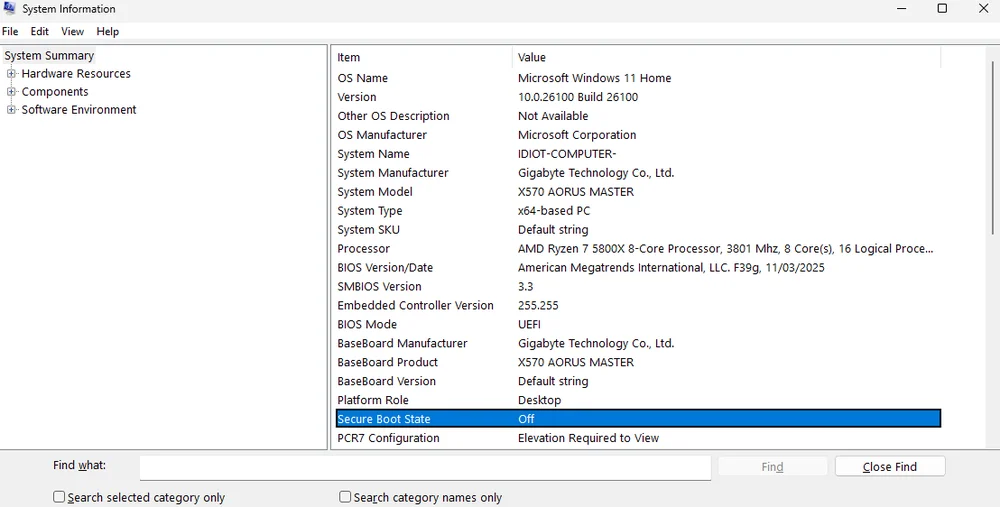
W naszym przypadku opcja Secure Boot była wyłączona.
Jeśli tak nie jest, wykonaj poniższe czynności, aby włączyć funkcję Secure Boot dla gry Battlefield 6. (Proces ten został przeprowadzony na płycie głównej GIGABYTE AORUS, ale czynności są zasadniczo identyczne na wszystkich płytach głównych, choć nazwy mogą się nieznacznie różnić).
- Możesz również obejrzeć poniższy filmik autorstwa BobDuckNWeave.
@corsair If you are planning to drop in on the #Battlefield6 beta this weekend, you may be hit with this error message. #corsair #corsairgaming #securebooterror ♬ original sound - corsair
- Uruchom ponownie komputer.
- Podczas pierwszego ekranu startowego naciskaj klawisz F2 lub Delete, aż pojawi się BIOS.
- Kliknij opcję „Tryb zaawansowany” lub naciśnij klawisz F2.

- Przejdź do zakładki „Boot ”.
- Kliknij opcję „Bezpieczny rozruch”.
- Włącz opcję „Bezpieczny rozruch”.

Może pojawić się komunikat „Włączone” i „Nieaktywne”, co może być mylące, ale problem rozwiąże się sam, ponieważ po włączeniu bezpiecznego rozruchu konieczne jest ponowne uruchomienie komputera, aby funkcja stała się „aktywna”.
Teraz ponownie wpisz polecenie „msinfo32” w oknie „Uruchom”. Powinno pojawić się „Włączone”.
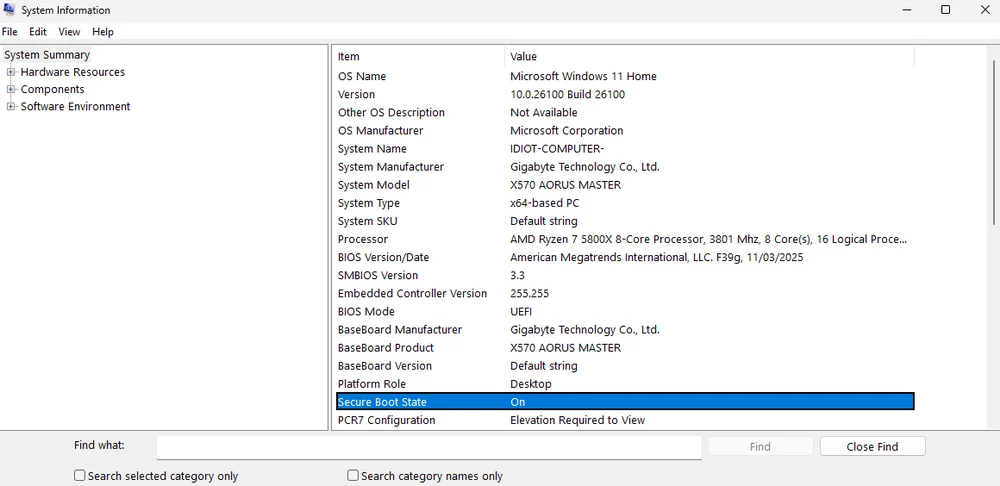
Stan bezpiecznego rozruchu „Włączony”
Jak włączyć TPM 2.0 dla Battlefield 6
Jeśli udało Ci się włączyć funkcję Secure Boot Battlefield 6, prawdopodobnie moduł TPM 2.0 jest już włączony. Oto jak to sprawdzić:
- Naciśnij klawisz Windows + R. Otworzy się okno „Uruchom”.
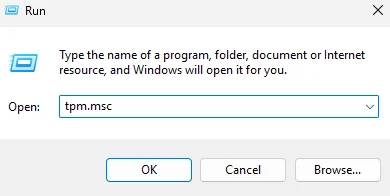
- W tym miejscu wpisz „tpm.msc” i naciśnij Enter. Otworzy się okno Zarządzanie TMP.
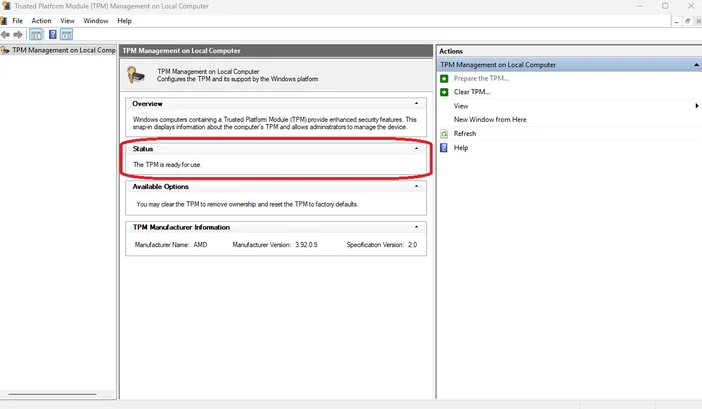
Jeśli moduł TPM 2.0 jest już włączony, w zakładce „Stan” pojawi się komunikat„Moduł TPM jest gotowy do użycia”.
Jeśli tego nie widzisz, oznacza to, że TPM 2.0 nie jest włączony. W takim przypadku oto jak włączyć TPM 2.0 dla Battlefield 6. Będziesz musiał wejść do BIOS-u, który na szczęście jest znacznie mniej skomplikowany niż kiedyś. Oto jak to zrobić.
- Uruchom ponownie komputer.
- Podczas pierwszego uruchomienia komputera naciskaj klawisz F2 lub Delete, aż pojawi się BIOS.
- W niektórych płytach głównych ustawienia mogą nie być widoczne wtrybie „EZ Mode”. Zazwyczaj odpowiednie ustawienia znajdują się w zakładce„Zaawansowane”,„Zabezpieczenia”lub„Zaufane oprogramowanie”.
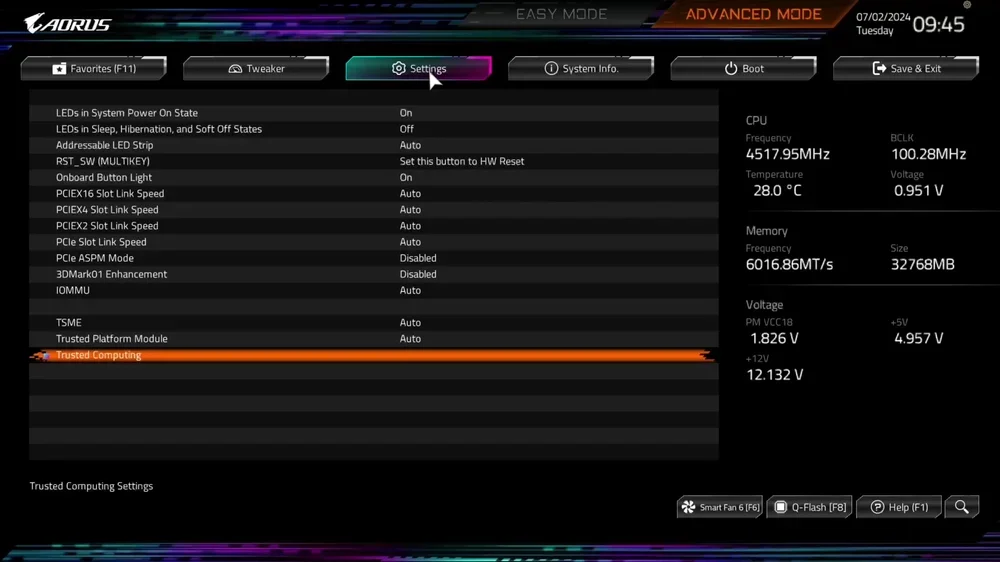
- Samo ustawienie może być również oznaczone jako wiele różnych rzeczy, takich jak „Urządzenie zabezpieczające”, „Obsługa urządzenia zabezpieczającego”, „Stan TPM”, „Przełącznik AMD fTPM”, „AMD PSP fTPM”, „Intel PTT” lub „Technologia Intel Platform Trust”. Niezależnie od nazwy, włącz tę opcję.
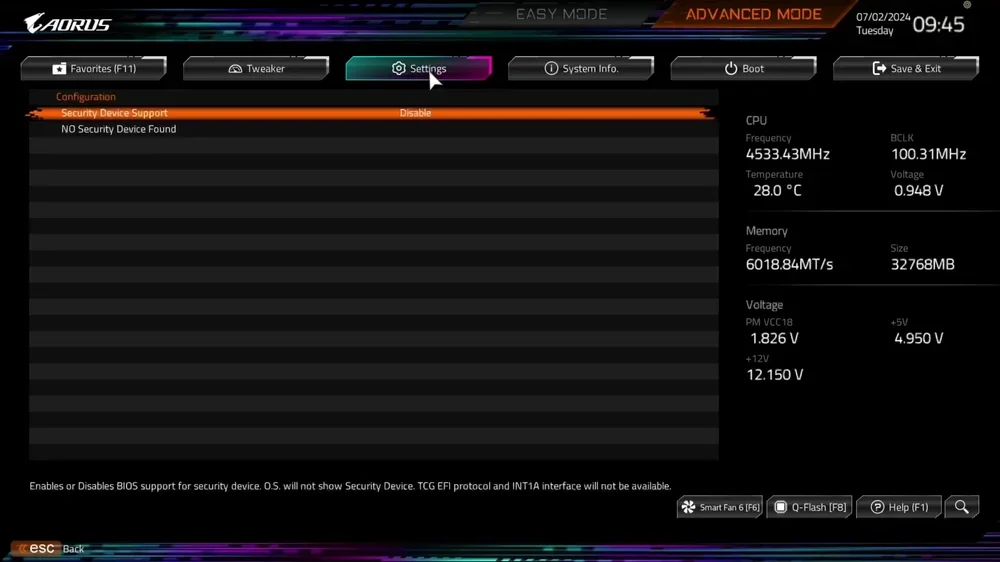
- Po wykonaniu wszystkich tych czynności zapisz zmiany i uruchom ponownie komputer.
Teraz powtórz powyższe kroki, aby sprawdzić, czy moduł TPM 2.0 jest włączony. Jeśli komputer nie ma modułu TPM 2.0, niestety nie masz szczęścia, ponieważ nie jest to coś, co można pobrać lub dodać do komputera. Będziesz musiał kupić nowy system lub przynajmniej nową płytę główną.
- Zapisz zmiany i zamknij.
- Po wykonaniu tej czynności powtórz powyższe kroki, aby sprawdzić, czy funkcja Secure Boot jest włączona.
Teraz, gdy TPM 2.0 i Secure Boot są włączone, gratulacje, jesteś gotowy do gry w Battlefield 6. Być może konieczne będzie również włączenie VBS i Memory Integrity (HVCI). Jeśli nadal masz problemy, oto jak to zrobić.
Jak włączyć funkcję integralności pamięci (HVCI) w grze Battlefield 6
Na szczęście to ustawienie można włączyć w systemie Windows, więc nie musisz ponownie wchodzić do BIOS-u. Oto jak włączyć integralność pamięci.
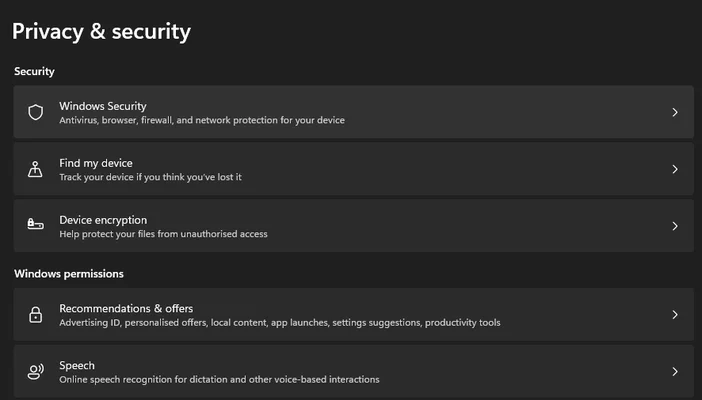
- Otwórz ustawienia systemu Windows, klikając prawym przyciskiem myszy ikonę Windows i wybierając opcję „Ustawienia”.
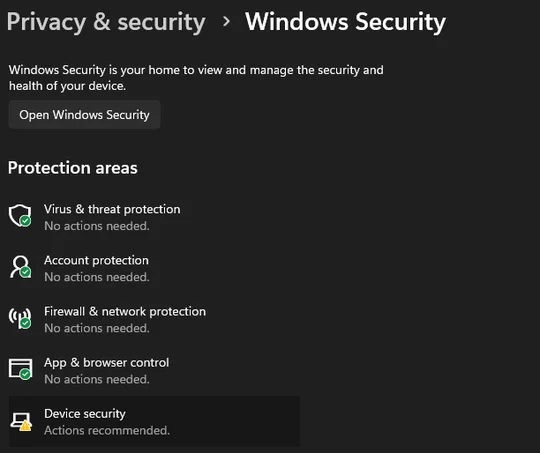
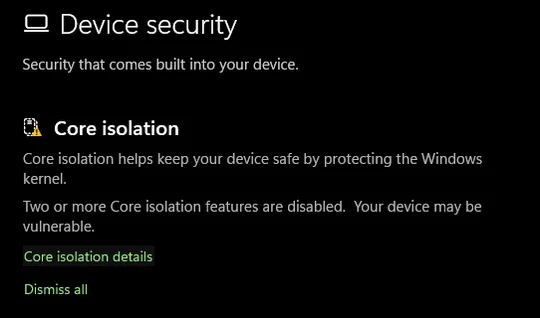
Kliknij „Prywatność i zabezpieczenia”, następnie „Zabezpieczenia systemu Windows”, a następnie „Zabezpieczenia urządzenia”.
Otworzy się nowe okno, w którym zobaczysz sekcję „Izolacja rdzenia”. Kliknij „Szczegóły izolacji rdzenia”.
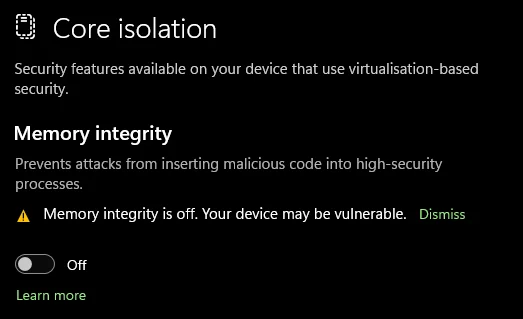
- Tutaj zobaczysz przełącznik „Integralność pamięci”. Jeśli jest już włączony, możesz kontynuować i zignorować resztę tego przewodnika.
- Jeśli jest ustawione na „Wyłączone”, kliknij przełącznik, aby włączyć tę opcję. Zostaniesz poproszony o wyrażenie zgody na zmianę tego ustawienia. Kliknij „Tak”. Następnie konieczne będzie ponowne uruchomienie komputera.
Brak ustawienia integralności pamięci?
A co, jeśli nie widzisz ustawienia „Memory Integrity”? W takim przypadku musisz włączyć VBS, czwartą z apokaliptycznych broni anty-cheatowych Battlefield 6. Niestety, wymaga to powrotu do BIOS-u.
Warto wspomnieć, że konkretna terminologia dotycząca tego ustawienia może się różnić w zależności od marki płyty głównej, nawet bardziej niż w przypadku innych ustawień. Wszystkie te czynności wykonaliśmy na płycie głównej GIGABYTE AORUS, a ustawienie, które musieliśmy włączyć , nazywało się „SVM Mode”.
Być może jednak będziesz musiał trochę poszukać w BIOS-ie lub sprawdzić w Internecie informacje dotyczące konkretnej płyty głównej. W każdym razie nie można wprowadzić żadnych zmian w BIOS-ie bez zapisania i ponownego uruchomienia komputera, więc trudno jest przypadkowo włączyć lub wyłączyć jakąś funkcję.
Jak włączyć VBS (SVM) w Battlefield 6
- Uruchom ponownie komputer i naciskaj klawisz Delete, aż pojawi się znany ekran BIOS-u.
- Przejdź do zakładki „Ustawienia” lub, w naszym przypadku, „Tweaker”.
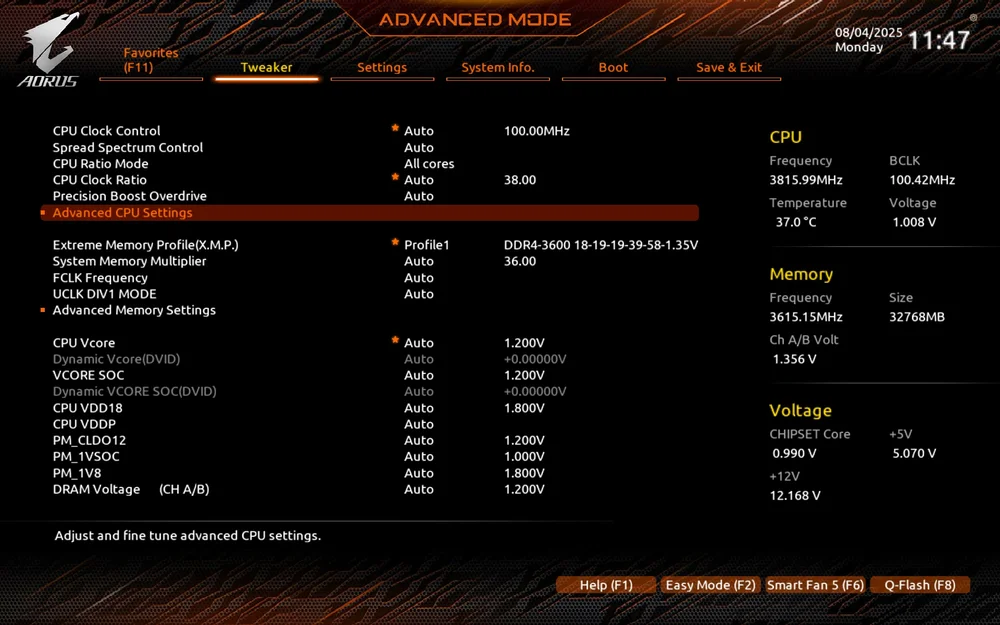
- Kliknij ustawienia „Zaawansowane CPU”.
- Znajdź opcję „Tryb SVM” i włącz ją. (W systemach Intel może to być nazywane „Technologia wirtualizacji Intel” lub podobnie).
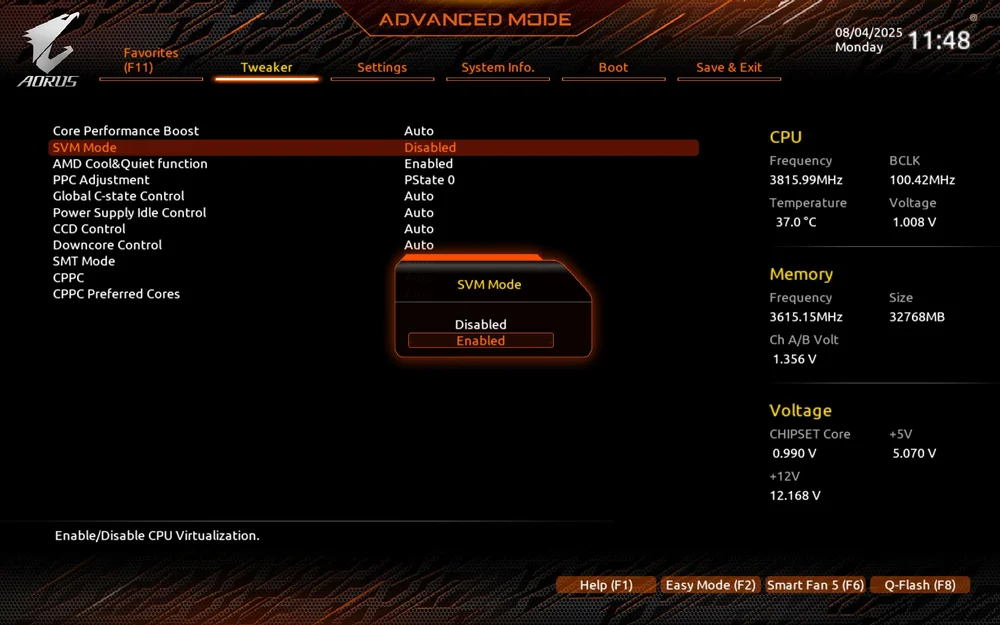
- Zapisz i zamknij.
Teraz wróć do powyższej sekcji i postępuj zgodnie z instrukcjami, aby włączyć funkcję integralności pamięci. Powinna ona teraz pojawić się w środkowej części menu „Izolacja rdzenia”. Przełącz ją na „Włącz”, postępuj zgodnie z instrukcjami dotyczącymi uprawnień, a gdy pojawi się prośba o ponowne uruchomienie, wykonaj tę czynność.
Gratulacje! Po sporej ilości zabawy możesz już cieszyć się grą Battlefield 6, która pojawi się 10 października.
Dlaczego Battlefield 6 potrzebuje tego wszystkiego?
Jeśli jeszcze tego nie wiesz, wszystkie te ustawienia są technicznie oddzielne, ale połączone w pary, ponieważ nie można włączyć funkcji Secure Boot bez TPM 2.0. Podobnie, aby włączyć HVCI (integralność pamięci), należy włączyć VBS . Zasadniczo Battlefield 6, podobnie jak wiele innych gier, takich jak Valorant , wymagają włączenia niektórych lub wszystkich tych ustawień, aby ich systemy Anti-Cheat były bardziej skuteczne.
W tym przypadku system antycheat EA, znany jako EA Javelin Anticheat, wymaga włączenia funkcji bezpiecznego rozruchu, aby mógł działać na poziomie jądra systemu i zapewnić swoją skuteczność. Ponadto funkcja bezpiecznego rozruchu sprawia, że uruchamiane są wyłącznie programy zatwierdzone przez producenta OEM (tj. producenta płyty głównej). Różne aplikacje służące do oszukiwania nie są oczywiście zatwierdzone, a funkcja Secure Boot uniemożliwia działanie większości takich programów. Pomocne w tym zakresie są również funkcje VBS i HVCI, które są wymagane do uruchomienia gry Battlefield 6.
„W większości” to spore uproszczenie, bo są sposoby, żeby to obejść, nawet w grach z takimi wymaganiami, gdzie wciąż można spotkać oszustów. Po prostu zmniejsza to prawdopodobieństwo i daje dodatkowe zabezpieczenie dla Twojego systemu.
JOIN OUR OFFICIAL CORSAIR COMMUNITIES
Join our official CORSAIR Communities! Whether you're new or old to PC Building, have questions about our products, or want to chat the latest PC, tech, and gaming trends, our community is the place for you.