INSTRUKCJA | SZYBKI PRZEWODNIK
SABRE v3 PRO PureVector ULTRALIGHT
Wersja angielska jest dostępna tutaj - English
Jeśli masz inne problemy, skontaktuj się z nami obsługa klienta
W tym przewodniku
- ŁADOWANIE MYSZY
- POZNAJ SWOJĄ MYSZ
- KONFIGURACJA SIECI BEZPRZEWODOWEJ SLIPSTREAM 2,4 GHz
- KORZYSTANIE Z TRYBU PRZEWODOWEGO
- ZMIANA ROZDZIELCZOŚCI DPI
- STAN MYSZY I WSKAZANIA
- PRZEWODNIK PO KONFIGURACJI MYSZY KROK PO KROKU
- PRZEWODNIK PO PureVector – KROK PO KROKU
- INFORMACJE DOTYCZĄCE WYJMOWANIA AKUMULATORA
- PRAWA AUTORSKIE/INFORMACJE PRAWNE
ŁADOWANIE MYSZY
Podłącz KABEL USB DO ŁADOWANIA I PRZESYŁANIA DANYCH (J) do wolnego portu USB 2.0 lub 3.X w komputerze oraz do PORTU USB DO ŁADOWANIA I PRZESYŁANIA DANYCH (G) w myszy. WIELOFUNKCYJNA DIODY LED (F) będzie sygnalizować stan ładowania (patrz: STAN MYSZY I SYGNALIZACJA).
POZNAJ SWOJĄ MYSZ
- LEWY PRZYCISK MYSZY
- PRAWY PRZYCISK MYSZY
- ŚRODKOWY PRZYCISK / KÓŁKO PRZESUWANIA
- PRZYCISK „DALEJ”
- PRZYCISK „WSTECZ”
- WIELOFUNKCYJNA DIODY LED SYGNALIZACYJNE
- PORT USB DO ŁADOWANIA I PRZESYŁANIA DANYCH
- PRZEŁĄCZNIK ZASILANIA / TRYBU BEZPRZEWODOWEGO (WYŁ. / 2,4 GHz)
- BEZPRZEWODOWY ODBIORNIK USB
- KABEL USB DO ŁADOWANIA I PRZESYŁANIA DANYCH
KABEL USB DO ŁADOWANIA I PRZESYŁANIA DANYCH (J) służy do podłączenia albo BEZPRZEWODOWEGO ODBIORNIKA USB (I), albo myszy – nie można podłączyć obu urządzeń jednocześnie.
KONFIGURACJA SIECI BEZPRZEWODOWEJ SLIPSTREAM 2,4 GHz
- Podłącz KABEL USB DO ŁADOWANIA I PRZESYŁANIA DANYCH (J) do wolnego portu USB 2.0 lub 3.X w komputerze, a następnie podłącz drugi koniec do BEZPRZEWODOWEGO ODBIORNIKA USB (I).
- Aby uzyskać najlepszą wydajność połączenia bezprzewodowego, proszę umieścić odbiornik w pobliżu myszy.
- Włącz mysz, ustawiając przełącznik zasilania / trybu bezprzewodowego (H) w pozycji 2,4 GHz.
- Po pomyślnym nawiązaniu połączenia wielofunkcyjna dioda LED (F) świeci się ciągłym zielonym światłem przez 2 sekundy, a następnie gaśnie.
KORZYSTANIE Z TRYBU PRZEWODOWEGO
Aby korzystać z myszy w trybie przewodowym, należy odłączyć KABEL USB DO ŁADOWANIA I PRZESYŁANIA DANYCH (J) od BEZPRZEWODOWEGO ODBIORNIKA USB (I) i podłączyć go do PORTU USB DO ŁADOWANIA I PRZESYŁANIA DANYCH (G) w myszy. Mysz automatycznie przełącza się w tryb przewodowy i jednocześnie się ładuje.
ZMIANA ROZDZIELCZOŚCI DPI
W tej myszy nie ma osobnego przycisku DPI.
- Należy nacisnąć i przytrzymać jednocześnie PRAWY PRZYCISK MYSZY (B) oraz PRZYCISK WSTECZ (E) przez 3 sekundy, aby przełączać się między poziomami czułości DPI.
- Wielofunkcyjna dioda LED (F) miga trzy razy w odpowiednim kolorze, a następnie gaśnie.
*Zaawansowane opcje konfiguracji są dostępne za pośrednictwem CORSAIR WEB HUB.


STAN MYSZY I WSKAZANIA
Informacje o połączeniu bezprzewodowym, poziomach czułości (DPI) oraz stanie baterii są przekazywane za pomocą WIELOFUNKCYJNEGO WSKAŹNIKA LED.
| Etap DPI | OŚWIETLENIE LED |
| ETAP 1 – 400 | Czerwone światło ostrzegawcze x 3 |
| ETAP 2 – 800 | Flash Blue x 3 |
| ETAP 3 – 1200 (wartość domyślna) | Zielone światło migające x 3 |
| ETAP 4 – 1600 | Żółte światła ostrzegawcze x 3 |
| ETAP 5 – 2000 r. | Flash Purple x 3 |
|
POZIOM PRZESUNIĘCIA DPI – 400 *Dostępne wyłącznie po skonfigurowaniu w serwisie CORSAIR WEB HUB |
Brak sygnalizacji LED |
| STAN AKUMULATORA | OŚWIETLENIE LED |
| Ładowanie, poniżej 30% | Czerwony oddech |
| Ładowanie, 30%–90% | Ekologiczne oddychanie |
| Ładowanie, powyżej 90% | Jednolity zielony |
| Niski poziom naładowania baterii (poniżej 20%), urządzenie jest w użyciu | Migające czerwone światło podczas jazdy |
| Niski poziom naładowania baterii, brak aktywności myszy | 10 migających czerwonych światełek, a następnie wyłączenie |
| TRYB POŁĄCZENIA | STATUS | OŚWIETLENIE LED |
| 2,4 GHz |
Parowanie / Ponowne parowanie |
Migające żółte światło |
| Sparowane / Połączone | Dwa sygnały światła żółtego, a następnie wyłączenie | |
| Przełączyłem się z powrotem na częstotliwość 2,4 GHz (urządzenie było już sparowane) | Dwa sygnały światła zielonego, a następnie wyłączenie | |
| Odbiornik odłączony / poza zasięgiem | 6 × Zielone mignięcia przy każdej interakcji | |
| Ponowne połączenie | Dwa sygnały światła zielonego, a następnie wyłączenie |
PRZEWODNIK PO KONFIGURACJI MYSZY KROK PO KROKU
Krok 1 – Podłącz mysz
A. Podłącz KABEL USB DO ŁADOWANIA I PRZESYŁANIA DANYCH do komputera oraz do BEZPRZEWODOWEGO ODBIORNIKA USB.
B. Proszę upewnić się, że przełącznik zasilania jest ustawiony na częstotliwość 2,4 GHz.
Aby zamiast tego korzystać z myszy w trybie przewodowym, należy podłączyć kabel od odbiornika do myszy. Mysz automatycznie przełączy się w tryb przewodowy i jednocześnie rozpocznie ładowanie.
Krok 2 – Proszę uruchomić aplikację CORSAIR WEB HUB i wybrać mysz
A. Proszę wejść na stronę https://www.corsair.com/web-hub/index.html.
B. Proszę kliknąć przycisk [Dodaj urządzenie].
C. W oknie dialogowym urządzenia HID proszę wybrać:
- Odbiornik USB CORSAIR SABRE v3 PRO WIRELESS (tryb bezprzewodowy) lub
- Mysz gamingowa CORSAIR SABRE v3 PRO PureVector ULTRALIGHT (tryb przewodowy).
D. Proszę kliknąć przycisk [Połącz].
Krok 3 – Ustawienie poziomów DPI
A. Proszę kliknąć [DPI] na lewym pasku bocznym.
B. Mysz jest wyposażona w 5 poziomów czułości DPI: 400 / 800 / 1200 (domyślnie) / 1600 / 2000.
C. Proszę użyć suwaka lub wpisać wartość, aby dostosować każdy etap, a także użyć przełącznika, aby włączyć lub wyłączyć poszczególne etapy.
D. Proszę kliknąć przycisk [Przywróć ustawienia domyślne], aby przywrócić fabryczne poziomy DPI.
E. Opcjonalnie: Proszę skorzystać z funkcji kalibracji PureVector firmy Aim Lab w celu optymalizacji wydajności DPI. Proszę kliknąć [Otwórz AimLabs] lub pobrać aplikację ze serwisu Steam. Po zakończeniu kalibracji wszystkie pozostałe poziomy DPI zostaną wyłączone.
*Funkcja „Sniper” (przycisk zmiany DPI) jest dostępna wyłącznie w przypadku przypisania jej do przycisku.
*Pełny opis procedury kalibracji systemu PureVector znajduje się w PRZEWODNIKU KROK PO KROKU DOTYCZĄCYM SYSTEMU PUREVECTOR.
Zalecana początkowa wartość DPI:
- Komputer stacjonarny/ogólne zastosowania: 1200–1600 DPI
- Gry FPS: 800–1200 DPI
- MOBA/MMO: 1600–2000 DPI
Krok 4 – Zmiana przypisania przycisków (przypisania)
A. Proszę kliknąć [Zadania] na lewym pasku bocznym.
B. Proszę kliknąć przycisk wirtualnej myszy, który chcą Państwo zmienić. Pięć przycisków można zaprogramować: lewy przycisk, prawy przycisk, środkowy przycisk, „Dalej” i „Wstecz”. Przełącznik zasilania/trybu bezprzewodowego nie podlega programowaniu.
C. Proszę wybrać rodzaj zadania z listy po lewej stronie:
- Klawisze klawiatury (klawisze podstawowe / klawisze funkcyjne / klawisze systemowe)
- Przyciski myszy.
- Nośniki i pojemność
- Makro (rejestrowanie wielu naciśnięć klawiszy)
- Tekst
D. Można również przeciągnąć klawisz z listy bezpośrednio na wirtualną mysz.
E. Proszę potwierdzić przypisanie i przetestować je. Proszę kliknąć przycisk [Przywróć ustawienia domyślne], aby przywrócić pierwotny układ.
Krok 5 – Ustawienia urządzenia
A. Proszę kliknąć opcję „Ustawienia urządzenia” w lewym dolnym rogu.
B. Proszę dostosować następujące elementy:
- a. Bateria – Wyświetla informacje o łączności bezprzewodowej oraz stanie baterii.
- b. Częstotliwość odświeżania myszy przewodowej USB – 125 Hz / 250 Hz / 500 Hz / 1 000 Hz (domyślnie) / 2 000 Hz / 4 000 Hz / 8 000 Hz.
- c. Częstotliwość odświeżania SLIPSTREAM WIRELESS – 125 Hz / 250 Hz / 500 Hz / 1 000 Hz (domyślnie) / 2 000 Hz / 4 000 Hz / 8 000 Hz. Wyższe częstotliwości odświeżania skracają czas reakcji, ale wymagają większej mocy obliczeniowej systemu. Zmiana częstotliwości odświeżania może spowodować chwilowe rozłączenie urządzenia.
- d. Jasność – Proszę wyregulować jasność diody LED WSKAŹNIKA WIELOFUNKCYJNEGO.
- e. Czas uśpienia – Przełącza urządzenie w tryb oszczędzania energii po upływie ustawionego czasu bezczynności. Wartość domyślna: 3 minuty, możliwość regulacji w zakresie od 1 do 40 minut.
- f. Przyciąganie do kątów – umożliwia płynniejsze przesuwanie myszy podczas rysowania linii prostych
- g. Wysokość podniesienia – umożliwia regulację wysokości w płaszczyźnie pionowej, na której czujnik myszy przestaje wysyłać sygnał do komputera po podniesieniu myszy.
- h. Wybór powierzchni – Zoptymalizuj wydajność pod kątem posiadanej powierzchni: Domyślna / MM Glass / MM PRO / MM / MM350 PRO / MM200.
- i. Synchronizacja ruchu – sprawia, że ruchy kursora są płynniejsze i dokładniejsze dzięki synchronizacji z systemem. Włącz / Wyłącz.
- j. Kontrola drgań – ogranicza niewielkie, niepożądane drgania kursora, zwłaszcza przy wysokiej rozdzielczości DPI. Włącz / Wyłącz.
- k. Przywrócenie ustawień fabrycznych – przywrócenie wszystkich ustawień urządzenia do wartości domyślnych.
- 1. Proszę kliknąć przycisk [Zapisz], aby zastosować wprowadzone zmiany.
Krok 6 – Aktualizacja oprogramowania sprzętowego
A. Podłącz jedno urządzenie do komputera:
– Mysz: proszę podłączyć mysz do komputera za pomocą KABLA USB DO ŁADOWANIA I PRZESYŁANIA DANYCH.
– Odbiornik: proszę podłączyć BEZPRZEWODOWY ODBIORNIK USB do komputera za pomocą KABLA USB DO ŁADOWANIA I PRZESYŁANIA DANYCH.
B. Przejdź do serwisu CORSAIR WEB HUB, kliknij [Dodaj urządzenie] i wybierz podłączone urządzenie — mysz gamingową CORSAIR SABRE v3 PRO PureVector ULTRALIGHT lub odbiornik USB CORSAIR SABRE v3 PRO WIRELESS.
C. Proszę kliknąć opcję „Ustawienia urządzenia” w lewym dolnym rogu, aby otworzyć panel „USTAWIENIA URZĄDZENIA”.
D. W górnej części okna, obok pozycji „Oprogramowanie układowe”, proszę kliknąć [Sprawdź dostępność aktualizacji].
E. Jeśli najnowsze oprogramowanie sprzętowe jest już zainstalowane, na stronie pojawi się komunikat: „Zainstalowana jest najnowsza wersja oprogramowania sprzętowego”. W przeciwnym razie należy postępować zgodnie z instrukcjami wyświetlanymi na ekranie, aby zakończyć aktualizację.
F. Odłącz urządzenie, a następnie powtórz kroki od A do E dla drugiego urządzenia.
*Proszę nie odłączać urządzenia ani nie zamykać przeglądarki w trakcie procesu aktualizacji.
Ręczna aktualizacja oprogramowania układowego (opcjonalnie)
Proszę skorzystać z tej opcji wyłącznie w przypadku, gdy konieczne jest zainstalowanie konkretnego pliku oprogramowania sprzętowego dostarczonego przez dział pomocy technicznej firmy CORSAIR.
A. W programie CORSAIR FIRMWARE UPDATE UTILITY proszę kliknąć menu z trzema kropkami w prawym górnym rogu karty urządzenia i wybrać opcję [Aktualizacja ręczna].
B. W oknie „RĘCZNA AKTUALIZACJA OPROGRAMOWANIA” wyświetlana jest aktualna wersja oprogramowania sprzętowego urządzenia.
C. Przeciągnij i upuść plik oprogramowania układowego do okna lub kliknij obszar przesyłania, aby wybrać plik (zip).
D. Proszę kliknąć przycisk [Aktualizuj] i poczekać na zakończenie aktualizacji.
Krok 7 – Skonfiguruj parowanie odbiornika bezprzewodowego
Ręczne ponowne sparowanie jest możliwe wyłącznie za pomocą narzędzia CORSAIR FIRMWARE UPDATE UTILITY.
A. Proszę podłączyć BEZPRZEWODOWY ODBIORNIK USB do komputera za pomocą KABLA USB DO ŁADOWANIA I PRZESYŁANIA DANYCH (J), a następnie włączyć mysz (2,4 GHz).
B. Przejdź do programu CORSAIR FIRMWARE UPDATE UTILITY. (W aplikacji CORSAIR WEBHUB można również przejść do niego, wybierając opcję „Ustawienia urządzenia” → „Sparuj odbiornik bezprzewodowy” → [Przejdź].)
C. Proszę kliknąć przycisk [Dodaj urządzenie] i autoryzować odbiornik USB CORSAIR SABRE v3 PRO WIRELESS.
D. Na karcie odbiornika proszę kliknąć menu z trzema kropkami w prawym górnym rogu i wybrać opcję [Sparuj].
E. Proszę nacisnąć i przytrzymać jednocześnie LEWY PRZYCISK MYSZY (A), PRAWY PRZYCISK MYSZY (B) oraz ŚRODKOWY PRZYCISK / KÓŁKO PRZESUWANIA (C) przez 2 sekundy. Wskaźnik LED WIELOFUNKCYJNY (F) będzie migać na żółto przez około 20 sekund.
F. Proszę zbliżyć mysz do odbiornika. Dioda LED świeci się na żółto przez 2 sekundy, a następnie gaśnie – proces parowania został zakończony.
PRZEWODNIK PO PureVector – KROK PO KROKU
Kalibracja PureVector firmy Aimlabs analizuje Państwa celność i dostosowuje czułość kierunkową myszy zgodnie z wynikami kalibracji. Kalibracja jest stosowana dla każdego poziomu DPI i zapisywana w wbudowanej pamięci myszy, dzięki czemu Państwa profil jest zawsze dostępny – nie jest wymagana żadna aplikacja działająca w tle.
*Wymagana jest aplikacja Aimlabs na platformie Steam oraz bezpłatne konto Aimlabs. Proszę upewnić się, że zarówno mysz, jak i odbiornik bezprzewodowy mają zainstalowane najnowsze oprogramowanie sprzętowe (patrz krok 6 w „PRZEWODNIKU KONFIGURACJI MYSZY KROK PO KROKU”).
Krok 1 – Proszę otworzyć aplikację PureVector w serwisie CORSAIR WEB HUB
A. Podłącz mysz, otwórz aplikację CORSAIR WEB HUB i kliknij opcję [DPI] na lewym pasku bocznym.
B. Proszę wybrać stopień DPI, który chcą Państwo skalibrować.
C. W panelu PureVector proszę kliknąć przycisk [Otwórz AimLabs], aby uruchomić aplikację AimLabs za pośrednictwem serwisu Steam. Jeśli aplikacja AimLabs nie jest zainstalowana, proszę kliknąć przycisk [Pobierz w serwisie Steam], aby ją pobrać.
*Po kalibracji wszystkie pozostałe poziomy DPI zostaną wyłączone.
Krok 2 – Zaloguj się do serwisu Aimlabs
A. Proszę uruchomić program Aimlabs.
B. Proszę się zalogować lub założyć konto w serwisie Aimlabs. Aby uzyskać dostęp do funkcji PureVector, konieczne jest posiadanie konta.
Krok 3 – Proszę otworzyć program Mouselabs w środowisku Aimlabs
Po zalogowaniu się proszę kliknąć przycisk [Przejdź teraz], jeśli pojawi się monit o otwarcie strony PureVector. Można również wybrać opcję „Mouselabs” w górnym menu.
Krok 4 – Przeprowadzenie kalibracji
A. Proszę kliknąć przycisk [Rozpocznij kalibrację].
B. Proszę odpowiedzieć na pytania konfiguracyjne, a następnie kliknąć [Kontynuuj].
C. Proszę wybrać styl uchwytu, a następnie kliknąć [Kontynuuj].
D. Proszę wybrać styl celowania, a następnie kliknąć [Kontynuuj].
E. Proszę wybrać rozmiar podkładki pod mysz, a następnie kliknąć [Kontynuuj].
F. Proszę wyszukać swój model myszy i ustawić wartość DPI (czułość w grze zostanie automatycznie uzupełniona na podstawie danych z Aimlabs), a następnie kliknąć [Rozpocznij kalibrację].
G. Proszę kliknąć, aby rozpocząć. Kalibracja składa się z 5 rund zadań typu „Spidershot”, po 1 minucie na rundę (łącznie około 5 minut).
H. Po zakończeniu piątej rundy proszę kliknąć przycisk [Gotowe], aby zapisać dane kalibracyjne w myszy.
Krok 5 – Proszę zapoznać się z wynikami
A. Proszę powrócić do panelu Mouselabs. Wyświetlane są tam teraz dodatkowe dane, w tym karta PureVector po lewej stronie. Państwa ustawienia zostaną zapisane automatycznie.
B. Proszę wybrać zakładkę „PureVector” po prawej stronie, aby wyświetlić wykresy „Przed” i „Po zastosowaniu PureVector”.
C. Wszystkie 5 rund kalibracyjnych zostaje zarejestrowanych. Proszę kliknąć dowolną rundę, aby obejrzeć jej powtórkę.
*Wykres „After PureVector” pojawia się dopiero po ukończeniu co najmniej 5 kolejnych rund dowolnego zadania Aimlabs po pierwszej kalibracji. Proszę rozegrać więcej rund, aby nadal uzupełniać dane na tym wykresie.
Krok 6 – Dopracowanie lub zresetowanie kalibracji
A. Aby ponownie przeprowadzić kalibrację, proszę kliknąć [Udoskonal kalibrację].
B. Aby usunąć dane kalibracyjne z myszy, proszę kliknąć przycisk „Resetuj”.
INFORMACJE DOTYCZĄCE WYJMOWANIA AKUMULATORA
Potrzebny jest schemat demontażu akumulatora
Produkt ten jest zasilany akumulatorem, dlatego w przypadku konieczności wyłączenia urządzenia w celu utylizacji lub recyklingu należy przestrzegać wytycznych dotyczących bezpieczeństwa. Aby bezpiecznie wyjąć akumulator w celu utylizacji lub recyklingu, należy postępować zgodnie z ponumerowanymi krokami przedstawionymi na poniższych schematach.
Firma CORSAIR MEMORY, Inc. zachęca klientów do recyklingu zużytego sprzętu elektronicznego i akumulatorów zgodnie z lokalnymi przepisami i regulacjami.
INFORMACJE DOTYCZĄCE ŁADOWANIA AKUMULATORA

Moc dostarczana przez ładowarkę musi mieścić się w przedziale od minimalnej wartości 1,25 wata, wymaganej przez urządzenie radiowe, do maksymalnej wartości 2,5 wata, aby osiągnąć maksymalną prędkość ładowania.
INFORMACJE DOTYCZĄCE AKUMULATORA
- INFORMACJE DOTYCZĄCE AKUMULATORA
- Nr katalogowy (model): TW 302535
- Parametry techniczne: 3,7 V, 210 mAh, 0,777 Wh
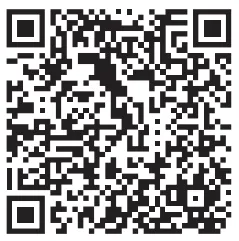
- Zeskanuj kod QR, aby uzyskać szczegółowe informacje o baterii
Mysz
Nr modelu (M/N): RGP0196
Parametry znamionowe (napięcie, prąd): 5 V  Odbiornik 250 mAtypu „
”
Nr modelu (型號): RGP0195
Parametry znamionowe (napięcie i prąd): 5 V 50 mA
PRAWA AUTORSKIE/INFORMACJE PRAWNE
© 2026 CORSAIR MEMORY, Inc. Wszelkie prawa zastrzeżone. CORSAIR oraz logo przedstawiające żagle są zastrzeżonymi znakami towarowymi firmy CORSAIR w Stanach Zjednoczonych i/lub innych krajach. Wszystkie pozostałe znaki towarowe są własnością ich odpowiednich właścicieli. Produkt może nieznacznie różnić się od przedstawionego na zdjęciu.


Numer identyfikacyjny FCC: 2AAFM-RGP0196 (mysz)
Numer identyfikacyjny FCC: 2AAFM-RGP0195 (klucz sprzętowy)
IC: 10954A-RGP0196 (mysz)
Nr katalogowy: 10954A-RGP0195 (klucz sprzętowy)
Numer identyfikacyjny ANATEL: do potwierdzenia