Wraz z rosnącą popularnością pracy zdalnej, gier komputerowych oraz streamowania filmów i seriali, coraz częściej korzystamy z wielu monitorów. Konfiguracja może wydawać się prosta, ale należy zwrócić uwagę na wiele funkcji i sposobów optymalizacji działania.
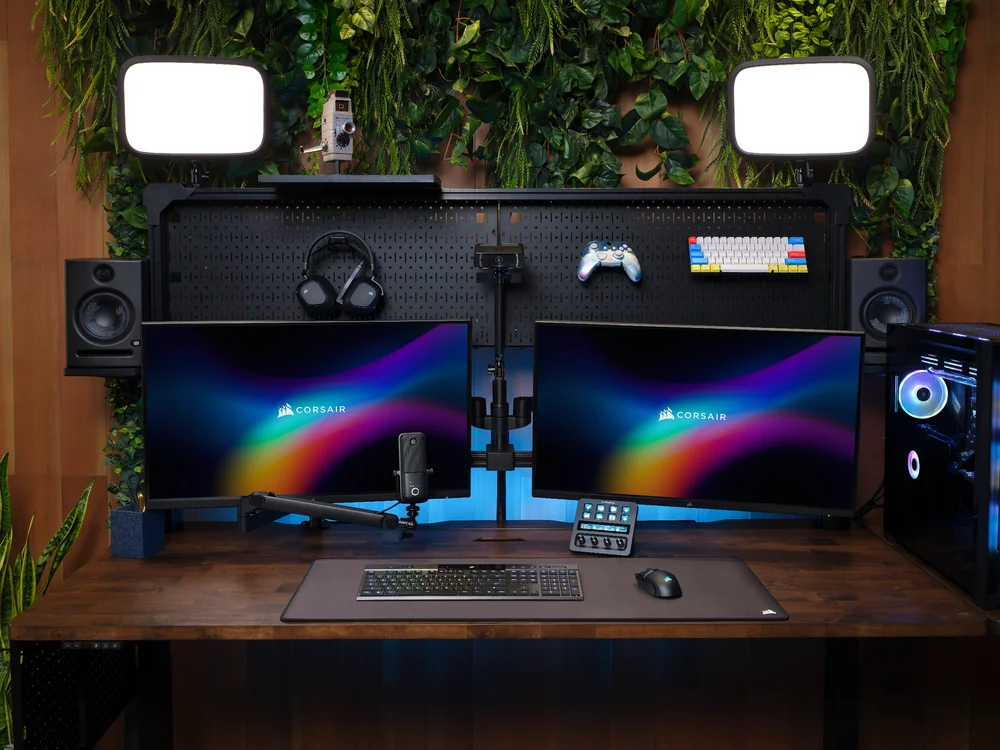
Konfiguracja dwóch monitorów jest bardzo prosta: to po prostu dwa monitory podłączone do komputera stacjonarnego lub laptopa. Można ją stworzyć przy użyciu dowolnej kombinacji monitorów, o ile masz odpowiednie porty i kable. W tym artykule dowiesz się, jak w prosty sposób skonfigurować system, aby rozpoznawał i korzystał z dwóch monitorów.
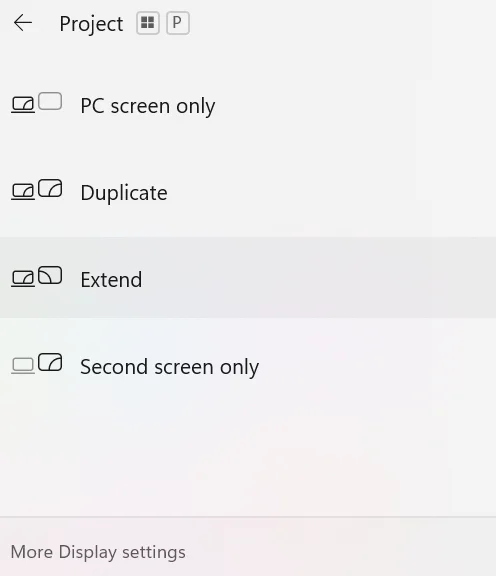
Jeśli to nie zadziała -
Jeśli obraz na monitorze jest ziarnisty lub rozmyty, przyczyną może być nieprawidłowa częstotliwość odświeżania. W takim przypadku należy przewinąć w dół stronę „System > Wyświetlanie” w ustawieniach i kliknąć „Zaawansowane opcje wyświetlania”.
Następnie zobaczysz optymalne statystyki monitora i będziesz chciał sprawdzić częstotliwość Hz lub herce. Następnie kliknij menu rozwijane zawierające liczbę Hz i zmień tę liczbę na najwyższą w menu rozwijanym.
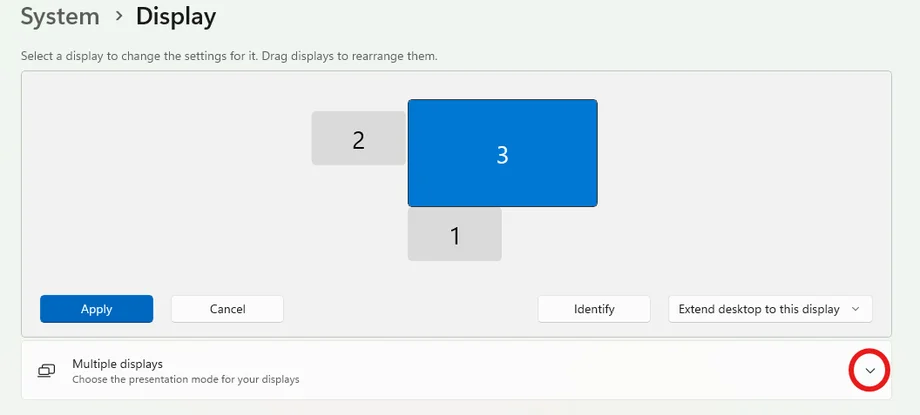
Podczas konfigurowania dwóch monitorów pojawi się wiele różnych opcji dla każdego monitora lub sposobów podłączenia samego monitora. Wyjaśnimy tutaj każdą opcję w prostych słowach. W tym celu powrócimy do wspomnianej wcześniej strony System > Wyświetlacz.
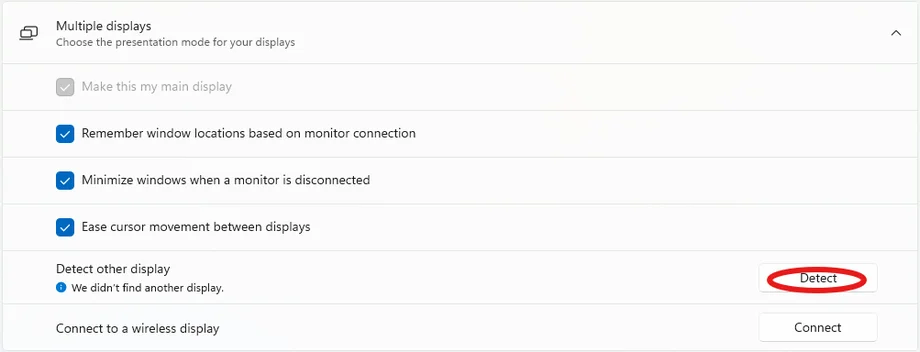
Dla każdej opcji należy wybrać menu rozwijane „Wiele wyświetlaczy ”.
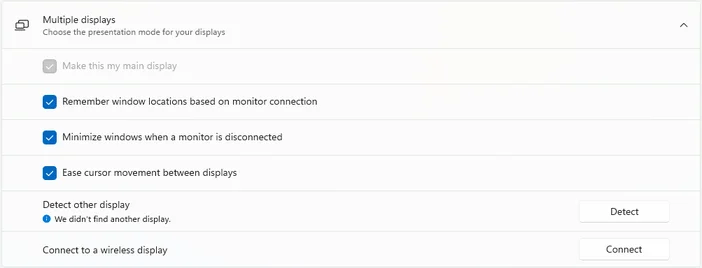
Największy i najpotężniejszy monitor najprawdopodobniej chcesz ustawić jako główny wyświetlacz. Główny wyświetlacz będzie ważny, ponieważ będzie zawierał pasek zadań, ikony pulpitu, zegar, ikony narożne i otwarte aplikacje.
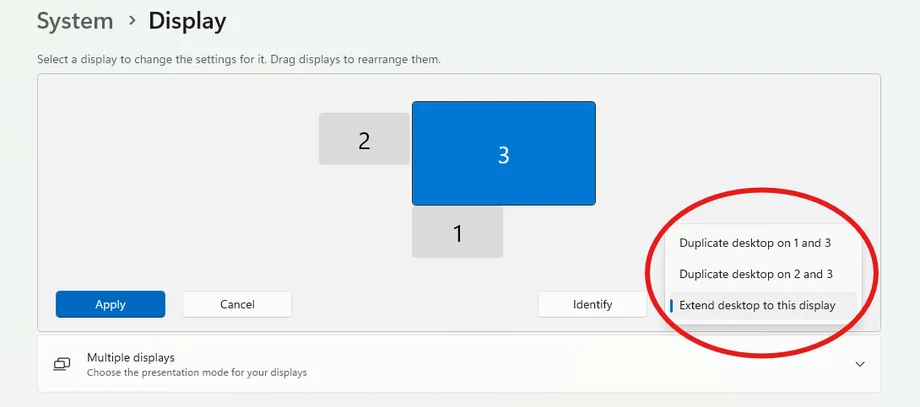
Zobaczysz grafikę przedstawiającą dwa monitory i ich względne rozmiary. Kliknij ten, który chcesz ustawić jako główny wyświetlacz, niezależnie od tego, czy jest to monitor pierwszy, czy drugi. Następnie wybierz menu rozwijane „Wiele wyświetlaczy” znajdujące się tuż poniżej.
Opcja ustawienia tego okna jako głównego wyświetlacza pojawi się po zaznaczeniu pola „Ustaw jako główny wyświetlacz”.
To ustawienie jest bardzo przydatne i włączone domyślnie. Dzięki niemu, gdy monitor zostanie odłączony, otwarte okna zostaną automatycznie zminimalizowane, zamiast przestraszyć Cię ogromną ilością kart na pozostałym ekranie.
Jeśli z jakiegokolwiek powodu chcesz się przestraszyć, możesz kliknąć na dowolny monitor, na którym chcesz wyłączyć tę funkcję, a następnie kliknąć znacznik wyboru w menu rozwijanym „Wiele wyświetlaczy” dla opcji „Zminimalizuj okna po odłączeniu monitora”.
To ustawienie znajduje się tuż pod opcją minimalizacji poprzedniej funkcji i zostanie automatycznie włączone. Funkcja ta po prostu wygładza ruch myszy podczas przechodzenia na inny monitor. Aby ją wyłączyć, należy kliknąć pole wyboru pod opcją „Wiele wyświetlaczy” dla „Ułatwianie ruchu kursora między wyświetlaczami”.
Ta funkcja działa podobnie jak Bluetooth i również znajduje się w sekcji „Wiele wyświetlaczy”. Aby połączyć się z wyświetlaczem bezprzewodowym, najpierw upewnij się, że wybrany monitor jest w trybie parowania, a następnie kliknij przycisk „Połącz” w ustawieniach wyświetlacza.
W prawym dolnym rogu głównego monitora powinna znajdować się opcja wyszukiwania monitorów, gdzie można znaleźć aktualnie sparowane urządzenia. Wystarczy kliknąć na wyświetlacz i gotowe.
Niezależnie od tego, czy chcesz skonfigurować ekran dotykowy XENEON EDGE LCD do transmisji na żywo, czy też XENEON FLEX, aby uzyskać niesamowite wrażenia wizualne dzięki regulacji, konfiguracja monitorów jest ważnym krokiem w tworzeniu doskonałego zestawu.
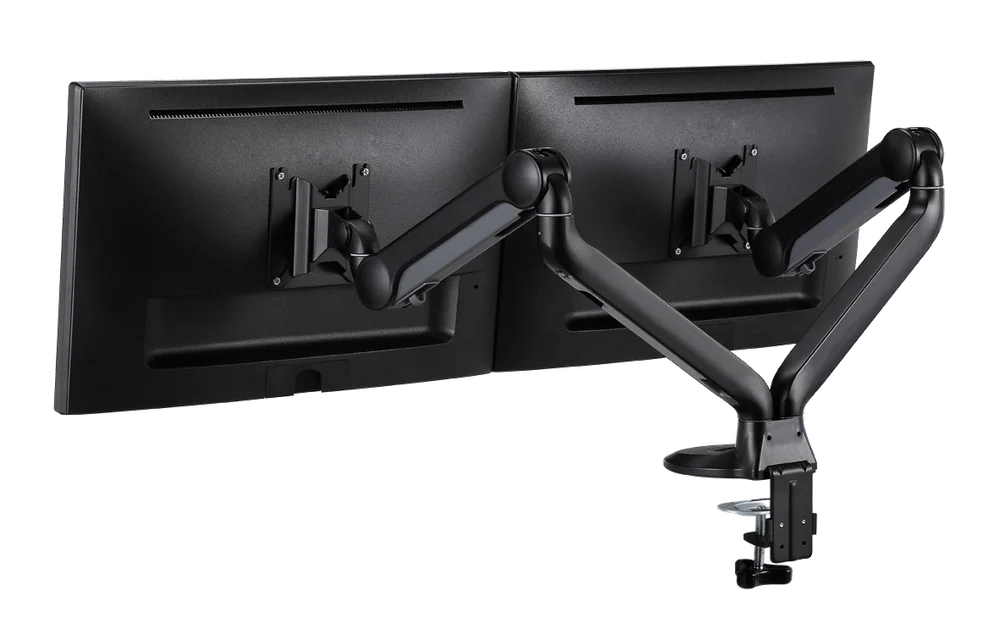
Wskazówka dla profesjonalistów: jeśli Twoje monitory są zgodne ze standardem VESA, rozważ zakup uchwytu takiego jak CORSAIR Dual Arm Stand. Pozwala on odłączyć nieporęczne nóżki od monitorów, dzięki czemu można je bardzo łatwo regulować.
PRODUKTY W ARTYKULE
JOIN OUR OFFICIAL CORSAIR COMMUNITIES
Join our official CORSAIR Communities! Whether you're new or old to PC Building, have questions about our products, or want to chat the latest PC, tech, and gaming trends, our community is the place for you.