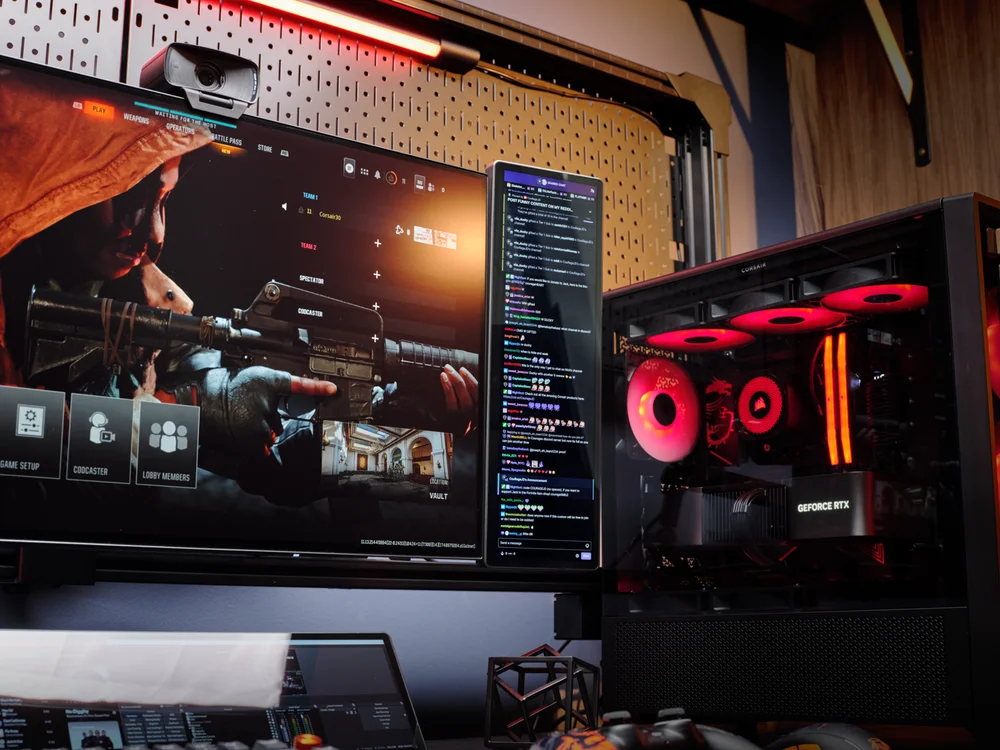
Jedną z kluczowych funkcji kompaktowego monitora XENEON EDGE jest zapewnienie streamerom szybkiego dostępu do czatu na Twitchu. Nie musisz już rezygnować z miejsca na kolejny pełnowymiarowy monitor tylko po to, aby korzystać z czatu na Twitchu, ani przeznaczać dodatkowego monitora do innych celów.
Konfiguracja iCUE
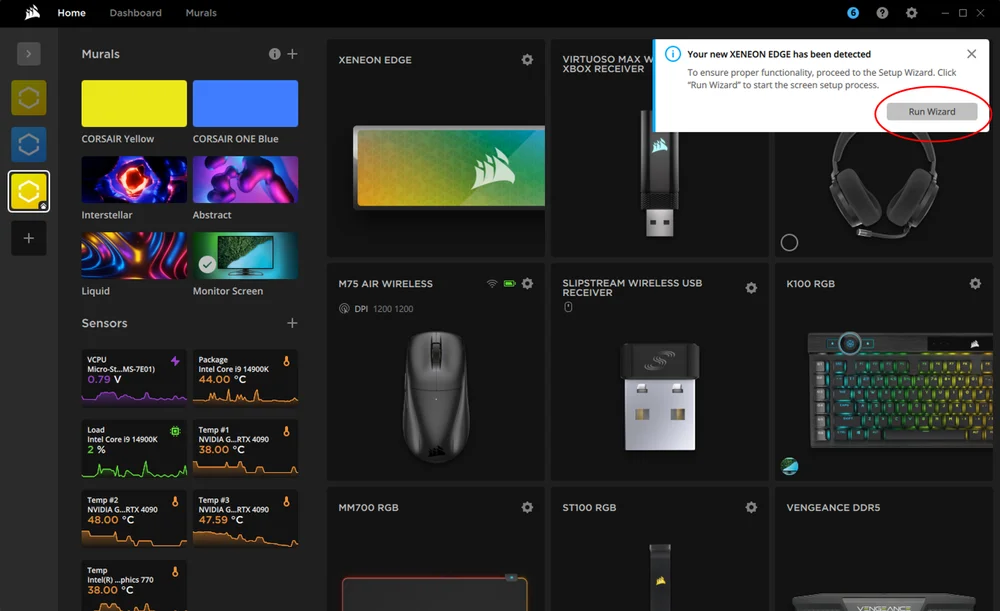
Po prawidłowym podłączeniu urządzenia XENEON EDGE zostanie ono automatycznie wykryte w aplikacji iCUE. Następnie zostanie pobrany i zainstalowany odpowiedni moduł do dostosowania urządzenia EDGE. Po zakończeniu instalacji aplikacja iCUE może wyświetlić monit o ponowne uruchomienie komputera. Po zakończeniu instalacji zostanie wyświetlony monit o skonfigurowanie urządzenia XENEON EDGE.
Wybór widżetu
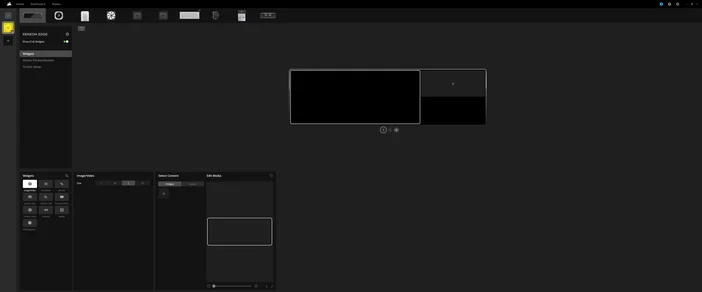
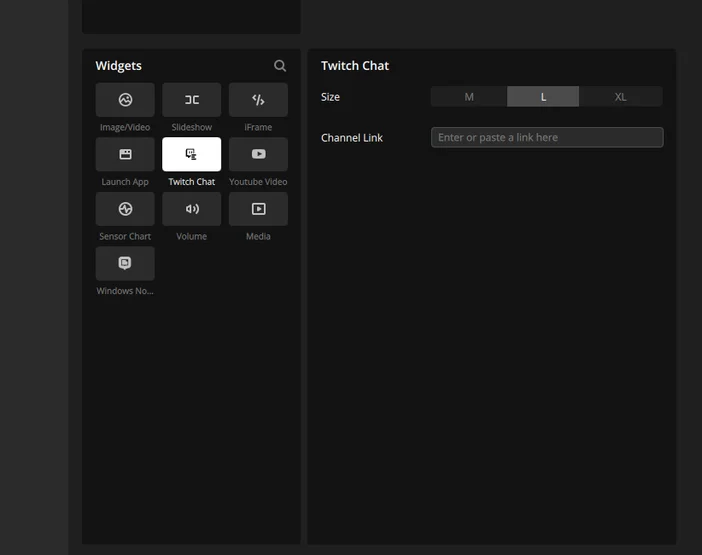
Po zakończeniu konfiguracji będziesz mógł wybrać różne widżety do wyświetlenia, takie jak czat Twitch. Wybierz widżet czatu Twitch i wstaw link do swojego kanału Twitch.
Dostosowywanie widżetów
I tak po prostu czat Twitch jest już dostępny! Możesz dostosować rozmiar okna czatu Twitch, wybierając opcję średnią, dużą lub XL. Jeśli zdecydujesz się na rozmiar średni lub duży, będziesz mógł dodać jeszcze jeden lub dwa widżety, takie jak regulacja głośności i monitorowanie systemu.
PRODUKTY W ARTYKULE
JOIN OUR OFFICIAL CORSAIR COMMUNITIES
Join our official CORSAIR Communities! Whether you're new or old to PC Building, have questions about our products, or want to chat the latest PC, tech, and gaming trends, our community is the place for you.