Za pomocą iCUE można spersonalizować XENEON EDGE na różne sposoby. (Jednak tylko na komputerze PC. XENEON EDGE nie posiada funkcji iCUE na komputerach Mac). Nowa funkcja Widżety w iCUE pozwala w prosty sposób dostosować ekran do własnych upodobań, dodając ulubione zdjęcia, filmy, a nawet treści internetowe na żywo. W tym przewodniku omówimy najbardziej ekscytujące możliwości wraz z kilkoma wskazówkami, które pomogą Ci w pełni je wykorzystać.
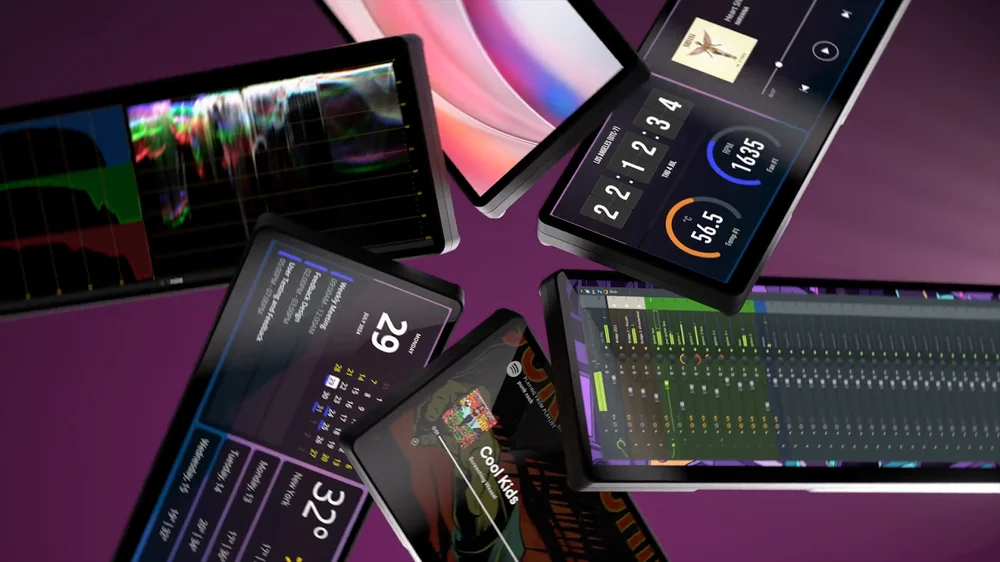
Jak skonfigurować widżety:
Po włączeniu zasilania i uruchomieniu iCUE pojawi się kafelek XENEON EDGE. W tym miejscu można wykonać wiele czynności.
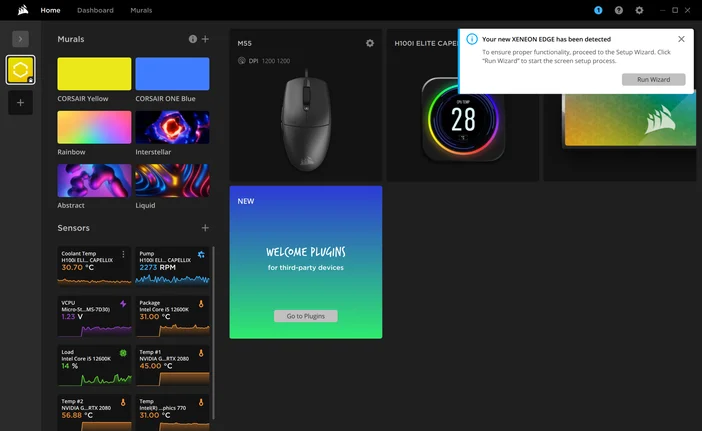
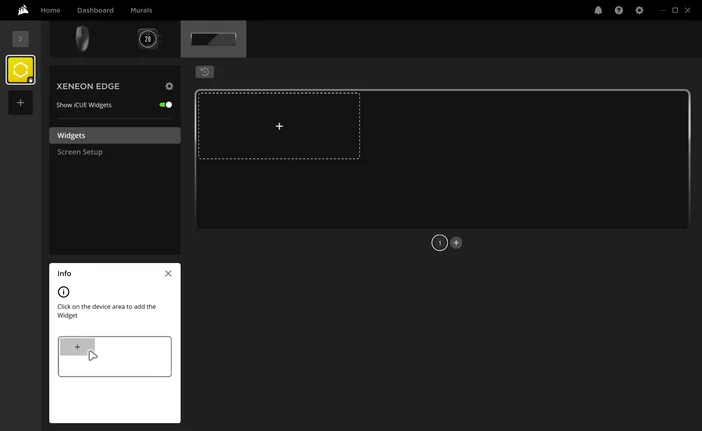
Na ekranie głównym wybierz panel XENEON EDGE i kliknij „+”, aby dodać nowy widget do wybranej strony widgetów. Możesz przechodzić między stronami, klikając numery poniżej układu.
Teraz możesz wybrać widget, który chcesz dodać do strony po lewej stronie. W środkowym panelu możesz wybrać różne opcje dla wybranego widgetu. Jeśli widget ma dodatkowe opcje lub wymaga przycięcia obrazów, w prawym panelu pojawią się dodatkowe opcje.
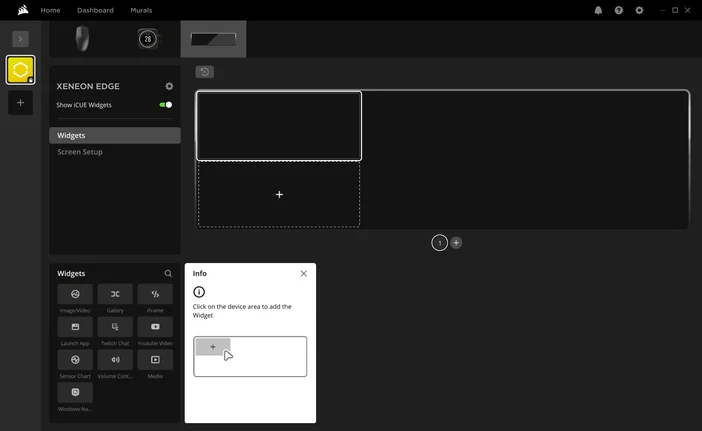
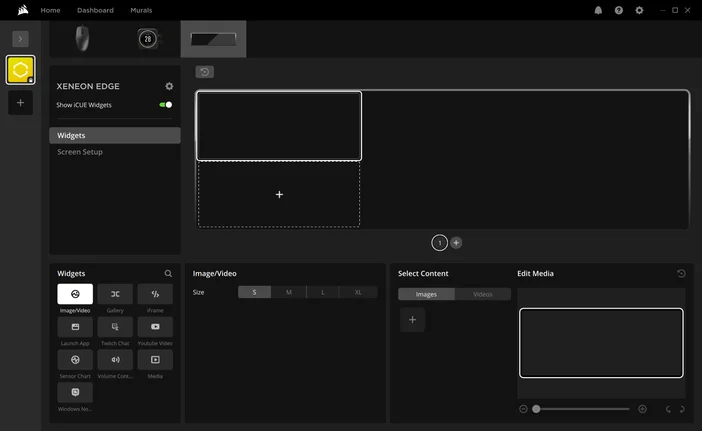
Po zakończeniu konfiguracji będziesz mógł wybierać spośród wielu różnych widżetów. Oto przegląd poszczególnych widżetów i ich funkcji!
Widżet mediów
Widżet multimedialny w iCUE pozwala na pełną personalizację. Niezależnie od tego, czy chcesz pokazać swoje ulubione fragmenty gier, ustawić relaksującą tapetę, czy też wyróżnić epickie momenty, ten widżet spełni Twoje oczekiwania.
Obsługiwane typy plików:
- Obrazy i ikony:.ico, .jpg, .jpeg, .png, .gif, .bmp
- Filmy:.mp4, .avi, .mov, .mpeg, .webm
Możesz łatwo wybierać zdjęcia lub filmy bezpośrednio z panelu wyboru obrazów/filmów, co ułatwia wybór tego, co chcesz pokazać. Przełączanie między zdjęciami i filmami jest bardzo proste. Nie ma ograniczeń dotyczących rozmiaru plików ani długości, więc jeśli coś Ci się podoba, nie wahaj się i udostępnij to.
Widżet iFrame
Po co przełączać ekrany, skoro wszystko można mieć w jednym miejscu? Widżet iFrame pozwala osadzić treści internetowe bezpośrednio na wyświetlaczu Xeneon Edge. Od statystyk na żywo i map po ulubione fora — możliwości są nieograniczone.
Jak to działa:
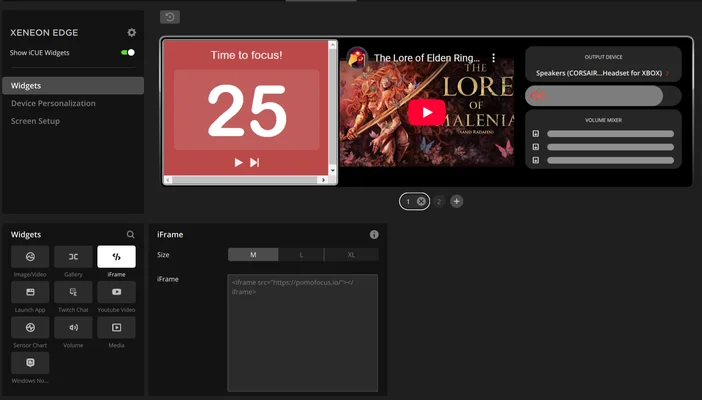
Ramka iFrame (ramka wbudowana) umożliwia osadzenie fragmentów strony internetowej w panelu nawigacyjnym bez otwierania osobnej przeglądarki. Dzięki widżetowi iFrame można wkleić pełny kod iFrame i korzystać z zawartości bezpośrednio na ekranie.
Zgrabnym rozwiązaniem może być wbudowanie timera pomodoro w XENEON EDGE, dzięki czemu podczas pracy będziesz mieć do dyspozycji dedykowany timer!
Uwaga: Niektóre strony internetowe mogą ograniczać wyświetlanie ramek iFrame ze względu na zasady bezpieczeństwa. Jeśli strona nie ładuje się, nie jest to wina XENEON EDGE, tylko strony internetowej.
Widżet wideo YouTube
Wklej link do filmu lub playlisty z YouTube, aby obejrzeć go bezpośrednio na ekranie. Ten widget obsługuje standardowe filmy z YouTube, zapewniając płynne odtwarzanie.
Uwaga: YouTube Shorts może nie być obsługiwane.
Widżet czatu Twitch
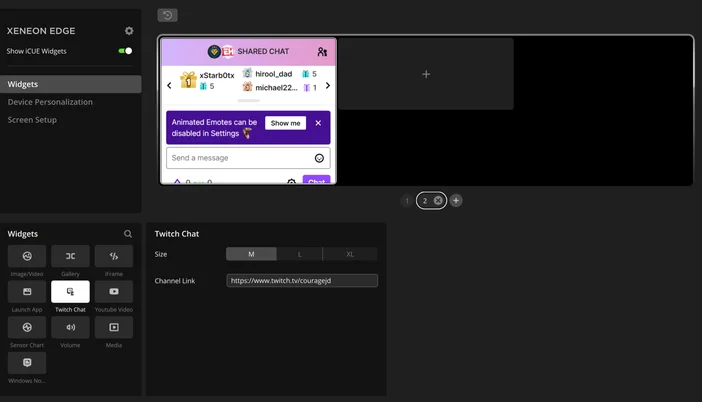
Śledź dyskusje na czacie Twitch w czasie rzeczywistym bez opuszczania iCUE. Idealne rozwiązanie dla streamerów, którzy chcą bez wysiłku wchodzić w interakcje ze swoją publicznością.
Uwaga:
- Ten widget obsługuje wyłącznie linki do kanałów Twitch.
- Jeśli kanał nie jest obecnie transmitowany, na widżecie może pojawić się ekran błędu.
- Jeśli link ma nieprawidłowy format (nie jest kanałem Twitch lub adresem URL), widget może wyświetlić ekran błędu.
Widżet obrazu/wideo
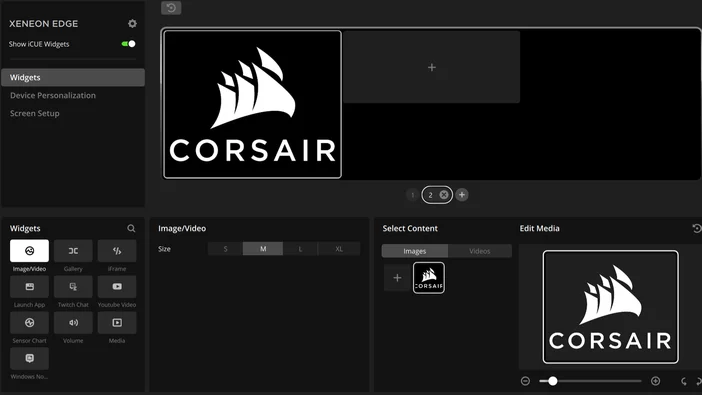
Niezależnie od tego, czy jest to Twoje ulubione zdjęcie rodzinne, czy cenny film, ten widget może je wyświetlić! Nie ma ograniczeń dotyczących rozmiaru pliku ani długości filmu, więc możesz nawet przesłać cały film, jeśli chcesz.
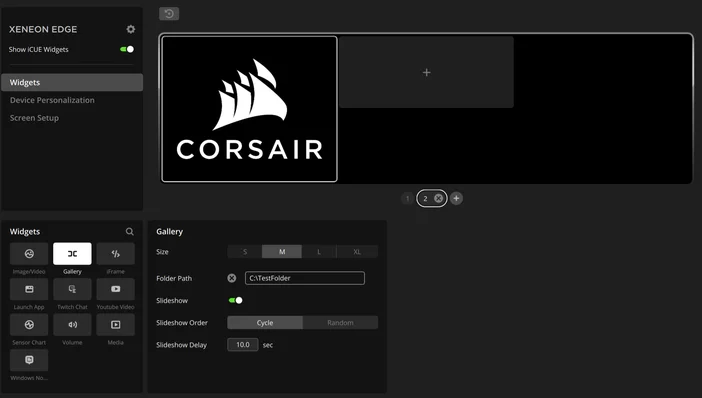
Widżet galerii
Masz folder pełen zdjęć i filmów z ostatnich wakacji w Japonii? Możesz przesłać ten folder pełen wspomnień, a widget Galeria wyświetli Twoje filmy i zdjęcia w formie pokazu slajdów!
Obsługiwane rozszerzenia plików to:
- .ico, .jpg, .jpeg, .png, .gif, .bmp
- mp4, .avi, .mov, .mpeg, .webm;
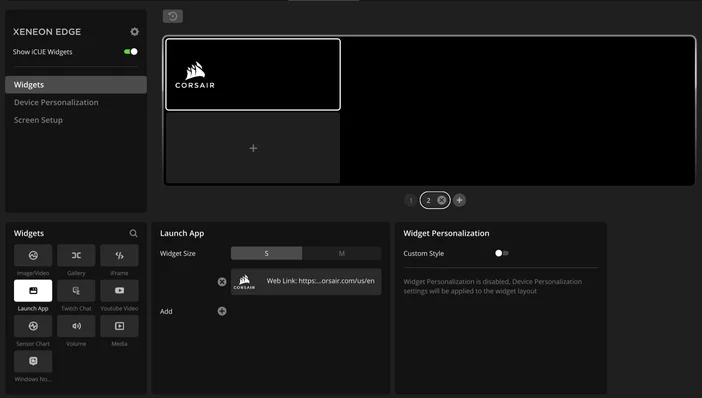
Uruchom widżet aplikacji
Widżet uruchamiania aplikacji umożliwia szybki dostęp do ulubionych aplikacji lub linków do stron internetowych bezpośrednio z ekranu.
Uwagi:
- Możesz łatwo dodać skróty do swoich ulubionych aplikacji lub stron internetowych, uruchamiając je natychmiast za pomocą jednego dotknięcia.
- Spersonalizuj widżet, zmieniając ikony aplikacji, aby ułatwić ich rozpoznawanie lub dostosować wygląd do własnych preferencji.
- Dodaj tyle aplikacji lub linków internetowych, ile pozwala rozmiar widżetu, naciskając przycisk „+”.
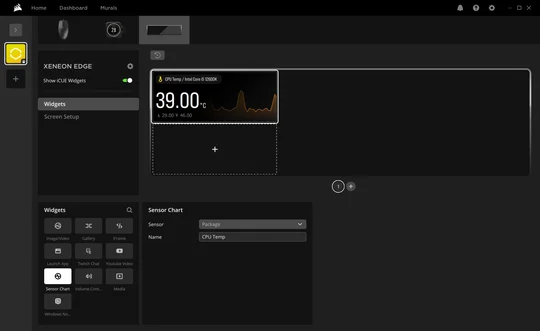
Wykres czujnika
Widżet czatu czujnika pozwala wybrać dowolny czujnik komponentów, aby monitorować temperaturę bezpośrednio z urządzenia XENEON EDGE.
Widżet głośności
Widżet głośności zapewnia szybki dostęp do mikseru głośności, umożliwiając wygodną kontrolę poziomu dźwięku wszystkich źródeł, w tym gier, gdy tylko zajdzie taka potrzeba.
Widżet powiadomień systemu Windows
Dzięki temu widgetowi będziesz na bieżąco z powiadomieniami z Teams, ponieważ wszystkie przychodzące alerty będą wyświetlane bezpośrednio na urządzeniu XENEON EDGE.
PRODUKTY W ARTYKULE
JOIN OUR OFFICIAL CORSAIR COMMUNITIES
Join our official CORSAIR Communities! Whether you're new or old to PC Building, have questions about our products, or want to chat the latest PC, tech, and gaming trends, our community is the place for you.