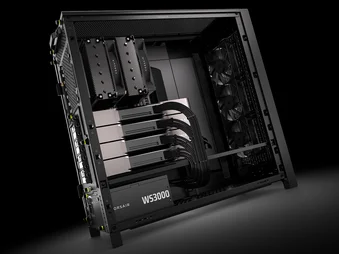
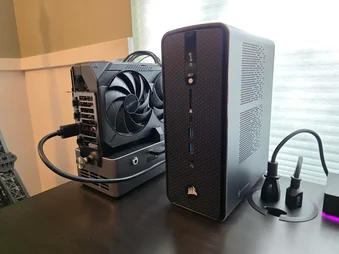
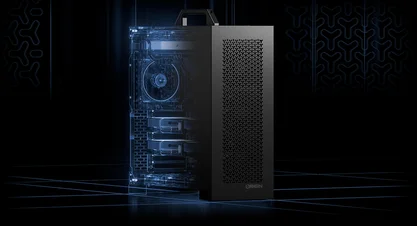
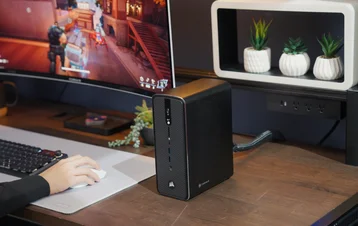
INSTRUKCJA | SZYBKI PRZEWODNIK
KOMPUTER STACJONARNY CORSAIR
Wersja angielska jest dostępna tutaj - English
Jeśli masz inne problemy, skontaktuj się z nami obsługa klienta
W tym przewodniku
- WPROWADZENIE DO STACJI ROBOCZEJ Z WYKORZYSTANIEM SZTUCZNEJ INTELIGENCJI
- CORSAIR AI STACJA ROBOCZA ZAWARTOŚĆ
- ŁĄCZNOŚĆ STACJI ROBOCZEJ CORSAIR AI
- KONFIGURACJA STACJI ROBOCZEJ CORSAIR AI
- SELEKTOR POZIOMU WYDAJNOŚCI
- PAMIĘĆ JEDNOLITA
- PAKIET OPROGRAMOWANIA CORSAIR AI
- REKOMENDACJE DOTYCZĄCE OPROGRAMOWANIA AI
- MODERNIZACJA MAGAZYNÓW
- DOSTĘP DO NAJNOWSZYCH USTAWIEŃ I DOKUMENTACJI
- OŚWIADCZENIE O ZGODNOŚCI
- OGRANICZONA GWARANCJA NA PRODUKT
- ŚRODKI ZARADCZE
- PRODUKTY WYCOFANE Z PRODUKCJI LUB NIEAKTUALNE
- WYŁĄCZENIA
- PRAWA AUTORSKIE/INFORMACJE PRAWNE
- OGRANICZENIE ODPOWIEDZIALNOŚCI
- POWIĄZANA ZAWARTOŚĆ
WPROWADZENIE DO STACJI ROBOCZEJ Z WYKORZYSTANIEM SZTUCZNEJ INTELIGENCJI
Dziękujemy za zakup stacji roboczej CORSAIR AI WORKSTATION!
CORSAIR AI STACJA ROBOCZA ZAWARTOŚĆ
ARKUSZ GÓRNY
KABEL ZASILAJĄCY
ŁĄCZNOŚĆ STACJI ROBOCZEJ CORSAIR AI
- Moc
- Selektor poziomu wydajności
- Czytnik kart SD 4.0
- 1x port USB 4.0 typu C
- 2 porty USB 3.2 Gen 2 typu A
- Gniazdo słuchawkowe / mikrofonowe
- 2 porty USB 2.0 typu A
- 1x HDMI 2.1 (FRL 8 Gb/s) – 4K przy 60 kl./s z HDR / 1440p przy 120 kl./s
- 1x DP 1.4 (HBR3) – 4K120 / 5K60 z DSC
- 1x port USB 4.0 typu C
- 1x port USB 3.2 Gen 2 typu A
- 1 port Ethernet 2,5 GbE (RTL8125BG)
- Gniazdo słuchawkowe / mikrofonowe
- Złącze zasilania
KONFIGURACJA STACJI ROBOCZEJ CORSAIR AI
ROZPAKOWYWANIE STACJI ROBOCZEJ CORSAIR AI
Stacja robocza CORSAIR AI WORKSTATION jest wyposażona w przewód zasilający, który zostanie zainstalowany z tyłu komputera stacjonarnego. Przed włączeniem zasilania należy podłączyć wszystkie urządzenia, aby były one gotowe do użycia po uruchomieniu systemu.
- Bezpiecznie wyjmij stację roboczą CORSAIR AI WORKSTATION z opakowania.
- Zdejmij górną i dolną wkładkę ochronną z urządzenia CORSAIR AI WORKSTATION.
- Umieść stację roboczą CORSAIR AI WORKSTATION na biurku, aby kontynuować proces konfiguracji. Jeśli wolisz umieścić stację roboczą CORSAIR AI WORKSTATION na podłodze, unikaj umieszczania jej na dywanach z długim włosiem, ponieważ może to spowodować problemy z przegrzewaniem. Aby uzyskać najlepsze wyniki, upewnij się, że stacja robocza CORSAIR AI WORKSTATION jest uniesiona nad podłogą.
ŁĄCZENIE STACJI ROBOCZEJ CORSAIR AI
- Podłącz mysz i klawiaturę, a także inne urządzenia, do komputera stacjonarnego za pomocą portów USB na płycie głównej znajdującej się z tyłu obudowy.
2. Podłącz monitor do portu DisplayPort lub HDMI za pomocą kabla HDMI lub Display.
3. Stacja robocza CORSAIR AI WORKSTATION ma wbudowaną funkcję Wi-Fi i nie wymaga anten Wi-Fi. Jeśli wolisz korzystać z kabla Ethernet do dostępu do Internetu, podłącz kabel Ethernet (do pracy użyj nieekranowanego kabla RJ45).
4. Podłącz kabel zasilający do zasilacza, a następnie podłącz drugi koniec kabla zasilającego do najbliższego gniazdka elektrycznego. Jeśli używasz listwy przeciwprzepięciowej, podłącz kabel zasilający do listwy przeciwprzepięciowej.
5. Aby włączyć stację roboczą CORSAIR AI WORKSTATION, naciśnij przycisk zasilania znajdujący się na przednim panelu.
6. Po zakończeniu procesu początkowego uruchamiania system załaduje preinstalowany system operacyjny Windows.
7. Postępuj zgodnie z instrukcjami systemu Windows, aby zakończyć tworzenie konta użytkownika.
SELEKTOR POZIOMU WYDAJNOŚCI
ELEMENTY STEROWANIA NA PANELU PRZEDNIM
Stacja robocza CORSAIR AI WORKSTATION oferuje trzy tryby wydajności — cichy, zrównoważony i maksymalny. Za pomocą przełącznika poziomu mocy znajdującego się z przodu systemu można przełączać się między trybami, aby wybrać ten, który najlepiej pasuje do aktualnego zadania. Na ekranie pojawi się powiadomienie o statusie potwierdzające wybór.
PAMIĘĆ JEDNOLITA
Stacja robocza CORSAIR AI WORKSTATION jest wyposażona w technologię Unified Memory, która umożliwia procesorowi i karcie graficznej współdzielenie tej samej szybkiej pamięci, zapewniając szybszy dostęp do danych i lepszą wydajność podczas wykonywania zadań związanych ze sztuczną inteligencją, pracą twórczą i zastosowaniami profesjonalnymi. Zwiększa to wydajność, zmniejsza opóźnienia i przyspiesza realizację wymagających zadań związanych ze sztuczną inteligencją, renderowaniem oraz pracą twórczą. Aby zmienić przydział pamięci karty graficznej, postępuj zgodnie z poniższymi instrukcjami.
Instrukcje dotyczące systemu BIOS
1. Włącz system. Gdy pojawi się logo CORSAIR, natychmiast naciśnij klawisz DEL na klawiaturze, aby przejść do ustawień BIOS-u.
2. Na ekranie głównym systemu BIOS znajdź i wybierz zakładkę „Zaawansowane ”.
3. Wybierz opcję „Konfiguracja GFX ”.
4. Znajdź i wybierz opcję „Rozmiar bufora ramki UMA ”. Uwaga: Konfiguracja iGPU, Obsługa PCIE Resizable BARoraz Dekodowanie powyżej 4 GB powinny być wstępnie skonfigurowane zgodnie z poniższym obrazkiem.
5. Pojawi się menu podręczne z listą dostępnych rozmiarów bufora ramki UMA. Wybierz rozmiar, który najlepiej odpowiada Twoim aktualnym potrzebom.
6. Po dokonaniu wyboru naciśnij klawisz F10 na klawiaturze, a następnie wybierz opcję „Zapisz”, aby potwierdzić wybór i uruchomić ponownie komputer.
Instrukcje dotyczące oprogramowania AMD
1. Uruchom program AMD SOFTWARE: Adrenaline Edition.
2. Wybierz zakładkę „Wydajność” u góry okna programu, a następnie wybierz opcję „Optymalizacja” z listy poniżej.
3. Możesz wybrać jedną z trzech gotowych opcji — Minimalna, Średnia lub Wysoka — albo opcję Niestandardowa, aby ustawić dowolną wartość pamięci.
- Minimum: 0,5 GB dedykowanej pamięci graficznej
- Pamięć: 32 GB dedykowanej pamięci graficznej
- Maksymalnie: 64 GB dedykowanej pamięci graficznej
4. Jeśli wybrano opcję „Niestandardowe”, z rozwijanego menu można wybrać żądaną ilość pamięci graficznej.
5. Po wybraniu preferowanej wielkości pamięci graficznej wyświetli się komunikat o konieczności ponownego uruchomienia komputera w dolnej części okna oprogramowania AMD. Postępuj zgodnie z instrukcjami, aby ponownie uruchomić komputer.
PAKIET OPROGRAMOWANIA CORSAIR AI
Corsair AI Software Stack to wyselekcjonowany, internetowy asystent konfiguracji i instalacji, zaprojektowany w celu uproszczenia procesu konfiguracji stacji roboczych zorientowanych na sztuczną inteligencję, takich jak AI Workstation 300. Jego zadaniem jest wyeliminowanie konieczności zgadywania przez mniej doświadczonych użytkowników, przy jednoczesnym zachowaniu elastyczności dla zaawansowanych użytkowników.
Konfiguracja stacji roboczej jest z natury osobista — zoptymalizowana pod kątem narzędzi, modeli i przepływu pracy. Jednak dla wielu osób, zwłaszcza tych, które dopiero zaczynają przygodę z lokalną sztuczną inteligencją, modelami LLM lub narzędziami do wnioskowania typu open source, początkowa konfiguracja może wydawać się przytłaczająca. Instalacja łańcuchów narzędzi, takich jak Python, Git, PyTorch, Ollama, Anaconda, LangChain, Transformers i inne, często wymaga znajomości wiersza poleceń, odpowiedniego zarządzania zależnościami, zrozumienia żargonu technicznego i dostrojenia systemu.
https://www.corsair.com/ai-software-stack/index.html
Pakiet oprogramowania Corsair AI Software Stack rozwiązuje ten problem poprzez:
- Wstępnie zatwierdzone zestawy narzędzi, które użytkownicy mogą zainstalować przy minimalnej interakcji.
- Automatycznie skonfigurowane ustawienia wstępne dla typowych procesów roboczych: wnioskowanie LLM, transkrypcja Whisper, generowanie obrazów ComfyUI i wiele innych.
- Interfejs internetowy do konfiguracji i dostosowywania — nie wymaga użycia wiersza poleceń.
- Szybkie wdrożenie dla nowych użytkowników, którzy chcą zacząć uruchamiać modele (GPT-OSS, DeepSeek, LLaMA, Mistral, Gemma itp.) za pomocą frameworków open source, takich jak Jan.ai.
- Opcjonalna aktywacja — zaawansowani użytkownicy mogą całkowicie zrezygnować z instalacji lub zainstalować tylko wybrane komponenty, które są im potrzebne.
CORSAIR AI OPROGRAMOWANIE FAQ
P: Czym jest pakiet oprogramowania CORSAIR AI?
O: CORSAIR AI Software Stack to platforma internetowa, która pomaga skonfigurować i zarządzać narzędziami programistycznymi oraz narzędziami obsługującymi sztuczną inteligencję na stacji roboczej. Działa ona w dwóch częściach:
- Lekki instalator, który działa w systemie użytkownika w celu zebrania podstawowych informacji o sprzęcie i oprogramowaniu.
- Portal internetowy, na którym można przeglądać i instalować kompatybilne narzędzia AI oraz integrować przepływy pracy.
P: Jak zacząć korzystać z tej funkcji?
O: Postępuj zgodnie z poniższymi instrukcjami.
- Wybierz opcję ROZPOCZNIJ na stronie głównej AI SOFTWARE STACK.
- Wybierz PRZYPADKI UŻYCIA, które odpowiadają Twoim potrzebom. Dodatkowe informacje znajdziesz w sekcjach WIĘCEJ INFORMACJI każdego PRZYPADKU UŻYCIA.
- Po wybraniu wszystkich PRZYPADKÓW UŻYCIA, od których chcesz zacząć, kliknij DALEJ.
- Wybierz przycisk ANALYZE MY SYSTEM (Analizuj mój system). Spowoduje to pobranie niewielkiej aplikacji, która gromadzi podstawowe informacje o systemie: (marka procesora, system operacyjny, typ procesora, typ karty graficznej, ilość pamięci systemowej, dostępna przestrzeń dyskowa). Aplikacja ta zajmie się również instalacją wybranych przez Ciebie narzędzi. Po zakończeniu instalacji można ją usunąć, jeśli chcesz.
- Wybierz opcję PRZEŚLIJ, aby przejść do zalecanych narzędzi.
- Przejrzyj sekcję Zestaw narzędzi i wybierz narzędzia, które chcesz zainstalować (np. Ollama, Python, ComfyUI, Pytorch).
- Wybierz INSTALUJ.
- Pobierz aplikację System Analyzer.
- Uruchom aplikację.
- Wybierz POTWIERDŹ, aby kontynuować proces instalacji.
- Monitoruj postęp instalacji. Większość aplikacji zostanie zainstalowana w tle. Wszelkie niezbędne okna instalacyjne poprowadzą Cię przez ręczną konfigurację.
Jak działa instalator
P: Czym zajmuje się lokalny instalator?
A: Lokalny instalator:
- Wykrywa sprzęt systemu (procesor, karta graficzna, pamięć RAM, pamięć masowa) oraz wersję systemu operacyjnego.
- Sprawdza zgodność z dostępnymi narzędziami AI.
- Instaluje wybrane narzędzia z portalu internetowego
P: Czy instalator obsługuje modele AI?
O: Nie. Nie przetwarza danych ani nie uruchamia modeli. Przygotowuje jedynie stację roboczą do zainstalowania wybranych narzędzi AI.
Korzystanie z zestawu narzędzi
P: Czym jest zestaw narzędzi?
O: Zestaw narzędzi to wyselekcjonowana lista aplikacji i narzędzi AI dostępnych za pośrednictwem portalu internetowego. Każda pozycja zawiera:
- Opis działania narzędzia
- Minimalne i zalecane wymagania systemowe
- Przewodniki krok po kroku dotyczące instalacji i konfiguracji
P: Czy mogę dodać narzędzia, które nie są wymienione w zestawie narzędzi?
O: Tak, można ręcznie zainstalować dowolne kompatybilne oprogramowanie, ale funkcje automatycznej konfiguracji i aktualizacji pakietu oprogramowania AI będą działać tylko z narzędziami zawartymi w zestawie narzędzi. Świat programistów i sztucznej inteligencji zmienia się niemal z dnia na dzień. Oferujemy zestaw podstawowych narzędzi, z których korzysta wielu programistów, aby ułatwić Ci rozpoczęcie pracy.
Prywatność i przetwarzanie danych
P: Jakie informacje gromadzi lokalny agent?
O: Tylko podstawowe specyfikacje systemu (konfiguracja sprzętu, wersja systemu operacyjnego, zainstalowane sterowniki) oraz lista zainstalowanych narzędzi zarządzanych przez Stack. Nie gromadzi plików osobistych, historii przeglądania ani danych dotyczących użytkowania innych aplikacji.
P: Czy moje dane są przesyłane do chmury?
O: Nie, podstawowe informacje systemowe wymagane do rekomendowania i konfigurowania kompatybilnych narzędzi są wykorzystywane wyłącznie lokalnie. Żadne dane osobowe ani dane dotyczące projektu nie są przekazywane.
P: Czy moje dane są udostępniane stronom trzecim?
O: Nie. Nie gromadzimy żadnych informacji, które są udostępniane firmie Corsair, żadnej z naszych spółek zależnych ani żadnej stronie trzeciej.
Aktualizacje i wsparcie techniczne
P: Jak często aktualizowany jest pakiet oprogramowania AI?
O: Aktualizacje lokalnego agenta i portalu internetowego będą wydawane regularnie w celu dodania nowych narzędzi, poprawy wykrywania zgodności i usprawnienia procesów instalacji. Ponieważ jest to podstawowe narzędzie konfiguracyjne, większość użytkowników uzna, że potrzebują go tylko do pierwszego uruchomienia systemu. W miarę jak odkrywają i udoskonalają swoje zastosowania oraz dostosowują system do swoich potrzeb, mają do dyspozycji szeroki wybór repozytoriów, z których mogą bezpośrednio korzystać, takich jak GitHub, Hugging Face itp.
P: Gdzie mogę uzyskać pomoc?
O: Dokumentację i artykuły pomocy technicznej można znaleźć bezpośrednio w portalu internetowym, w sekcji FAQ i Pomoc techniczna.
REKOMENDACJE DOTYCZĄCE OPROGRAMOWANIA AI
JAN.AI
CORSAIR AI WORKSTATION zawiera Jan.ai, otwartą platformę AI typu „local-first”, zaprojektowaną tak, aby zapewnić użytkownikom pełną kontrolę nad interakcjami z AI. Zamiast polegać na usługach w chmurze, Jan pozwala uruchamiać zaawansowane modele językowe bezpośrednio na własnym sprzęcie, zapewniając prywatność, elastyczność i możliwość dostosowania.
Najważniejsze aspekty obejmują:
- Lokalna obsługa lub elastyczność chmury: uruchamiaj modele lokalnie lub łącz się z interfejsami API chmury, takimi jak OpenAI, Groq, Cohere, gdy potrzebna jest większa moc obliczeniowa.
- Dostępność modelu Hub: Wyposażony we własny model hub, który upraszcza dostęp do modeli open source, takich jak Mistral, LLaMA, Gemma i innych, poprzez format GGUF, umożliwiający wydajne wdrożenie lokalne.
- Lokalny serwer API: zawiera API zgodne z OpenAI, nasłuchujące na lokalnym hoście:1337, umożliwiające integrację z istniejącymi narzędziami lub przepływami pracy, które oczekują standardowych punktów końcowych OpenAI.
- Rozszerzalny ekosystem: Obsługuje rozszerzenia i protokół Model Context Protocol (MCP), umożliwiając sztucznej inteligencji interakcję z narzędziami takimi jak Jupyter, Canva, przeglądarki internetowe i inne.
Jan.Ai jest szczególnie odpowiedni dla:
- Użytkownicy dbający o prywatność: idealne rozwiązanie do zarządzania danymi wrażliwymi lub podlegającymi regulacjom, ponieważ całe przetwarzanie i przechowywanie odbywa się lokalnie.
- Programiści i badacze: umożliwia eksperymentowanie z różnymi dużymi modelami językowymi, tworzenie niestandardowych asystentów lub konfigurowanie prywatnych serwerów AI.
- Entuzjaści i hobbyści: idealne rozwiązanie dla wszystkich, którzy chcą poznać lokalne procesy AI, uruchamiać modele w trybie offline lub uniknąć powtarzających się kosztów związanych z chmurą.
AMUSE.AI
AMUSE.AI (powszechnie nazywane Amuse) to darmowe, lokalnie uruchamiane narzędzie do generowania grafiki i filmów oparte na sztucznej inteligencji, przeznaczone dla komputerów z systemem Windows, opracowane przez firmę TensorStack we współpracy z AMD. Wykorzystuje ono technologię Stable Diffusion i inne zaawansowane modele sztucznej inteligencji, umożliwiając generowanie i modyfikowanie kreatywnych obrazów bezpośrednio na sprzęcie, bez konieczności posiadania połączenia internetowego, konta lub subskrypcji.
Najważniejsze cechy:
- Tryb EZ dla natychmiastowej kreatywności: Zacznij od razu tworzyć oszałamiające dzieła sztuki na podstawie podpowiedzi tekstowych lub szkiców — bez konieczności konfiguracji.
- Tryb ekspercki z zaawansowanymi kontrolkami: Odblokuj ponad 100 modeli AI, aby uzyskać precyzyjną kontrolę techniczną — w tym generowanie obrazów, filtrowanie i automatyzację.
- Niestandardowe filtry AI i narzędzia do projektowania: zastosuj filtry generatywne do istniejących obrazów lub przekształć swoje szkice w dopracowane dzieła sztuki.
- Funkcje zamiany tekstu na wideo i funkcje wideo: Amuse obsługuje teraz eksperymentalne generowanie wideo — zamianę tekstu na wideo, przekształcanie obrazów w wideo i zmianę stylu klipów.
- Superrozdzielczość oparta na technologii AMD: Na kompatybilnym sprzęcie funkcja AMD XDNA™ Super Resolution poprawia jakość obrazu, zwiększając jego klarowność i szybkość wyświetlania.
- Prywatne, lokalne i bezpłatne: wszystkie procesy są wykonywane na komputerze użytkownika — brak zaangażowania chmury oznacza pełną prywatność. A co najważniejsze, jest to bezpłatne rozwiązanie do użytku osobistego, które nie wymaga logowania ani subskrypcji.
Amuse.AI jest szczególnie odpowiedni dla:
- Szybkie tworzenie grafiki: użyj trybu EZ, aby błyskawicznie generować obrazy na podstawie tekstu lub szkiców.
- Edycja i filtrowanie obrazów: zastosuj filtry AI, aby zmienić styl, ton lub nastrój swoich zdjęć.
- Rozszerzenie szkicu: Zamień proste kontury w szczegółowe, dopracowane grafiki dzięki trybowi projektowania.
- Tworzenie treści wideo: Eksperymentuj z efektami przekształcania tekstu w wideo, obrazu w wideo i zmiany stylu.
- Wysoka rozdzielczość wyjściowa: Ulepsz jakość obrazów za pomocą technologii AMD XDNA™, aby uzyskać ostrzejszy obraz.
- Przepływ pracy z zachowaniem prywatności: generuj treści całkowicie na swoim urządzeniu — żadne dane nie opuszczają komputera.
- Prezentacja sprzętu AMD: Pokazuje pełne wykorzystanie możliwości potężnych procesorów AMD z obsługą sztucznej inteligencji, procesorów graficznych i procesorów NPU.
META LLAMA 4 SCOUT
Llama 4 Scout jest częścią serii Llama 4 nowej generacji firmy Meta, wprowadzonej na rynek w kwietniu 2025 r. Jest to model o 17 miliardach aktywnych parametrów, zbudowany w oparciu o architekturę Mixture-of-Experts (MoE), wykorzystujący 16 ekspertów spośród łącznie 109 miliardów parametrów. Model obsługuje natywne dane wejściowe multimodalne, co oznacza, że może przetwarzać tekst i obrazy oraz generować wielojęzyczne teksty lub kody.
Cechy wyróżniające i zalety:
- Wydajny, a jednocześnie potężny: pomimo swoich rozmiarów Llama 4 Scout jest na tyle kompaktowy, że w zoptymalizowanych konfiguracjach może działać na jednym procesorze graficznym NVIDIA H100.
- Wysoka wydajność w testach porównawczych: przewyższa modele takie jak Gemma 3, Gemini 2.0 Flash-Lite i Mistral 3.1 firmy Google w różnych testach porównawczych.
- Otwarty dostęp z pewnymi ograniczeniami licencyjnymi: Chociaż modele Llama 4 są technicznie dostępne, podlegają one ograniczeniom licencyjnym dla bardzo dużych użytkowników komercyjnych.
- Lepsze podejście do drażliwych tematów: W porównaniu z Llama 3.3, Llama 4 — w tym Scout — bardziej otwarcie podchodzi do kontrowersyjnych tematów, rzadziej odrzuca polecenia i wykazuje mniejszą stronniczość.
Przykłady zastosowań i aplikacje:
W praktyce oto, gdzie Llama 4 Scout naprawdę się wyróżnia:
- Zadania związane z długimi dokumentami: idealne do analizowania lub podsumowywania ogromnych struktur danych, takich jak dokumentacja techniczna, archiwa tekstów prawnych, bazy kodu lub transkrypcje — wszystko to przy zachowaniu kontekstu dla milionów tokenów.
- Analiza multimodalna: Dzięki możliwości przetwarzania tekstu i obrazów doskonale nadaje się do wnioskowania wizualnego, rozumienia dokumentów oraz zastosowań takich jak opisywanie obrazów lub generowanie treści.
- Wielojęzyczne i multimodalne wyniki: doskonałe rozwiązanie dla chatbotów, pomocy w kodowaniu lub generowania treści i tłumaczeń międzyjęzykowych.
- Wydajne wdrożenie: doskonała opcja dla laboratoriów badawczych lub przedsiębiorstw, które chcą wdrożyć potężną sztuczną inteligencję bez konieczności stosowania ogromnych klastrów GPU.
Jak uruchomić Meta Llama 4 Scout na Strix Halo 128 GB:
Uwaga: Poniższe kroki mają zastosowanie wyłącznie w przypadku pracy w trybie programisty lub trybie zaawansowanym. Meta Llama 4 wymaga co najmniej 96 GB pamięci do stabilnego działania.
- Zainstaluj dostarczony sterownik Adrenalin Preview Press.
- Otwórz oprogramowanie AMD Adrenalin, kliknij kartę „Wydajność”, kliknij kartę „Dostrajanie”, przed opcją „Zmienna pamięć graficzna” zmień wartość w menu rozwijanym na 96 GB i kliknij „Zastosuj” (spowoduje to ponowne uruchomienie komputera).
- Zainstaluj LM Studio. LM Studio — odkrywaj, pobieraj i uruchamiaj lokalne modele LLM.
- Uruchom program i kliknij „Pomiń proces wdrażania”.
- Przejdź do zakładki „Odkryj” (lupka).
- Kliknij „Runtime” po lewej stronie i kliknij „Aktualizuj”, jeśli są jakieś aktualizacje do pobrania.
- Upewnij się , że po prawej stronie jako domyślne środowisko uruchomieniowe wybrano (Vulkan) llama.cpp.
- Kliknij teraz na szufladę „Wyszukiwanie modeli” i wyszukaj „lmstudio community llama 4 scout”.
- Po prawej stronie rozwijanego menu wybierz wersję Q4 K M i pobierz plik. Jego rozmiar wynosi 67 GB.
10. Po zakończeniu pobierania modelu wróć do zakładki „Czat” i kliknij środkowe menu rozwijane. Upewnij się, że opcja „wybierz parametry ręcznie” jest zaznaczona, a następnie kliknij nazwę modelu: Llama 4 Scout.
11. Zmaksymalizuj warstwy odciążające procesor graficzny do 100% (48/48).
a. Użyj opcji --gpu-layers: Określ liczbę warstw, które mają zostać przeniesione do procesora graficznego, za pomocą argumentu GPU Layers (lub -ngl).
b. Ustaw wartość: Ustaw wartość na 48, aby przenieść obciążenie wszystkich warstw na procesor graficzny.
Przykładowe polecenie:./llama-cli --model llama4-scout-model.gguf --n-gpu-layers -48
12. Kliknij „Załaduj model”.
13. Przy pierwszym uruchomieniu może pojawić się następujący komunikat dotyczący zabezpieczeń. Jeśli tak się stanie, proszę go wyłączyć:
14. Załaduj model (upewniając się, że wybrano parametr ręcznego ładowania, a warstwy odciążające GPU są ustawione na 100%).
15. Czatuj!
16. Uwaga: Możesz kliknąć ikonę „obrazu” w obszarze czatu, aby przekazać LLM obraz w celu przetestowania jego zdolności widzenia.
17. Uwaga: Te kroki działają tylko w trybie programisty i zaawansowanego użytkownika.
MODERNIZACJA MAGAZYNÓW
Instalacja pamięci masowej
Jeśli chcesz zwiększyć pojemność pamięci, można zainstalować drugi dysk SSD NVMe.
Uwaga: Aby zapewnić prawidłowy montaż, najlepiej jest zainstalować dysk SSD NVMe z niskoprofilowym radiatorem lub dysk SSD NVMe bez radiatora.
Aby zmienić lub zainstalować więcej pamięci, postępuj zgodnie z poniższymi instrukcjami.
- Zdejmij tylny panel, odkręcając 9 śrub wskazanych poniżej.
2. Ostrożnie zdejmij tylny panel.
3. Delikatnie naciśnij wewnętrzną tackę, aby wysunęła się z przedniej części obudowy. Gdy tacka będzie wystarczająco wysunięta, aby ją chwycić, ostrożnie wyciągnij ją z obudowy.
4. Znajdź drugie gniazdo m.2 na płycie głównej i przystąp do instalacji dysku SSD NVMe.
5. Upewnij się, że dysk SSD NVMe jest dobrze zamocowany za pomocą fabrycznie zainstalowanej śruby.
6. Po zakończeniu instalacji włóż ponownie tackę płyty głównej do obudowy.
7. Zamontuj tylny panel z powrotem na swoim miejscu.
8. Przymocuj tylny panel za pomocą 9 śrub.
DOSTĘP DO NAJNOWSZYCH USTAWIEŃ I DOKUMENTACJI
DOSTĘP DO STEROWNIKÓW I OPROGRAMOWANIA
Komputer CORSAIR AI WORKSTATION ma fabrycznie zainstalowane wszystkie sterowniki i oprogramowanie niezbędne do działania. Najnowsze wersje sterowników i oprogramowania są dostępne na stronie pomocy technicznej Corsair.com, w sekcji „Pliki do pobrania”.
OŚWIADCZENIE O ZGODNOŚCI
CORSAIR zobowiązuje się do przestrzegania przepisów i regulacji obowiązujących w każdym kraju, do którego firma wysyła swoje produkty. Produkty CORSAIR są projektowane i testowane pod kątem zgodności z odpowiednimi światowymi normami bezpieczeństwa produktów, kompatybilności elektromagnetycznej i innymi obowiązkowymi wymogami regulacyjnymi, gdy są używane zgodnie z ich przeznaczeniem.
OGRANICZONA GWARANCJA NA PRODUKT
Firma CORSAIR udziela nabywcy produktu CORSAIR AI WORKSTATION, zakupionego u autoryzowanego sprzedawcy CORSAIR, nieprzenoszalnej 2-letniej gwarancji. CORSAIR gwarantuje, że produkt będzie wolny od wad materiałowych i wykonawczych przez określony czas, licząc od daty otrzymania produktu przez nabywcę. Okres gwarancji różni się w zależności od konkretnego produktu, zgodnie z informacjami zawartymi w dokumentacji użytkownika, na opakowaniu produktu lub w załączonym wykazie okresów gwarancji CORSAIR. W przypadku rozbieżności między tymi okresami gwarancji zastosowanie ma najdłuższy z nich.
O ile nie jest to zabronione przez obowiązujące prawo lokalne, niniejsza gwarancja jest ograniczona do pierwotnego nabywcy i nie podlega przeniesieniu. Aby skorzystać z praw wynikających z gwarancji, należy przedstawić dowód zakupu i podać numer seryjny produktu. Niniejsza gwarancja zapewnia określone prawa, a użytkownik może mieć dodatkowe prawa, które różnią się w zależności od lokalnych przepisów.
Ogólnie rzecz biorąc, niniejsza gwarancja oznacza, że produkt sprzętowy CORSAIR będzie działał zgodnie z opublikowanymi specyfikacjami technicznymi, określonymi w karcie danych, oraz w środowisku operacyjnym, dla którego został przeznaczony, przez cały okres obowiązywania gwarancji.
ŚRODKI ZARADCZE
Cała odpowiedzialność firmy CORSAIR oraz jedyne zadośćuczynienie przysługujące użytkownikowi w przypadku każdego produktu CORSAIR, który nie działa zgodnie z opublikowanymi specyfikacjami technicznymi, polega – według uznania firmy CORSAIR – na wymianie produktu na koszt firmy CORSAIR. Warunkiem realizacji tego zobowiązania gwarancyjnego jest zwrot sprzętu do pierwotnego miejsca zakupu lub innego miejsca wskazanego przez firmę CORSAIR wraz z dołączonym oryginalnym dowodem zakupu. Może być wymagane pokrycie kosztów wysyłki i obsługi, a także wszelkich obowiązujących ceł, opłat, podatków lub innych opłat. Firma CORSAIR może, według własnego uznania, dostarczyć produkty nowe lub odnowione.
Na każdy produkt zastępczy udzielana jest gwarancja na pozostały okres pierwotnej gwarancji lub na trzydzieści (30) dni, w zależności od tego, który z tych okresów jest dłuższy, albo na okres wymagany przez lokalne przepisy.
PRODUKTY WYCOFANE Z PRODUKCJI LUB NIEAKTUALNE
Produkt wycofany z produkcji lub niedostępny zostanie zastąpiony tym samym produktem, o ile jest on dostępny. Jeśli firma CORSAIR nie będzie w stanie zastąpić wycofanego z produkcji lub niedostępnego produktu tym samym produktem, zastąpi go, według własnego uznania, produktem o podobnej funkcji i wydajności.
WYŁĄCZENIA
Niniejsza gwarancja nie obejmuje problemów lub uszkodzeń wynikających między innymi z następujących przyczyn:
- Zużycie związane z normalnym użytkowaniem.
- Wszelkie modyfikacje, nadużycia, wypadki, demontaż, niewłaściwe zastosowanie lub nieautoryzowane naprawy.
- Brakująca, uszkodzona lub w inny sposób nieczytelna etykieta z numerem seryjnym, modelem producenta lub numerem części.
- Wszelkie nieprawidłowe działania, w tym użytkowanie niezgodne z dostarczoną instrukcją obsługi produktu.
- Podłączenie do niewłaściwego źródła zasilania.
- Każda inna przyczyna, która nie wynika z wady materiałowej lub wykonawczej produktu.
Z niniejszej gwarancji wyłączone są również produkty podrobione, czyli produkty, co do których firma CORSAIR, według własnego uznania, stwierdzi, że nie zostały wyprodukowane przez CORSAIR ani żadnego z jej autoryzowanych partnerów produkcyjnych.
PRAWA AUTORSKIE/INFORMACJE PRAWNE
PRAWA AUTORSKIE/INFORMACJE PRAWNE
© 2025 CORSAIR MEMORY, Inc. Wszelkie prawa zastrzeżone. CORSAIR i logo z żaglami są zastrzeżonymi znakami towarowymi firmy CORSAIR w Stanach Zjednoczonych i/lub innych krajach. Wszystkie pozostałe znaki towarowe są własnością ich odpowiednich właścicieli. Produkty mogą nieznacznie różnić się od tych przedstawionych na zdjęciach.
OGRANICZENIE ODPOWIEDZIALNOŚCI
FIRMA CORSAIR NIE PONOSI ODPOWIEDZIALNOŚCI ZA ŻADNE SZKODY SZCZEGÓLNE, UBOCZNE, POŚREDNIE LUB WTÓRNE, W TYM MIĘDZY INNYMI ZA UTRATĘ ZYSKÓW, PRZYCHODÓW LUB DANYCH (BEZ WZGLĘDU NA TO, CZY SĄ ONE BEZPOŚREDNIE, CZY POŚREDNIE) LUB STRATY HANDLOWE WYNIKAJĄCE Z NARUSZENIA JAKIEJKOLWIEK WYRAŹNEJ LUB DOROZUMIANEJ GWARANCJI NA PRODUKT, NAWET JEŚLI FIRMA CORSAIR ZOSTAŁA WCZEŚNIEJ POINFORMOWANA O MOŻLIWOŚCI WYSTĄPIENIA TAKICH SZKÓD. Niektóre lokalne przepisy prawne nie zezwalają na wyłączenie lub ograniczenie odpowiedzialności za szkody szczególne, pośrednie, uboczne lub wynikowe, więc niniejsze ograniczenie lub wyłączenie może nie mieć zastosowania w Twojej jurysdykcji.
Zawiera identyfikator FCC: RAS-MT7925B22M
Zawiera układ scalony: 7542A-MT7925B22M

POWIĄZANA ZAWARTOŚĆ