Anakartımda 4-up (dört çubuk) Dominator Titanium belleği nasıl kurduğumu kısaca anlatacağım. Anakartınıza bağlı olarak, benim gibi bu belleğin dört çubuğuyla önyükleme sırasında sorun yaşayabilirsiniz.
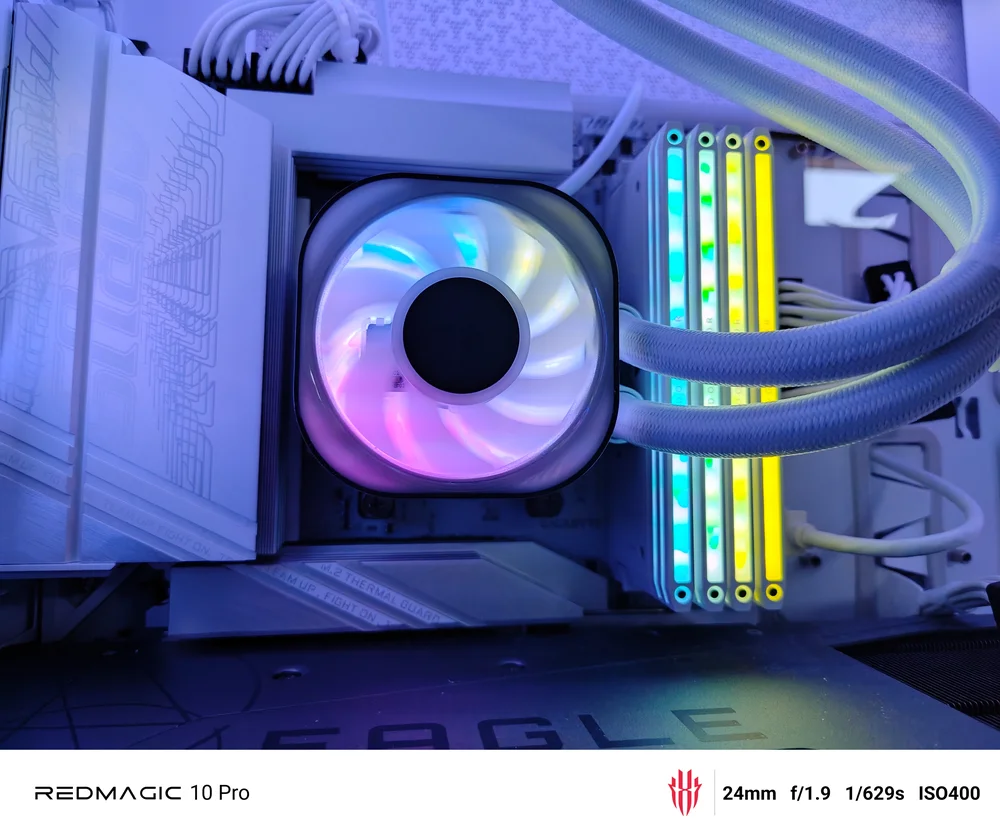
Bu PC kurulumunda, anakartım X870 Aorus Elite Wi-Fi 7 ve Ryzen 9 9950X işlemci takılıdır. En son BIOS sürümü yüklenmiştir.
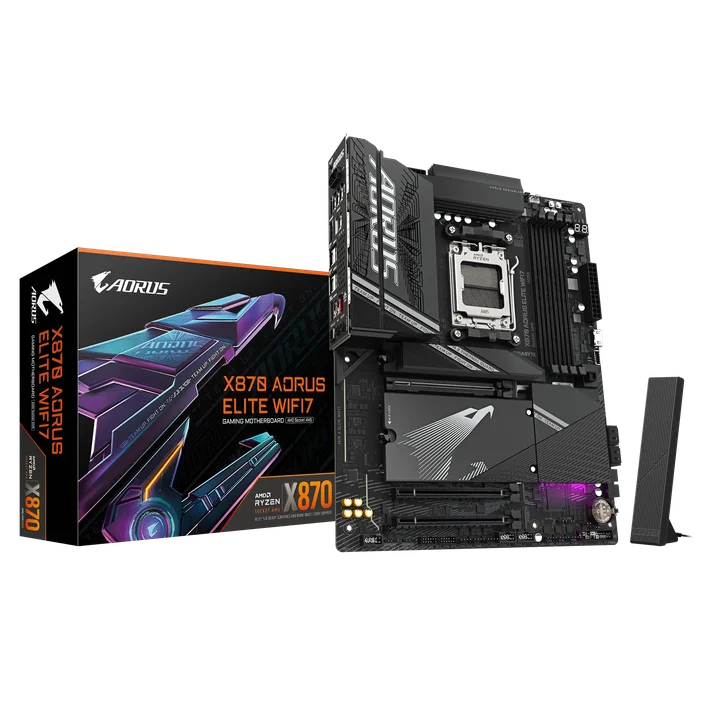
Görsel kaynağı: Gigabyte
Yaptığım ilk hata, 4 yeni bellek çubuğunu takmadan önce BIOS'u sıfırlamayı unutmak oldu. Bu işlemi yapmak gerekli olmayabilir, ancak anakart BIOS'unu varsayılan ayarlara geri döndürmek, yeni bellek takarken sorun yaşama olasılığını büyük ölçüde azaltır, en azından benim için öyle.
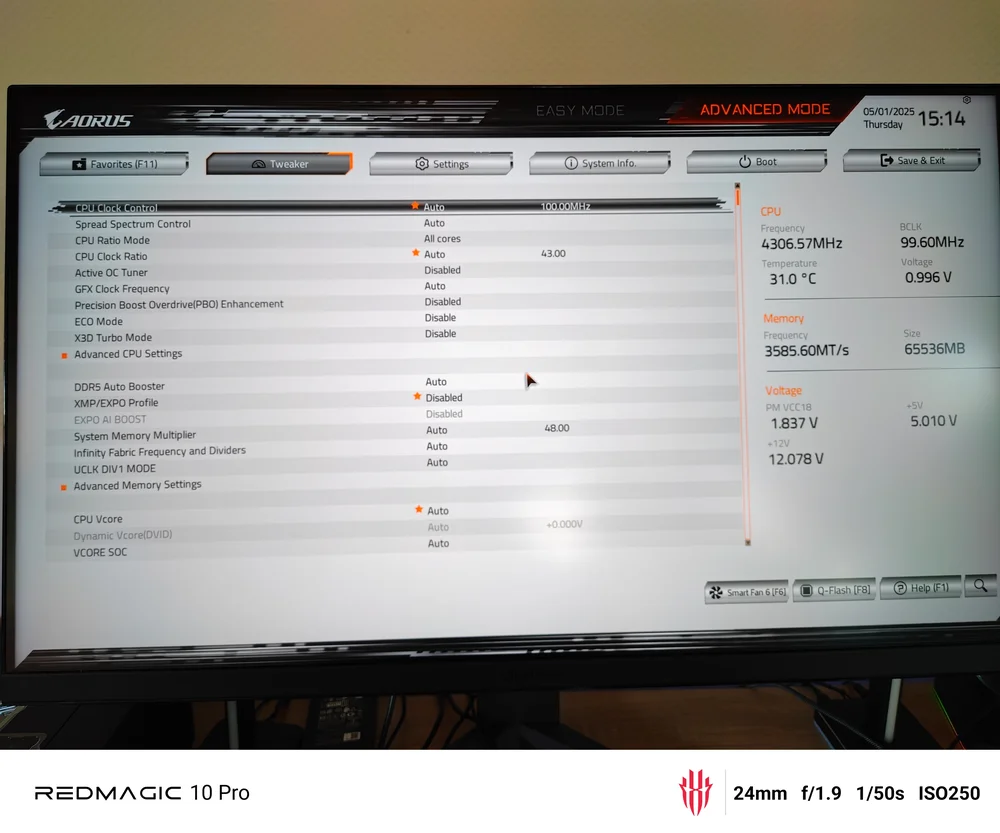
Dört yeni bellek çubuğunu taktıktan sonra BIOS'u sıfırlamayı unuttuğum için bilgisayar Windows'a önyükleme yapmadı. BIOS'a girip XMP 1 bellek profilini denedim (AMD işlemci kullanmama rağmen, satın aldığım bellek AMD onaylı değil, Intel onaylıydı). Bu ayarı kaydettim, ancak bilgisayar yine de Windows'a önyükleme yapmadı. Ardından XMP 2 bellek profilini denedim. Yine de bilgisayar Windows'a önyükleme yapmadı. Bellek zamanlamaları her bellek modülünde yazılı olduğundan, bilgisayarı kapattım, bir bellek çubuğunu çıkardım ve zamanlamaları yazdım. Bellek çubuğunu yeniden taktım ve tüm modüllerin doğru takıldığından emin oldum.
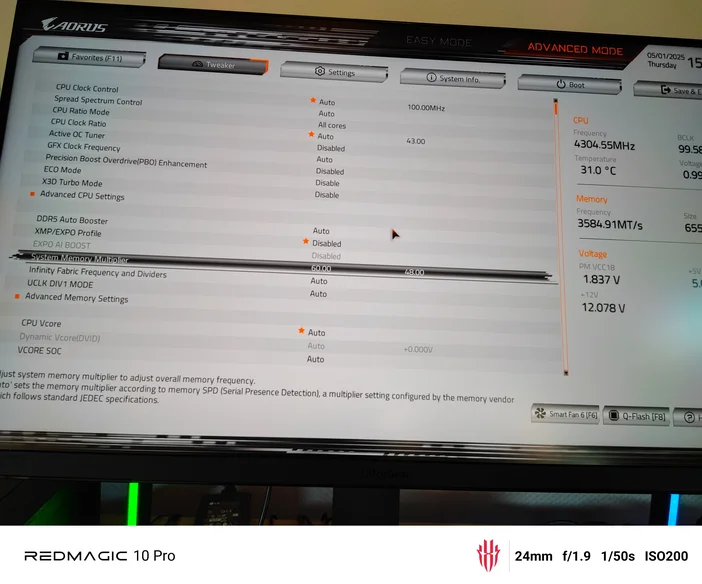
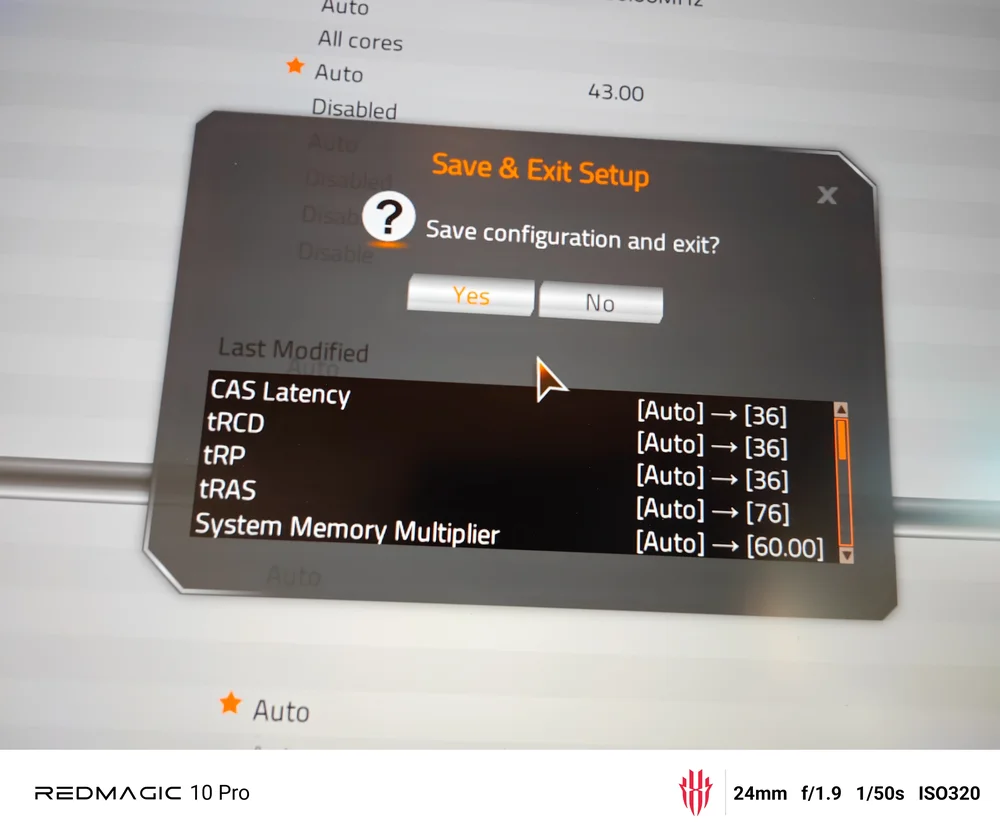
Bilgisayarı açtım ve BIOS'a girdim. BIOS bellek ayarlarında, not aldığım ayarlara göre değişiklik yaptım. CAS# Gecikme (CL) 36 olarak ayarlandı ve RAS'tan CAS'a gecikme (tRCD) de 36 olarak ayarlandı. RAS Ön Yükleme (tRP) 36 olarak ayarlandı ve Döngü Süresi (tRAS) 76 olarak ayarlandı. Yapılması gereken tek diğer değişiklik, varsayılan ayar 48 olduğu için bellek çarpanını 60 olarak ayarlamaktı. 60 çarpan, varsayılan ayar olan 4800 MHz'e kıyasla 6000 MHz'e izin verir. Kullanılan bellek 6000 MHz'dir.
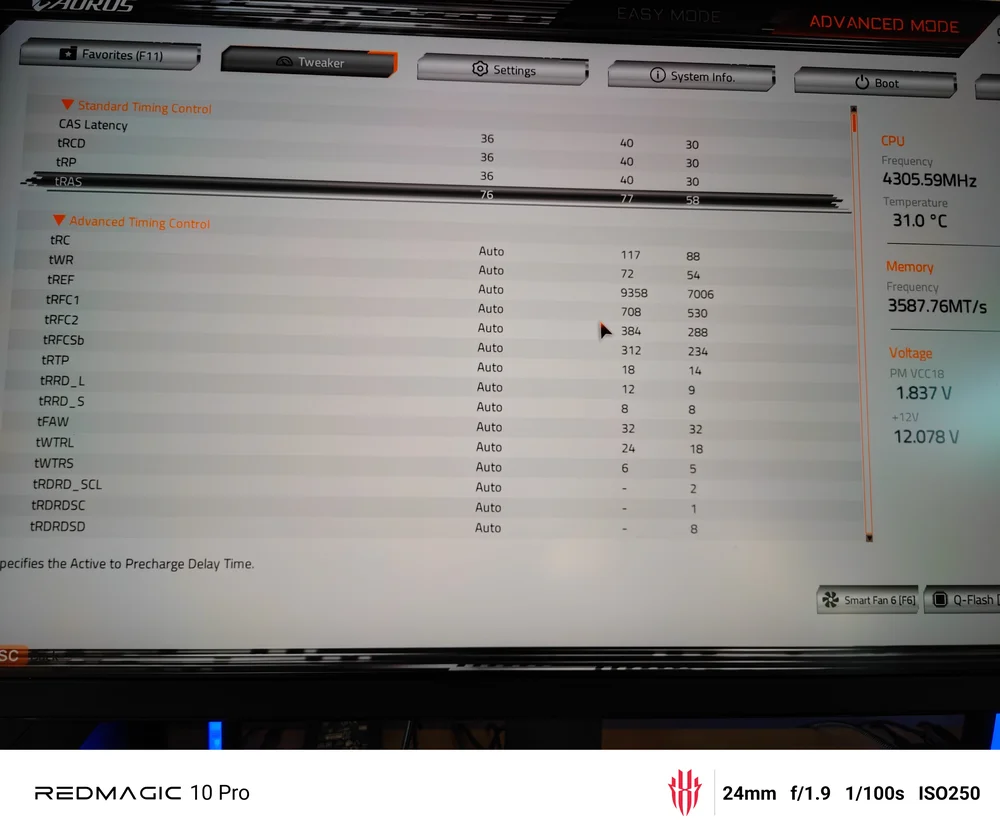
Bu değişiklikleri yaptıktan sonra, ayarları BIOS'ta kaydettim. Bilgisayar Windows'a sorunsuz bir şekilde açıldı.
2 bellek modülü kullanmanın 4 bellek modülü kullanmaktan daha fazla kararlılık sağlayacağı unutulmamalıdır. Bellek denetleyicileri işlemciye yerleşiktir ve bellek kararlılığı büyük ölçüde işlemcideki bellek denetleyicisine bağlıdır. PC'nizi herhangi bir şekilde hızlandırmak istiyorsanız, 2 bellek çubuğu daha fazla kararlılık sağlar ve tercih edilir.
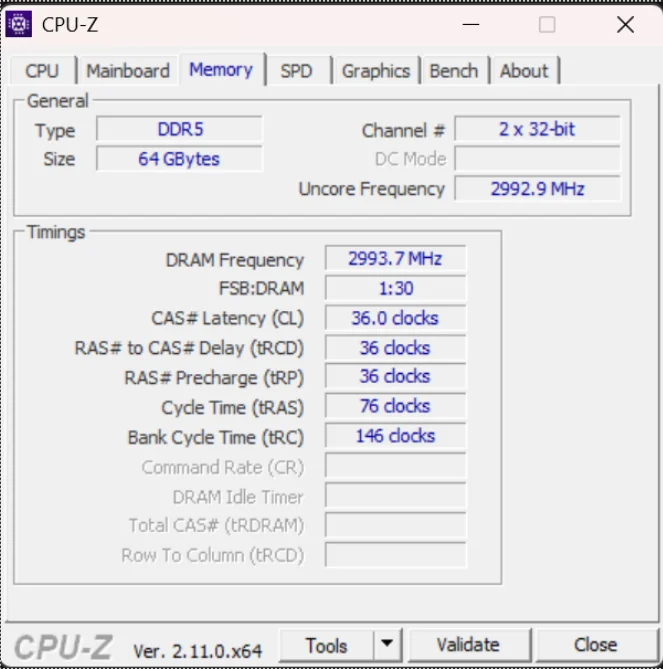
Bu işlem sırasında kullanılan bellek kiti şudur: DOMINATOR® TITANIUM RGB 64 GB (4x16 GB) DDR5 DRAM 6000 MT/s CL36 Intel XMP Bellek Kiti — Beyaz
Bu basit kılavuzun, bilgisayarlarında benzer sorunlar yaşayanlara yardımcı olmasını umuyorum.
PC DRAM söz konusu olduğunda, CORSAIR bu kategorinin öncülerinden biridir. Sektördeki en iyi PC bellek üreticilerinden biri, hatta en iyisi bile denebilir. Resmi web sitesinde PC belleklerinin tam listesine göz atın.
JOIN OUR OFFICIAL CORSAIR COMMUNITIES
Join our official CORSAIR Communities! Whether you're new or old to PC Building, have questions about our products, or want to chat about the latest PC, tech, and gaming trends, our community is the place for you.