快速启动指南
海盗船 3500X 系列
中塔式机箱

机箱规格
|
长度 |
460毫米 |
|
宽度 |
240毫米 |
|
高度 |
506毫米 |
|
最大GPU长度 |
410毫米 |
|
最大CPU散热器高度 |
170毫米 |
风扇位置
|
正面 |
无 |
|
顶部 |
3倍 120毫米 / 2×140毫米 |
|
后部 |
1x 120毫米 |
|
底部 |
1x 120毫米 / 1x 140毫米 |
|
侧面 |
3倍 120毫米 / 2×140毫米 |
|
PSU 散热罩 |
2倍 120毫米 |
随附风扇和控制器
|
3500X |
无 |
|
3500X ARGB |
3个RS120 ARGB风扇 |
|
iCUE LINK 3500X RGB |
3个iCUE LINK RX120 RGB风扇和iCUE LINK System Hub |
| 3500X RS-R ARGB | 3x RS120-R ARGB风扇 |
| iCUE LINK 3500X LX-R RGB | 3x iCUE LINK LX120-R RGB风扇 + iCUE LINK系统集线器 |
散热器兼容性
|
前部 |
无 |
|
顶部 |
360mm/280mm/240mm |
|
后部 |
120mm |
|
底部 |
无 |
|
侧面 |
360mm/280mm/240mm |
|
PSU护罩 |
无 |

配件目录
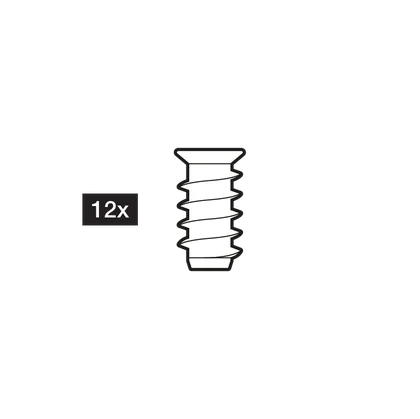
12x 标准风扇螺丝
(自攻螺丝,仅限RS/RSR型号)

12枚长扇形螺钉
(6-32 UNC;32毫米)

18颗主板/硬盘螺丝
(6-32 UNC;6毫米)
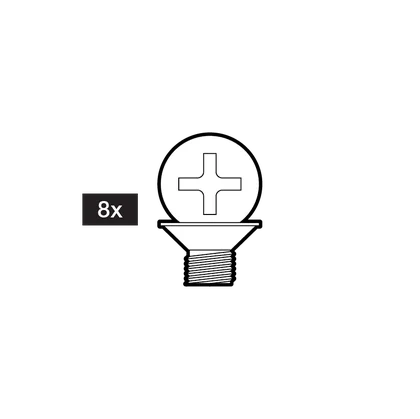
8颗固态硬盘螺丝(M3 x 0.5;5毫米)

3个主板压铆螺柱

12根束线带

1个正面I/O面板适配器

3个RS120 RGB风扇
(仅3500X ARGB)

3个iCUE LINK RX120 RGB风扇
(仅iCUE LINK 3500X RGB)

1x iCUE LINK系统集线器
(仅限iCUE LINK 3500X RGB、3500X LX-R RGB)
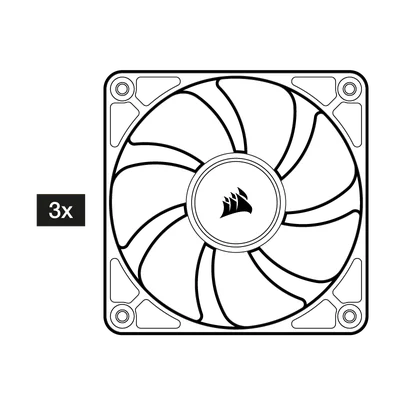
3x RS120R ARGB风扇
(仅限3500X RS-R ARGB)
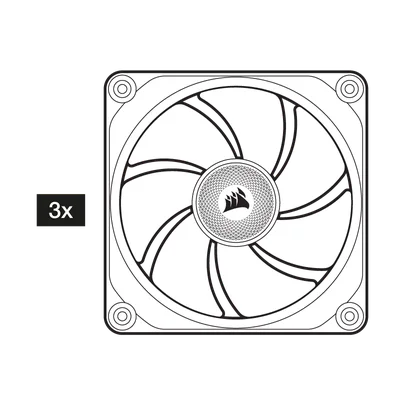
3x LX120R RGB iCUE LINK风扇
(仅限3500X LX-R RGB型号)

1x 防下垂稳定臂橡胶垫片
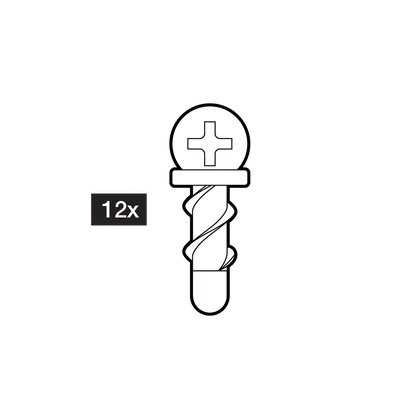
12x QuikTurn风扇螺丝
(自攻螺丝,仅限LXR型号)
机箱展开图
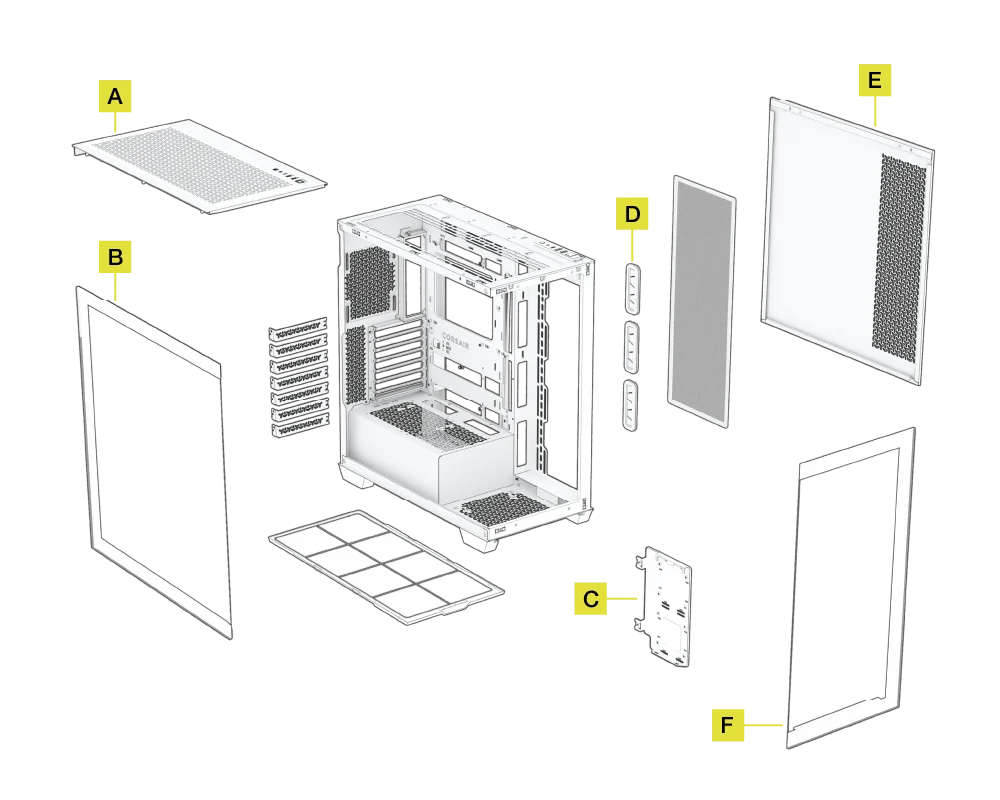
拆卸面板
拆卸侧面板
- 找到机箱顶部后边缘的凹口,将侧面板从机箱边缘掀起,然后提起面板。
- 使用电脑时,将侧玻璃面板放在柔软/安全的地方,例如沙发或木桌上,以确保其不会意外损坏。

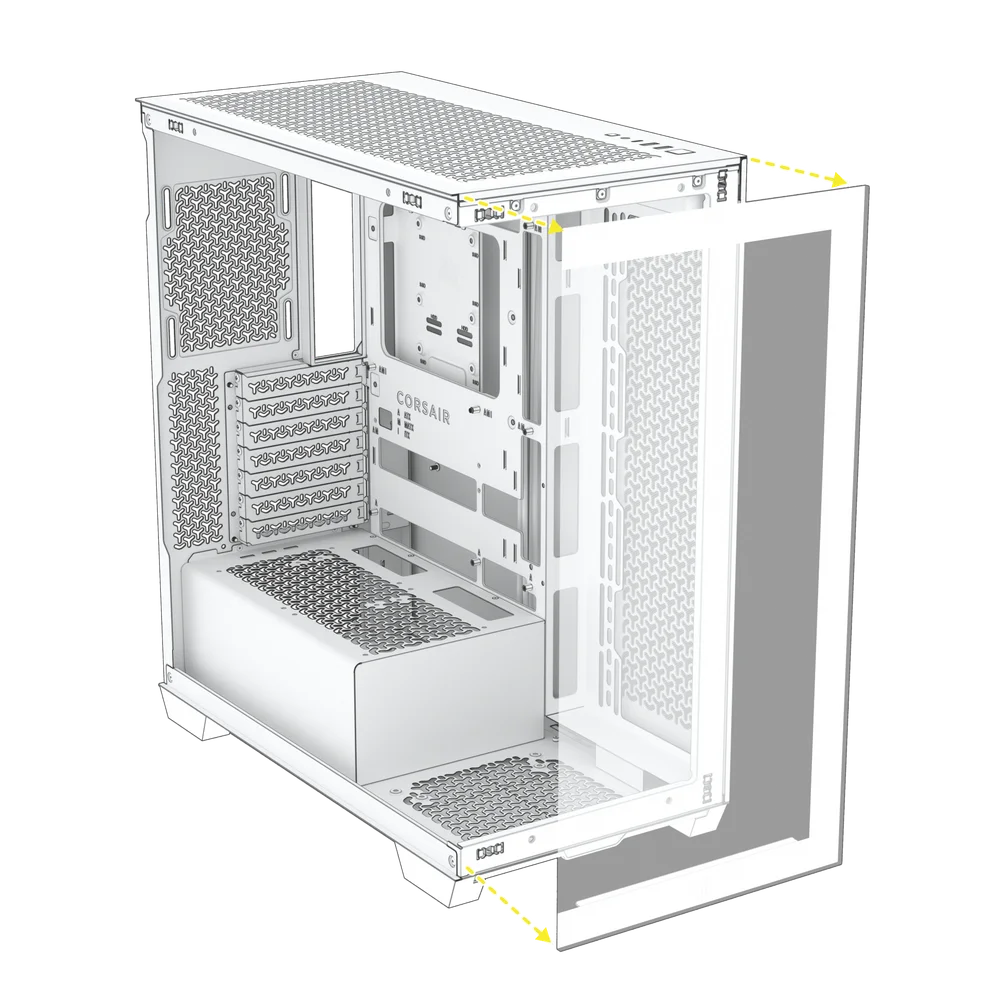
拆卸前面板
- 取下左侧(玻璃)侧面板,然后将前玻璃面板向外拉离机箱。它与面板顶部和底部的两个球形卡扣相连。
- 使用电脑时,将前玻璃面板放在柔软/安全的地方,例如沙发或木桌上,以确保其不会意外损坏。
安装主板
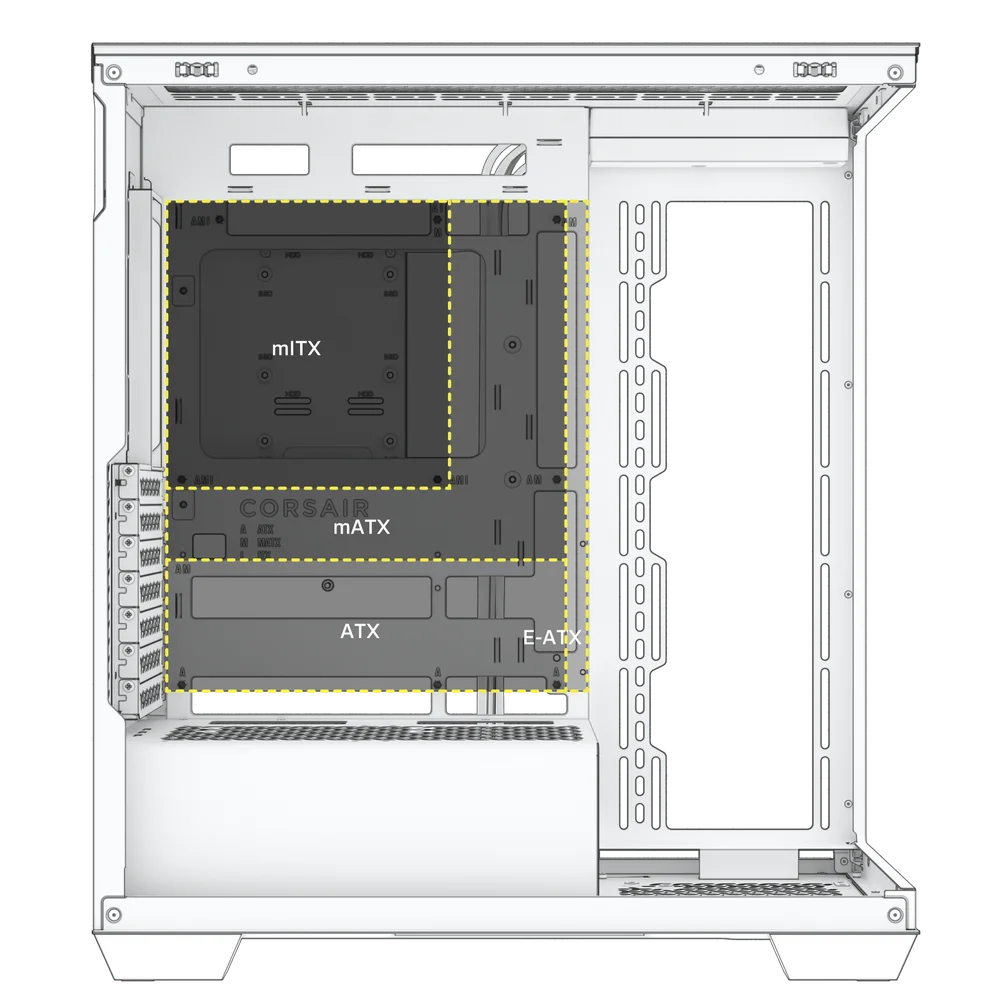
3500X支持mITX、mATX、ATX及E-ATX(最大尺寸305mm x 277mm)主板,包括华硕BTF、微星Project Zero和技嘉Project Stealth等采用反向电源接口的主板。
- 安装之前,如果需要,请确保主板I/O板/屏蔽板就位。
- 将主板与适合您主板类型的压铆螺柱对齐,然后使用提供的主板螺丝将其固定。
安装前面板I/O线缆
- 按照键控连接器,将FPANEL插头直接连接到主板前面板I/O引脚。

安装非标准主板
- 对于非标准的Intel或AMD主板,使用随附的适配器将FPANEL插头连接至各个引脚。

前面板说明
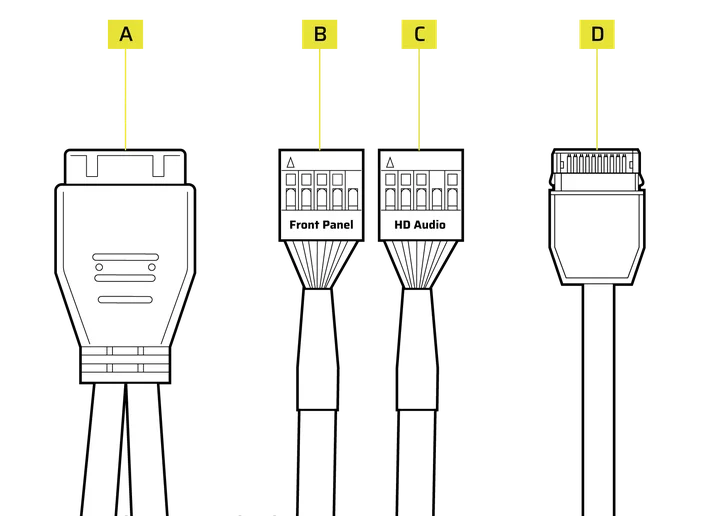
| A. USB 3.2 Gen 1 Type-A | C. 高清音频 |
| B. 前面板 | D. USB 3.2 Gen 2 Type-C |
前面板I/O说明

安装散热器
3500X的顶部和侧面配有两个360mm的散热器支架,后部配有一个较小的120mm散热器支架。
|
前部 |
无 |
|
顶部 |
360mm/280mm/240mm |
|
后部 |
120mm |
|
底部 |
无 |
|
侧面 |
360mm/280mm/240mm |
|
PSU护罩 |
无 |
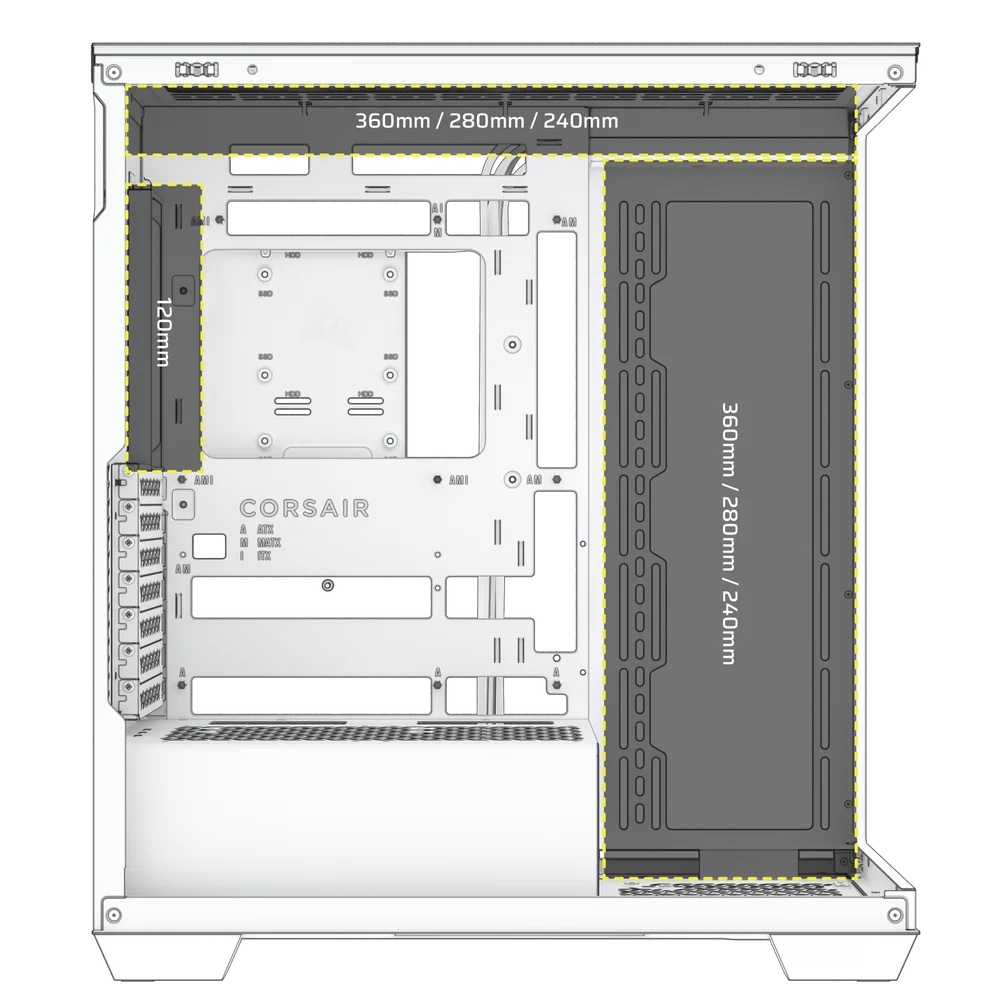
顶部安装噪音最小,但也可以根据您的装机偏好使用其他安装方式。

安装PCI设备
3500X开箱即可横向安装大多数现代显卡。
- 安装主板后,卸下PCI盖上的螺丝,以便安装板卡。

- 插入PCIe卡,直到PCIe卡在主板上发出咔嗒声。
- 对准PCIe护罩上的螺丝,将扩展卡固定在机箱中。

垂直方向安装GPU
3500X还允许垂直安装GPU,只需旋转PCI板并安装PCIe转接卡(需单独购买)即可。
- 首先,从机箱后部卸下PCI板上的三颗螺丝。

- 旋转PCI板。
- 重新装上之前从板上卸下的三颗螺丝。

- 将随附的压铆螺柱拧入PSU护罩的顶部。

- 使用机箱附带的备用硬盘/主板螺丝将转接卡固定到压铆螺柱上。

- 将GPU安装到PCIe转接卡上,然后用附带的螺丝将GPU固定在PCI板上。

使用集成显卡防下垂功能
新款3500X系列机箱配备集成式显卡防下垂支架,该支架安装于主板托盘上。此项改进适用于2025年1月后生产的新款机箱。

| 注意:遗憾的是, GPU防下垂部件与早期生产的3500X机箱不兼容,因为这些机箱缺少用于安装支架的螺丝固定点。 |
安装时,请将随附的两枚短6-32规格螺丝(主板/硬盘专用)穿过主板托盘旋入支架。

GPU防下垂支架专为单手操作设计,您可松开末端,将其滑入定位,同时用另一只手支撑显卡。

安装硬盘和固态硬盘
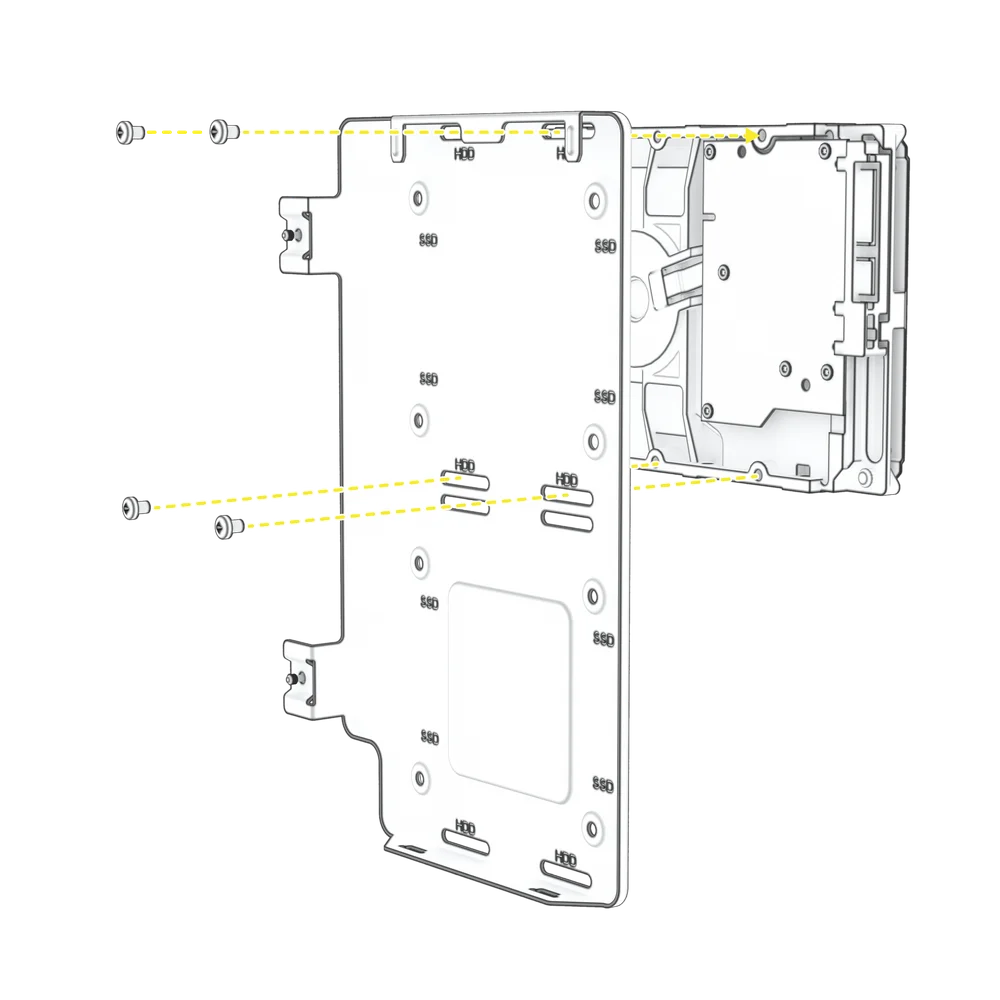
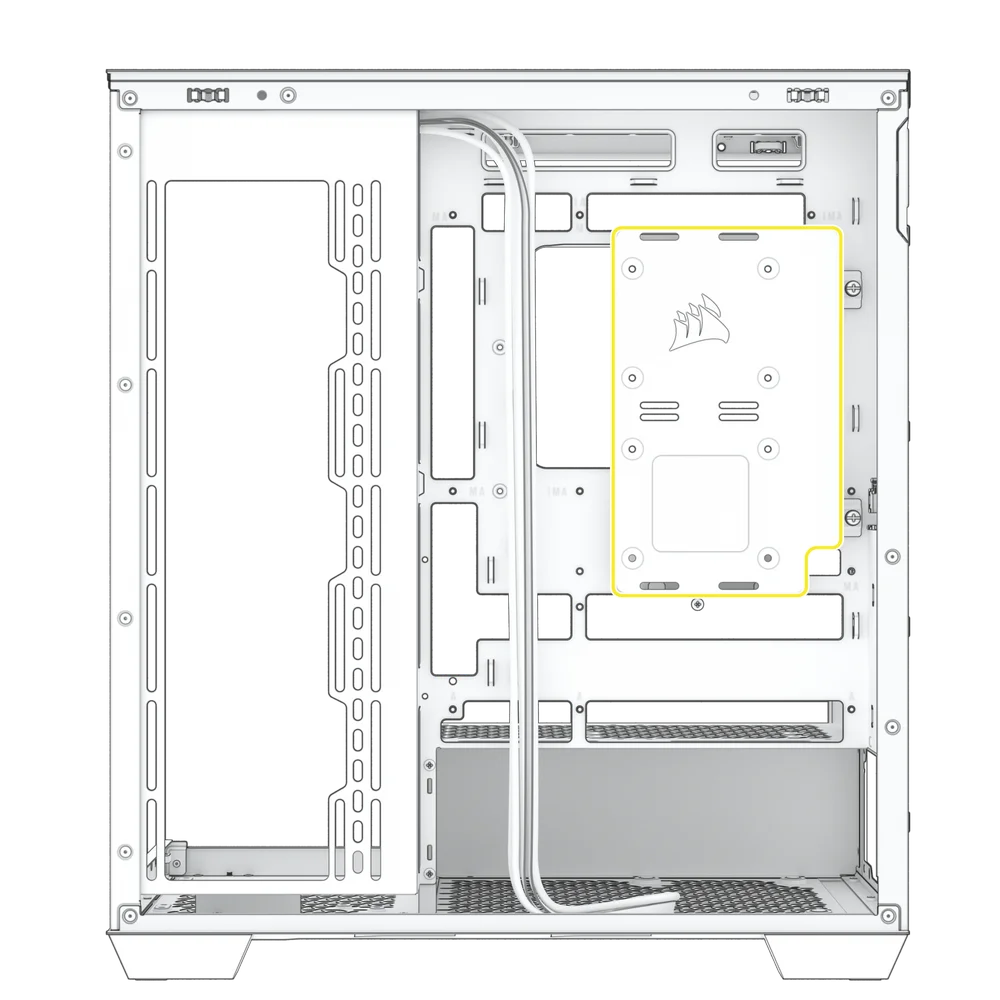
3500X使用可拆卸驱动器板同时支持2块3.5英寸硬盘和2块2.5英寸固态硬盘。
驱动器板拆卸
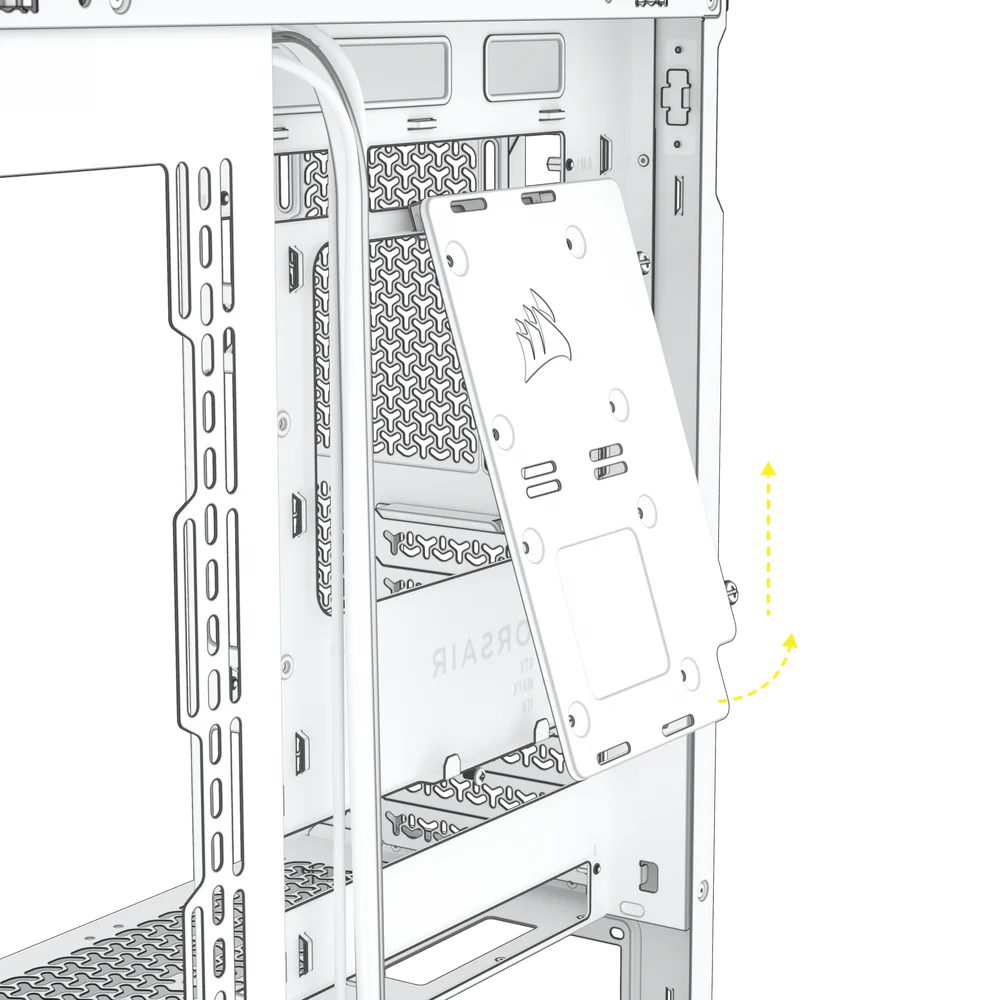
安装固态硬盘或硬盘时,需要卸下驱动器板。
- 要从主板后部取下驱动器/控制器板,请拧松板底部的固定螺丝,然后将板向上倾斜抬起。
安装固态硬盘
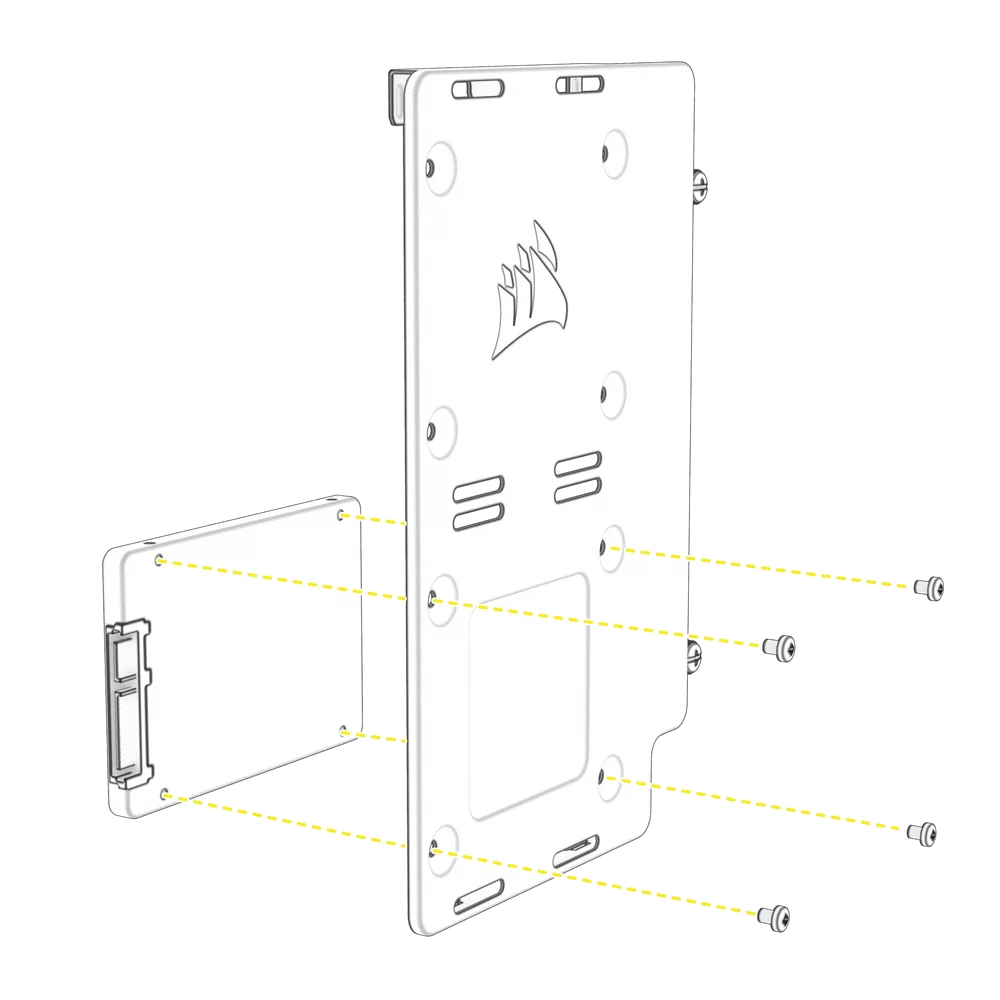
- 安装固态硬盘时,将驱动器板翻转过来,用螺丝将固态硬盘固定在驱动器板上。
安装硬盘
安装硬盘时,从驱动器板底部用螺丝将其固定到硬盘底部。
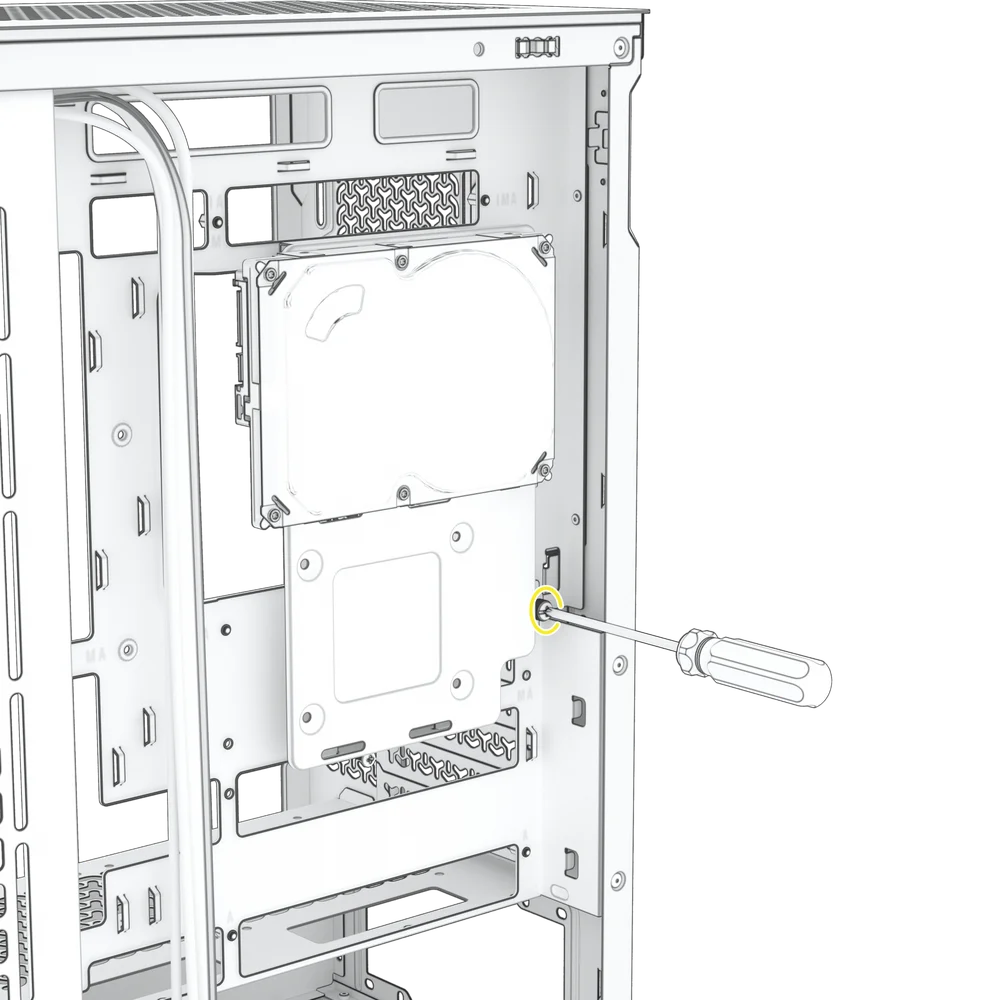
安装驱动器板
将驱动器板钩回机箱上的专用插槽,并拧紧驱动器板底部的固定螺丝。
硬盘/固态硬盘位置
安装电源
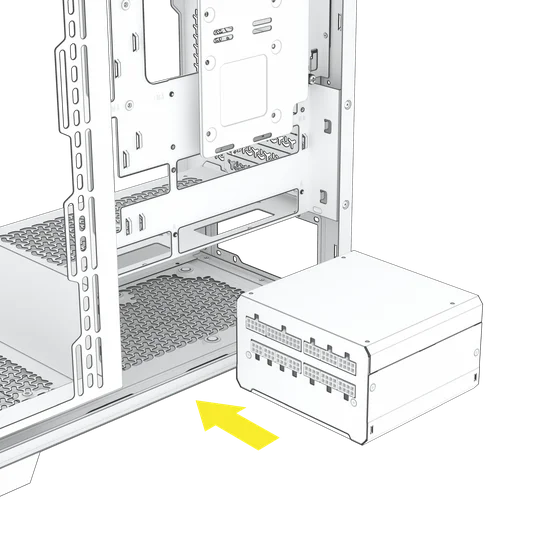
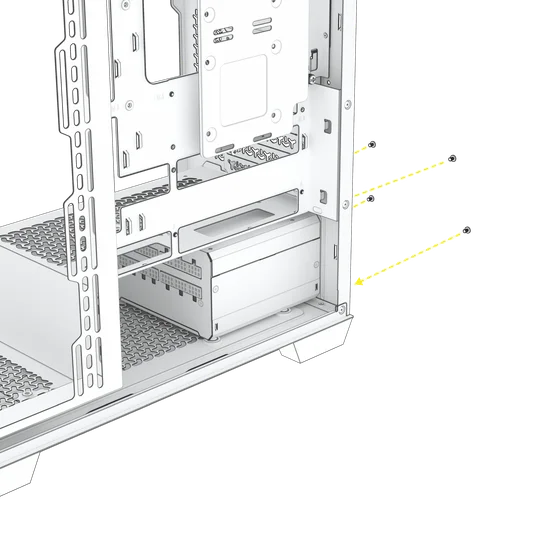
安装标准电源
- 将电源模块推入电源模块位置。
- 固定螺丝到电源模块排气口位置。
安装CORSAIR SHIFT电源
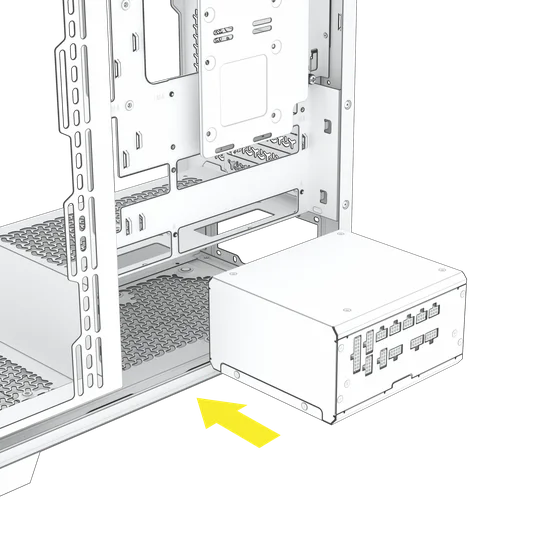
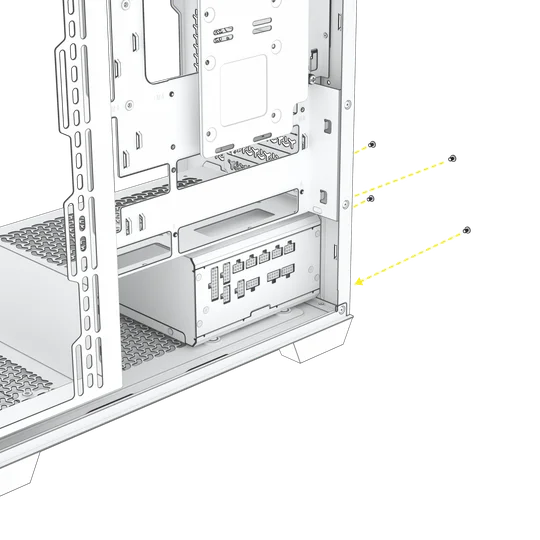
3500X与所有SHIFT电源完全兼容。
- 将电源模块推入电源模块位置。
- 固定螺丝到电源模块排气口位置。
安装风扇
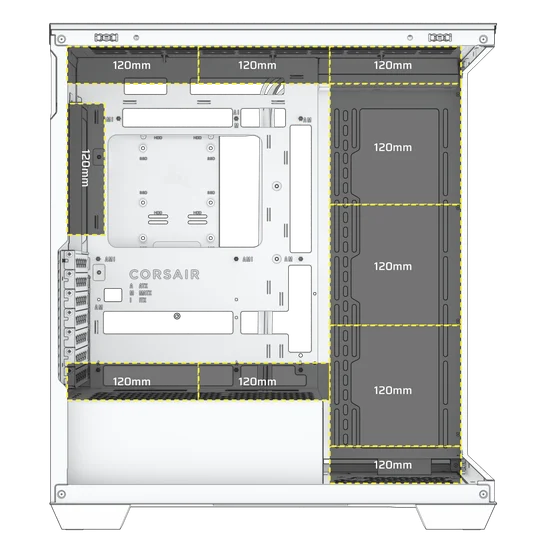
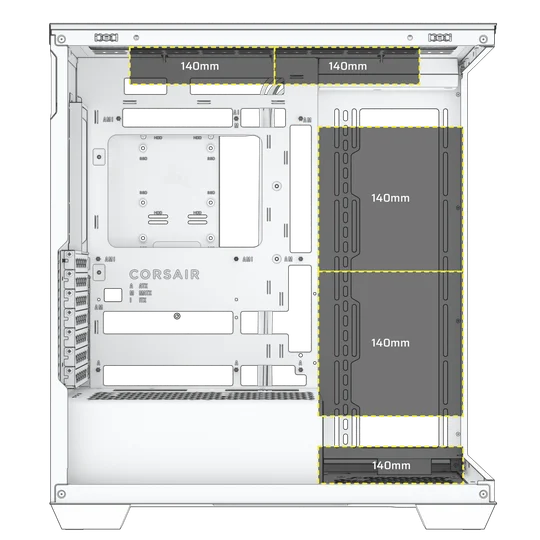
3500X可在机箱顶部、侧面、底部和后部安装多达10个120mm或5个140mm散热风扇。
|
前部 |
无 |
|
顶部 |
3x 120毫米 / 2x 140毫米 |
|
后部 |
1个120mm风扇 |
|
底部 |
1x 120毫米 / 1x 140毫米 |
|
侧面 |
3x 120毫米 / 2x 140毫米 |
|
PSU护罩 |
2x 120毫米 |
安装侧面风扇
- 安装侧面风扇时,将风扇对准风扇安装插槽,用标准自攻风扇螺丝将风扇固定在风扇边框上。
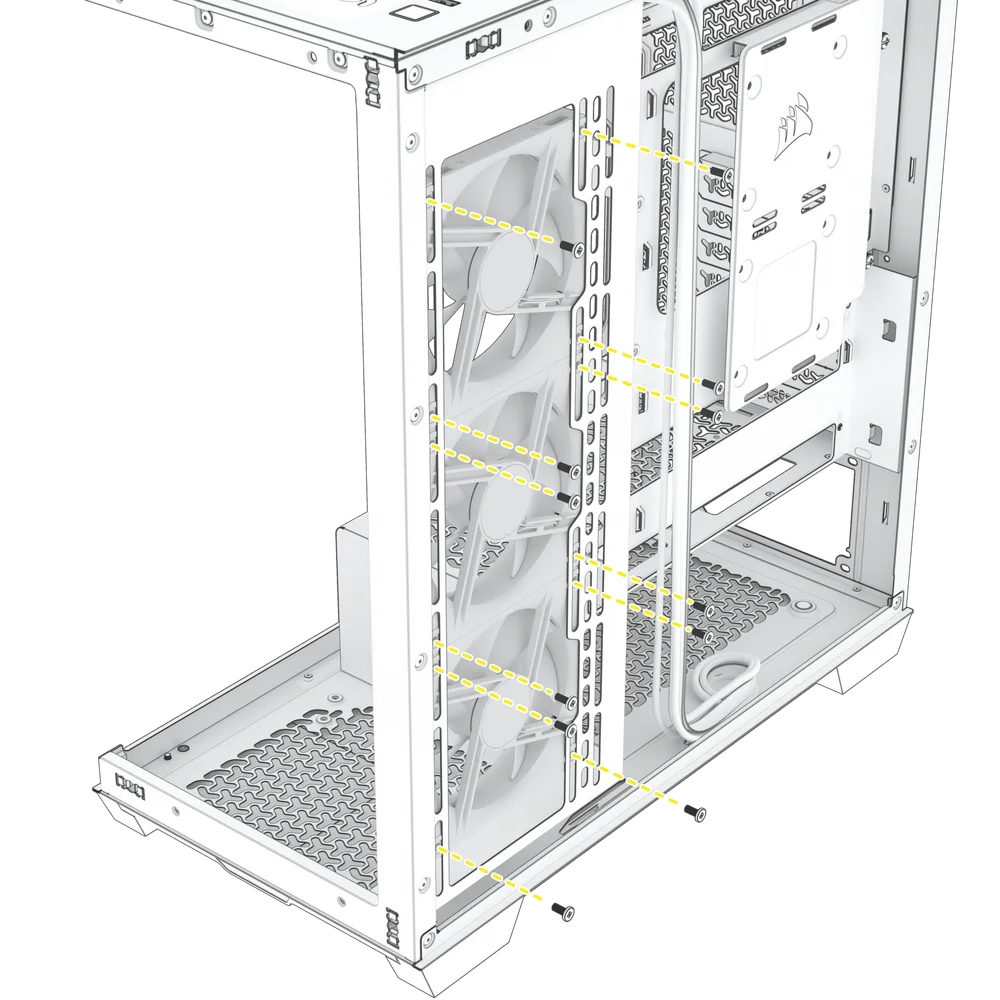
安装底部风扇
- 在机箱底部安装风扇时,请将风扇沿底部对齐,并使用随附的长风扇螺丝将风扇固定在机箱上。

维护
清洁机箱滤网
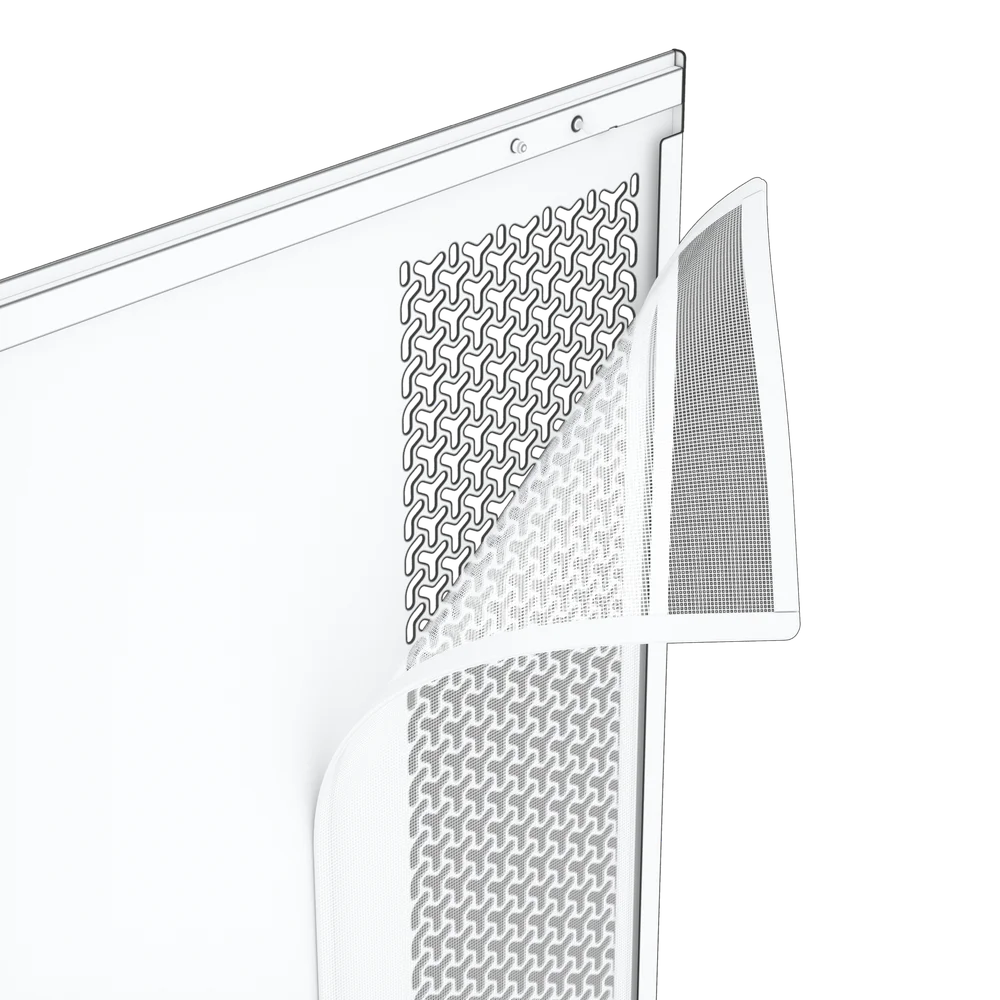
3500X的机箱底部、侧面和顶部都装有可拆卸的滤尘器。底部的滤网可以拉出,顶部和侧面的滤网使用磁铁吸附。
- 通过吹扫或水洗清洁滤网,确保滤网完全干燥后再装回机箱。

理线建议
3500X Series包括各种理线功能,如:
- 拉链捆扎点可巧妙地将电源线连接到特定设备。
- 顶部面板上的iCUE LINK线缆挂钩可牢牢固定iCUE LINK线缆,无需其他附件。
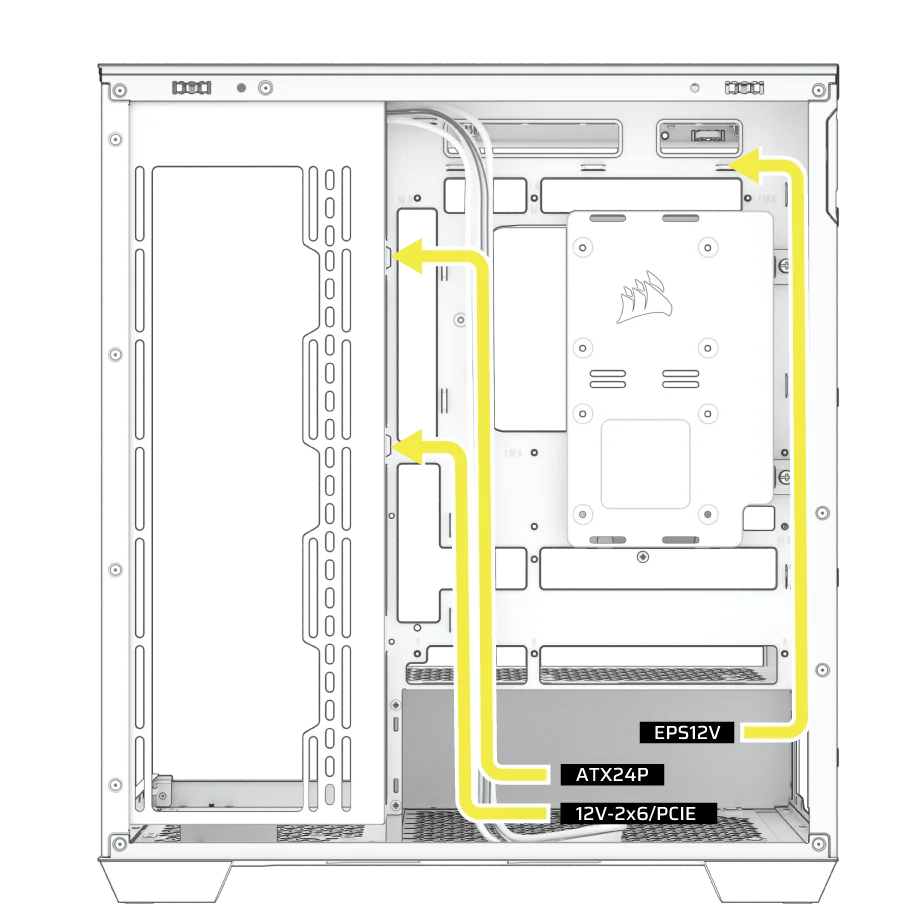
- 推荐电源线布线路径:
连接风扇
3500X ARB / 3500X RS-R ARGB - PWM 接口连接至主板
- 将每个风扇的PWM连接器以菊链形式从一个连接到下一个,直到完成整个链条。

- 将PWM长延长线连接到主板的SYS_FAN端口或您选择的风扇端口。这样就可以通过主板软件控制风扇。

3500X ARB / 3500X RS-R ARGB - RGB 接口连接至主板
- 将每个风扇的RGB接口依次串联连接,直至完成整个链路。

- 连接最后一个风扇的RGB长延长线,直接插入主板的ARGB端口。这样就可以通过主板软件控制RGB。

| 注意:ARGB风扇需通过主板软件控制,若未连接控制器设备(如Commander DUO,需单独购买),则不会在iCUE中原生显示。 |
iCUE LINK 3500X RGB
关于iCUE LINK 3500X RGB风扇的连接,请参见iCUE LINK RX Series风扇快速入门指南。
iCUE LINK 3500X LX-R RGB
有关连接iCUE LINK 3500X LX-R RGB风扇的操作,请参阅LX-R系列风扇快速入门指南。
保修

所有美商海盗船电脑机箱都享有2年保修。
法律
© 2024-2025 CORSAIR MEMORY, Inc. 保留所有权利。CORSAIR 及风帆标志是 CORSAIR 在美国及其他国家/地区的注册商标。所有其他商标均为其各自所有者的财产。产品可能与图片所示略有差异。
相关内容


