快速启动指南
iCUE LINK TITAN 240 | 360 RX LCD
性能非凡的LCD液冷CPU冷却器


开始之前
产品信息
1. iCUE LINK TITAN RX LCD
TITAN 240 RX LCD

TITAN 360 RX LCD

2. iCUE LINK RX RGB风扇
RX RGB上预装的装饰板(3)可拆卸。基于个人喜好,风扇可带或不带装饰板。

3. iCUE LINK SYSTEM HUB

随附硬件

1个iCUE LINK AIO泵模块 – LCD(预装)

1个Intel LGA 1851/1700
安装支架套件(预装)

1个Intel LGA 1851/1700背板

1个AMD AM5/AM4
安装支架套件

16颗风扇长螺丝(240)
24颗风扇长螺丝(360)

8颗散热器螺丝(240)
12颗散热器螺丝(360)

8个垫圈(240)
12个垫圈(360)

2个RX RGB(240)
3个RX RGB(360)

1个System Hub

1条150mm PCIe电源线

1条500mm Micro USB 2.0线缆

1条600mm Type-C USB 2.0线缆

1条150mm USB分路器线缆

1条800mm转速电缆

1条250mm iCUE LINK线缆,带
双90°连接器

1条600mm iCUE LINK线缆,带
双90°连接器

1条600mm iCUE LINK线缆,带直型/90°连接器
准备安装iCUE LINK TITAN RX LCD
1.连接iCUE LINK线缆
- 如下所示,将iCUE LINK线缆(O、P)连接到安装在散热器上的RX RGB风扇中。

2.iCUE LINK线缆布线
- 将iCUE LINK长线缆(Q)和Type-C USB 2.0线缆(L)穿过离泵最近的开口。

3.连接转速线缆
- 将3引脚单线转速线缆(N)连接到主板上的CPU_FAN接口,然后将其布置在主板托盘背面。

INTEL安装
1.安装背板
- 从Intel LGA 1851/1700背板(C)上撕去自粘面上的保护膜。
- 对齐背板(C),然后将贴有自粘面的一侧粘到主板背面。

2.安装泵设备
- 将螺丝和泵对准背板,然后以十字形从对角拧紧螺丝。
- 拧紧螺丝(B),直到四个角全部稳固。

3.安装散热器
- 将短线缆(O)的另一端插入后风扇,然后用短螺丝(F)和垫圈(G)将散热器安装在机箱内,如图所示。
- 将600mm的iCUE LINK线缆(P)布置在主板托盘背面。

AMD安装
1.安装AMD安装支架
- 使用AMD安装支架(D)替换预装的Intel安装支架(B)。

2.准备安装主板
- 移除所示的现有AMD AM5/AM4安装支架。

3.安装泵设备
- 将螺丝和泵对准背板,然后以十字形从对角拧紧螺丝。
- 拧紧螺丝(D),直到四个角全部稳固。

4.安装散热器
- 将短线缆(O)的另一端插入后风扇,然后用短螺丝(F)和垫圈(G)将散热器安装在机箱内,如图所示。
- 将600mm的iCUE LINK线缆(P)布置在主板托盘背面。
连接iCUE LINK设备
- 将600mm iCUE LINK线缆(Q)和Type-C USB 2.0线缆(L)的90°连接器插入泵。

安装iCUE LINK SYSTEM HUB
1.连接iCUE LINK线缆
- 将iCUE LINK长线缆(P、Q)连接到System Hub(I)。

2.连接电源线
- 将6引脚微型连接器(J)连接到System Hub(I)。
- 将6引脚PCIe连接器(J)连接到电源的专用PCIe电源线上。

3.连接数据线
- 将微型USB线缆(K)连接到System Hub(I)。
- 将9引脚USB连接器(K、L)连接到USB分路器线缆(M) ,然后将分路器线缆插入主板上的USB 2.0接口中。

4.连接转速线缆
- 将2引脚单线转速线缆(N)连接到System Hub(I)中。

5.安装SYSTEM HUB
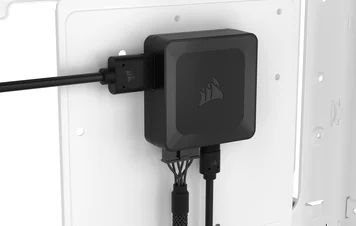
- 使用磁铁或随附的胶带将System Hub(I)安装到机箱中。

软件设置
视频教程
查看我们全面的iCUE安装视频指南。该视频指南提供了iCUE安装的分步演示,详情见下文。
1.安装iCUE

2.更新连接设备的固件
- 安装好iCUE后,运行软件。如果任何连接的设备需要更新固件,右上角将弹出通知提示您执行更新。您也可以点击“设置”(右上角的齿轮图标),手动检查软件和固件更新。

3.灯光效果设置
快速灯光效果设置
- 从iCUE主屏幕选择预定义的壁画效果,以快速更改灯光效果。

灯光效果设置
灯光效果设置页面将显示连接到System Hub的所有iCUE LINK设备,并允许您重新排列,以更好地匹配系统内部的物理位置。
- 将鼠标悬停在“System Hub”磁贴上,然后选择“Lighting Setup(灯光效果设置)”。

- 重新排列iCUE LINK设备,使之与您的设置相匹配。
- 如果需要,点击右侧的方框图标,显示窗口内的所有设备。

灯光效果
选择运行iCUE软件时要显示的灯光效果:
- 从导航栏中选择iCUE LINK TITAN RX LCD AIO或RX RGB。
- 点击“Lighting Effects(灯光效果)”进入灯光效果页面并选择所需的灯光效果。
- 点击“Lighting Layers(灯光层)”下的“+”图标添加其他灯光效果。

设备内存模式
选择未运行iCUE软件时(通常在电脑启动阶段)要显示的灯光效果:
- 从导航栏中选择iCUE LINK TITAN RX LCD AIO或RX RGB。
- 通过点击按钮切换设备内存模式。
- 选择所需的设置后,点击保存图标。

4.屏幕设置
选择运行iCUE软件时要显示的屏幕效果:
- 从导航栏中选择iCUE LINK TITAN RX LCD AIO。
- 点击“Screen Setup(屏幕设置)”,进入屏幕设置页面。
- 选择需要的屏幕设置。

设备内存模式
选择未运行iCUE软件时(通常在电脑启动阶段)要显示的屏幕效果:
- 从导航栏中选择iCUE LINK TITAN RX LCD AIO。
- 通过点击按钮切换设备内存模式。
- 选择所需的设置后,点击保存图标。

5.冷却设置
AIO风扇设置
- 从导航栏中选择iCUE LINK TITAN RX LCD AIO。
- 点击“Fans Setup(风扇设置)”,然后点击“Run Wizard(运行向导)”。

识别散热器上安装的风扇。iCUE将自动为所选风扇分配基于AIO的风扇曲线。
- 点击用户界面,选择安装在散热器上的风扇,然后点击“Finish(完成)”。

冷却效果
为连接到System Hub的任何其他风扇在“Quiet, Balanced, Extreme(安静、平衡、极致)”中选择所需的冷却预设,或创建您自己的曲线。
- 从导航栏中选择iCUE LINK TITAN RX LCD AIO或RX RGB。
- 点击“Cooling(冷却)”,进入冷却效果页面。
- 为每个设备选择所需的冷却预设。
- 点击“Cooling Presets(冷却预设)”下的“+”图标以创建自定义风扇曲线。

设备内存模式
选择未运行iCUE软件时(通常在电脑启动阶段)风扇和/或泵的运行方式:
- 从导航栏中选择iCUE LINK TITAN RX LCD AIO或RX RGB。
- 通过点击按钮切换设备内存模式。
- 选择所需的设置后,点击保存图标。

5.其他设置
请访问我们的CORSAIR LAB YouTube频道和Explorer页面,了解更多设置、配置和技巧:
常见问题
使用其他PCIe适配器线缆为System Hub供电是否安全?
为了确保System Hub和iCUE LINK设备的正常运行,请将随附的6引脚母接头直接连接到电源的专用PCIe电源线上。在System Hub PCIe电源线和电源之间连接SATA转PCIe等适配器线缆可能会对iCUE LINK设备和/或系统的整体性能产生负面影响。
什么是CapSwap技术,它如何与iCUE LINK TITAN RX LCD CPU冷却器配合使用?

使用CapSwap,您可以轻松地将泵盖更换为美观的模块,如iCUE LINK Pump Cap - Groove(单独销售),以定制您的iCUE LINK TITAN RX LCD CPU冷却器。请访问链接,查看兼容的CapSwap模块列表。
我如何才能知道风扇的气流方向?

风扇侧边的箭头会指示气流的方向。
我的冷却器和风扇闪烁红光或无法正常工作。我该怎么办?
如果系统中的风扇闪烁红光,则表明系统集线器一个端口上连接的iCUE LINK设备过多。一个端口最多可连接12个设备。要解决这个问题,请将iCUE LINK设备分别安装在系统集线器的两个可用端口上。这将确保为所有接入设备分配充足的功率。
如果问题依然存在或者发现风扇完全无法运转,请执行以下操作:
- 请仔细检查冷却器和风扇之间的所有连接。
- 请确保设备已通过iCUE更新到新固件。
如果这不能解决您的问题,请在https://help.corsair.com/hc/requests/new提交工单,或者联系我们的客户支持团队,进一步排除故障并寻求帮助。
我应该朝哪个方向安装散热器?

为获得卓越性能,我们建议,在安装散热器时,将管子放在机箱底部(图1)。不过,您也可以灵活地以不同朝向安装散热器,包括倒置位置。无论安装朝向如何,请确保散热器的最高点高于CPU泵的水平面(图2)。
重新安装时,能否重复使用冷却器上预先涂抹的导热膏脂?
如果丢失或损坏iCUE LINK TITAN RX LCD CPU冷却器的特定部件或配件,该如何处理?
电源额定功率
System Hub输出额定功率:12Vdc 7A(每个端口)
RX120 RGB输入额定功率:12Vdc 0.66A
保修

所有CORSAIR iCUE LINK冷却器都享有6年保修。
法律
©2024 CORSAIR MEMORY, Inc.保留所有权利。CORSAIR和船帆标识是美商海盗船在美国和/或其他国家/地区的注册商标。所有其他商标都是其各自所有者的财产。产品可能与这些图片略有不同。
相关内容