快速启动指南
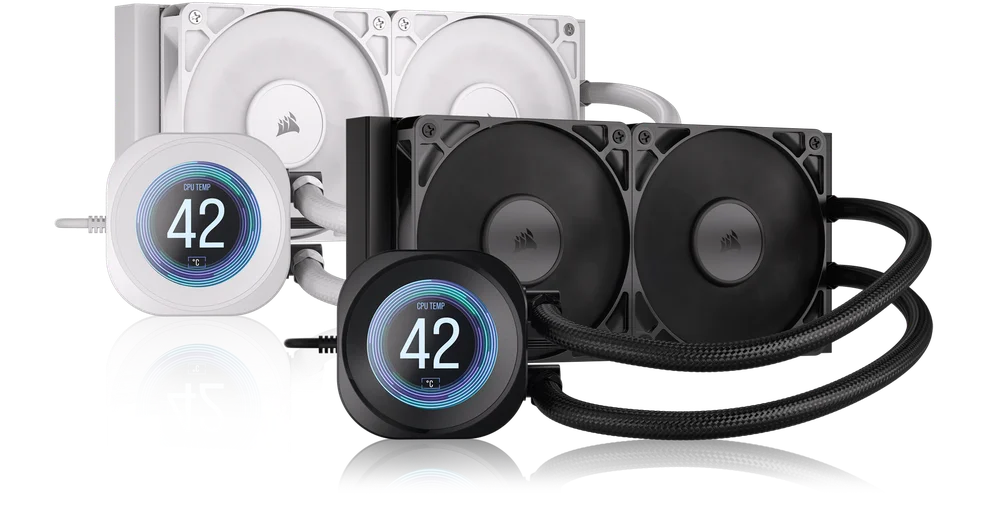
Corsair Nautilus 240 | 360 RS LCD
AIO CPU 散熱器

開始之前
認識
1.Nautilus RS LCD
Nautilus 240 RS LCD
Nautilus 360 RS LCD
2.RS 風扇
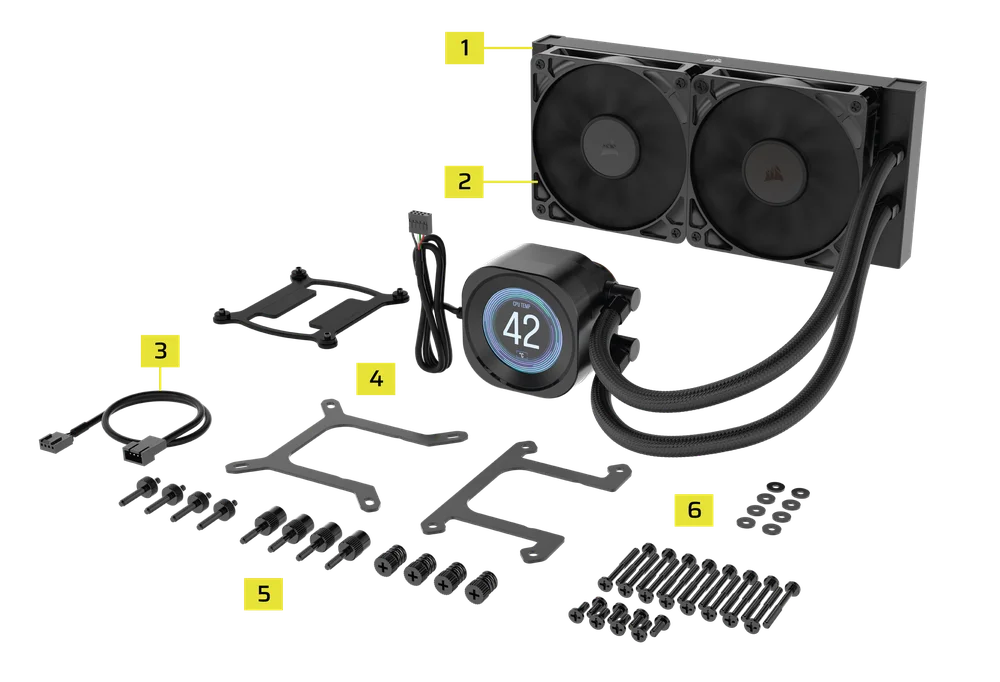
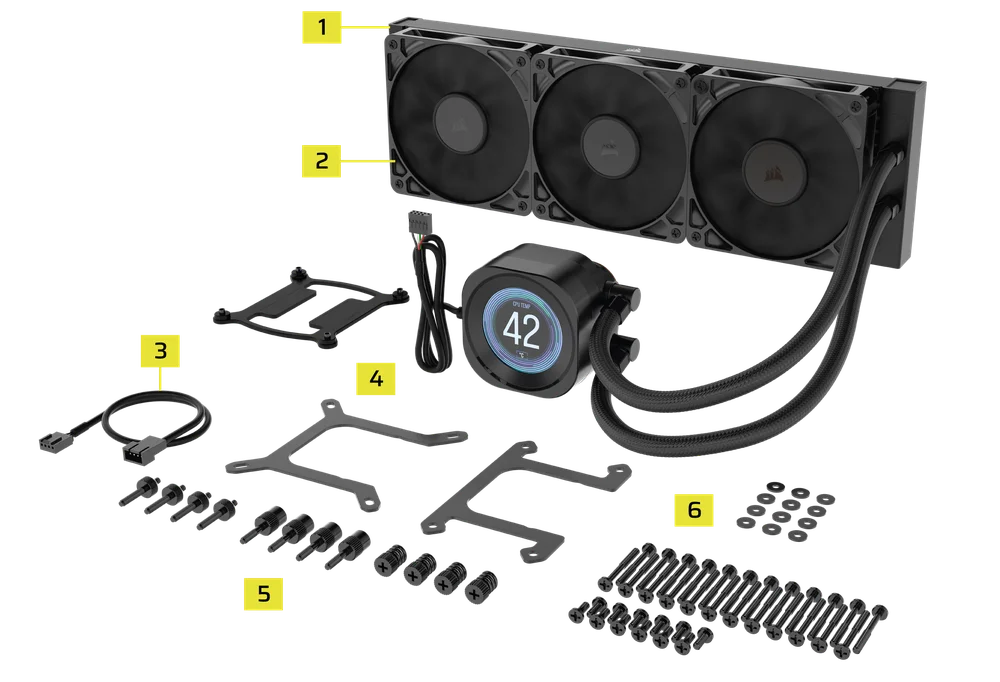
包裝盒內容
1 個 240 公釐散熱器 (240 RS LCD)
1 個 360 公釐散熱器 (360 RS LCD)
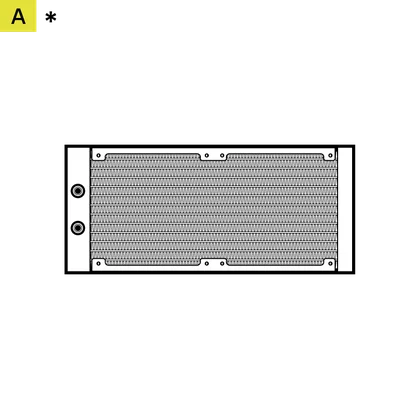
*240 顯示
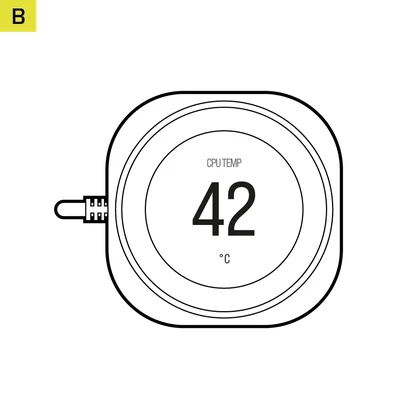
1x NAUTILUS RS Pump
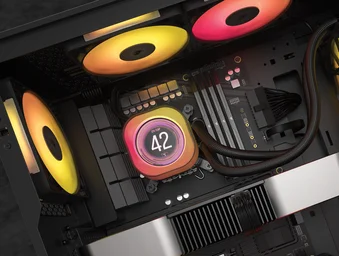
配備 LCD 螢幕模組
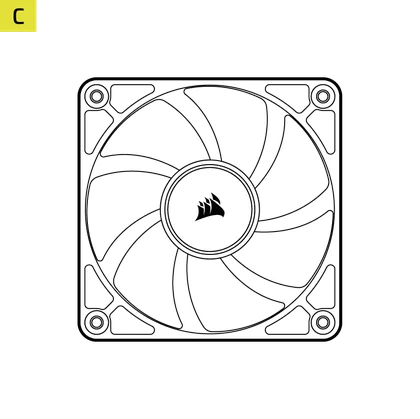
2x RS 120mm 風扇 (240 RS LCD)
3x RS 120mm 風扇 (360 RS LCD)
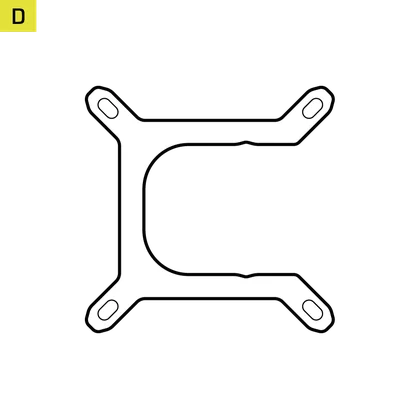
1x Intel LGA 1851/1700 安裝支架
(預先安裝)
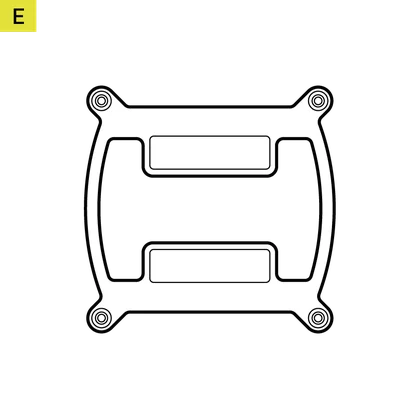
1x Intel LGA 1851/1700 背板

1x AMD AM5/AM4 安裝支架
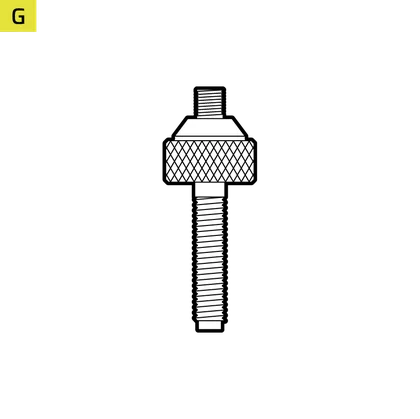
4x Intel LGA 1851/1700 支腳
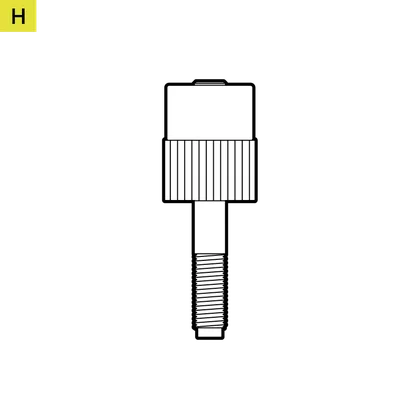
4x AMD AM5/AM4 支座
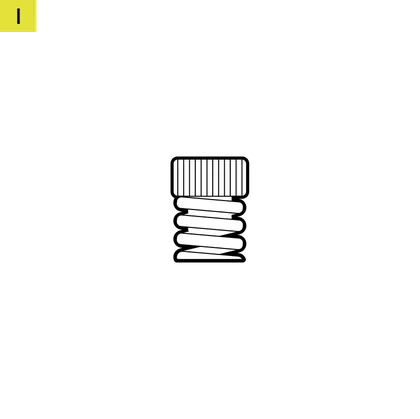
4x 拇指螺帽
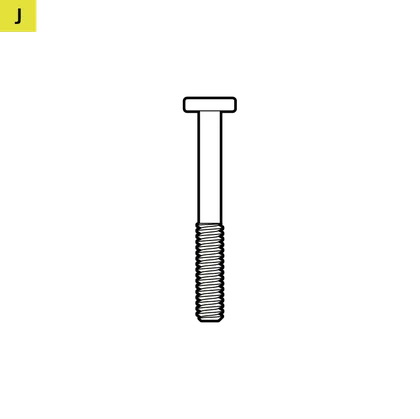
16x 長風扇螺絲 (240 RS LCD)
24x 長風扇螺絲 (360 RS LCD)
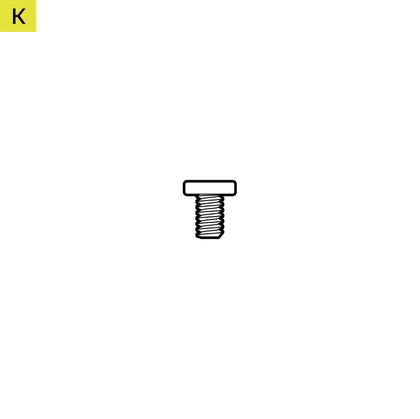
8 個散熱器螺絲 (240 RS LCD)
12 個散熱器螺絲 (360 RS LCD)

8x 墊圈 (240 RS LCD)
12x 墊圈 (360 RS LCD)
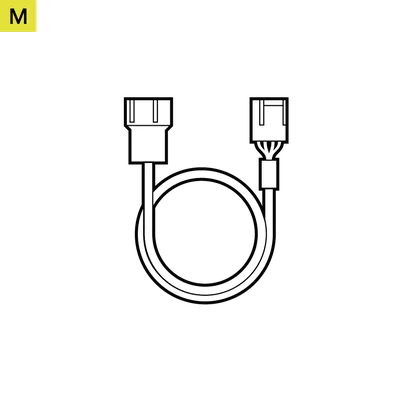
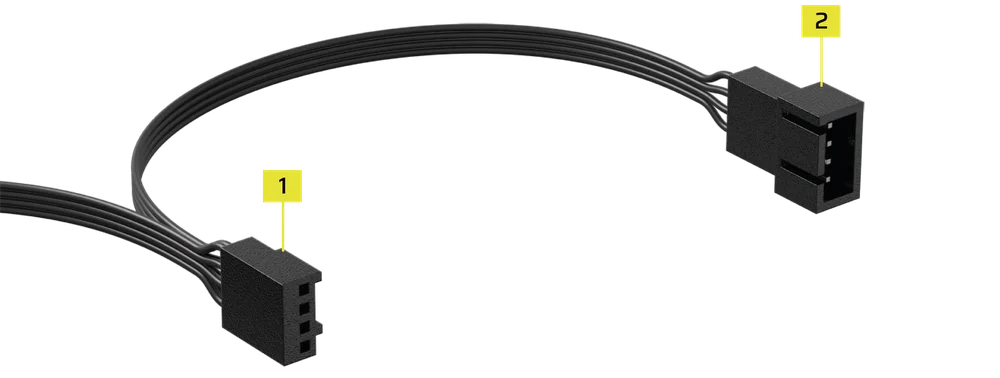
1x 風扇 PWM 延長線

準備安裝您的 Nautilus RS LCD
- 如圖所示,用長風扇螺絲(J) 將風扇安裝到散熱器上。
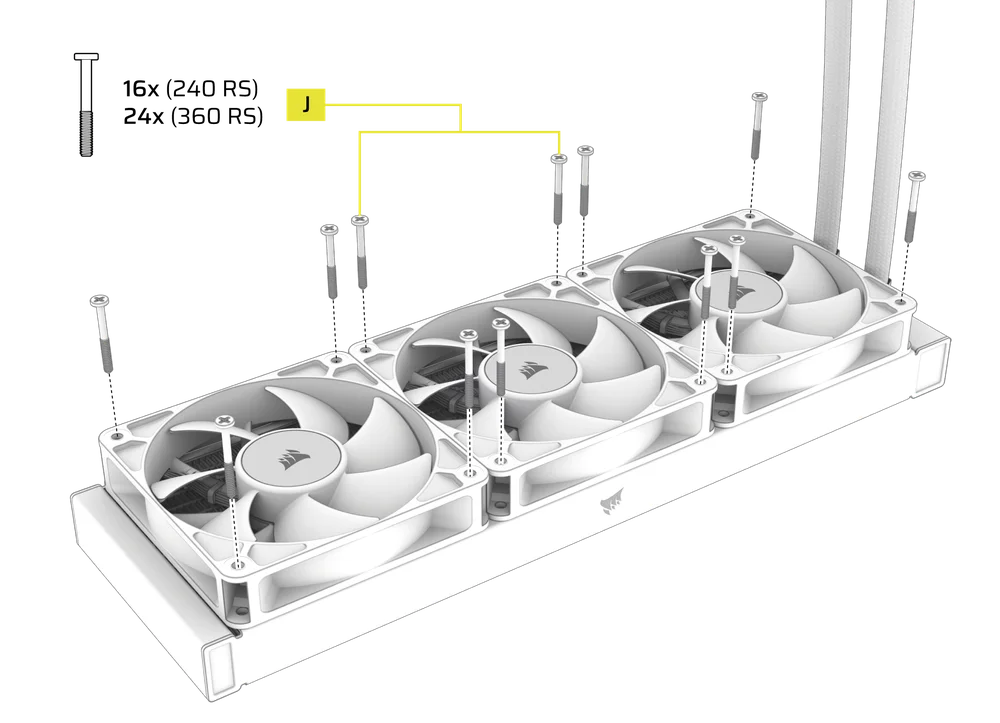
- 將一個 RS 風扇的 4 針 PWM 電纜連接至另一個 RS 風扇的 3 針插座,以建立風扇群組。

intel 安裝
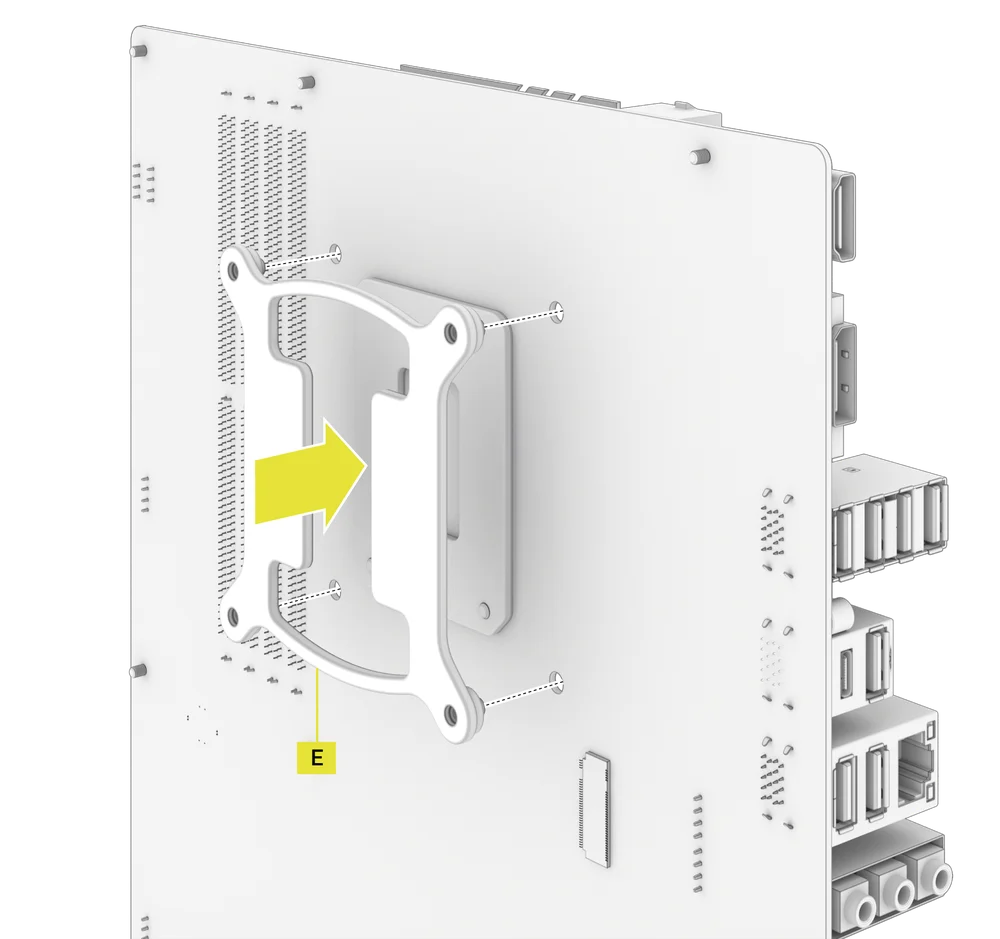
1.安裝背板
- 對齊 Intel LGA 1851/1700 背板(E),然後將其安裝在主機板後。
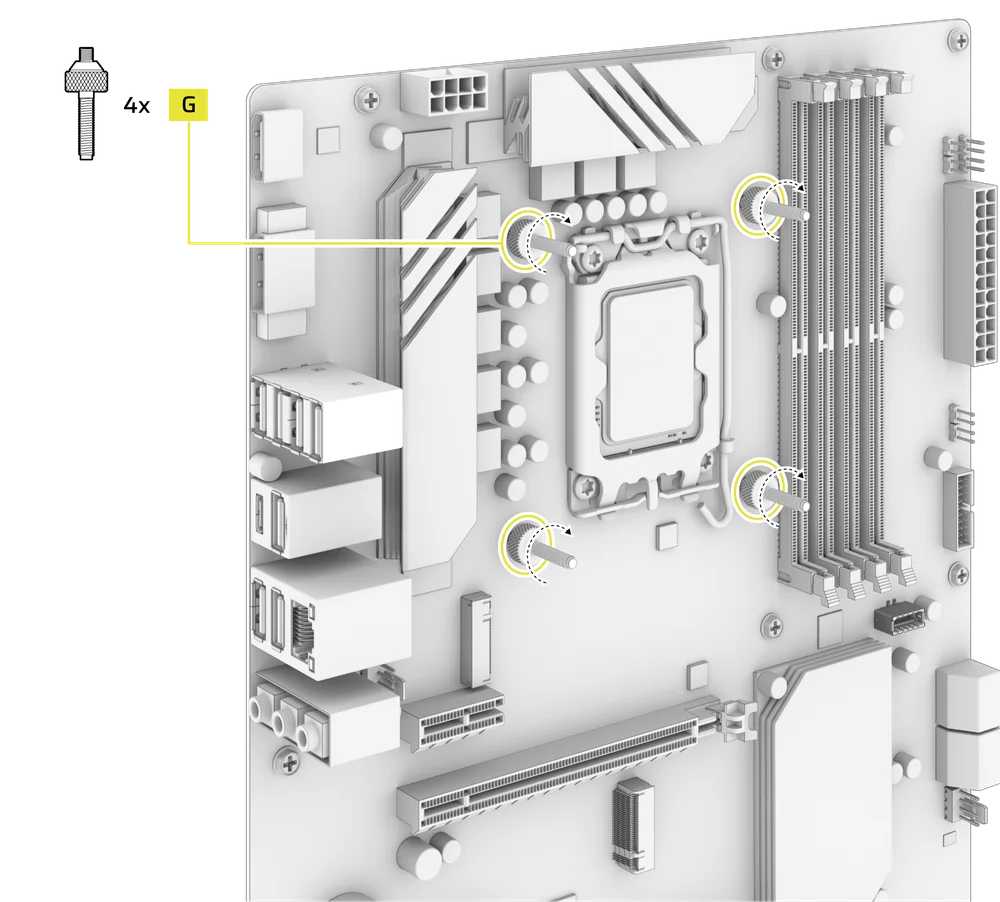
2.安裝 intel standoff 螺絲
- 安裝並擰緊提供的四個 Intel 支座(G)。
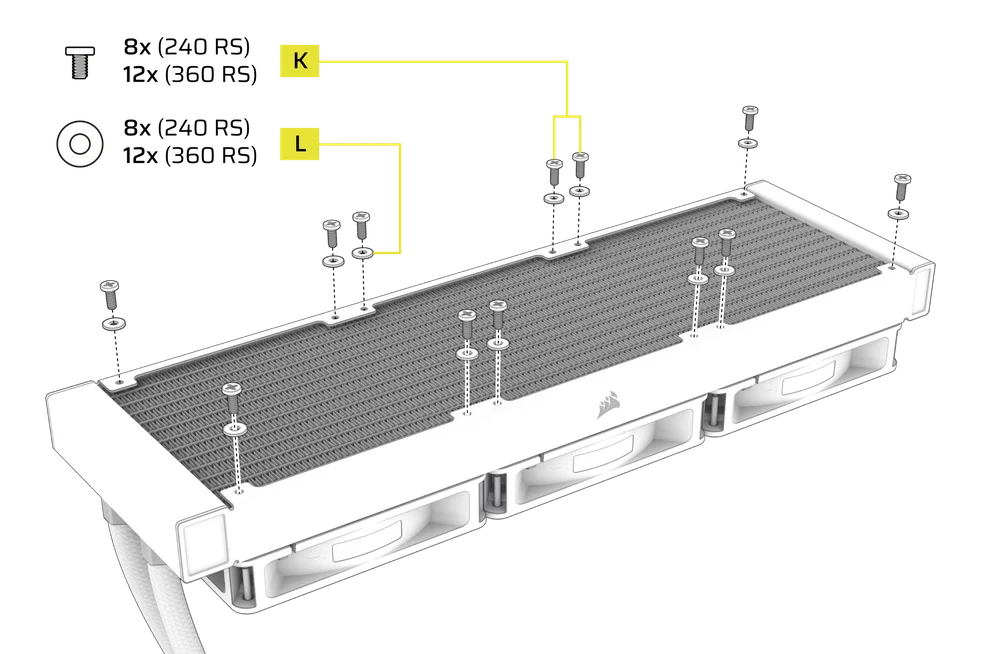
3.安裝散熱器
- 如圖所示,用短螺絲(K) 和墊圈(L) 將散熱器安裝在機殼內。
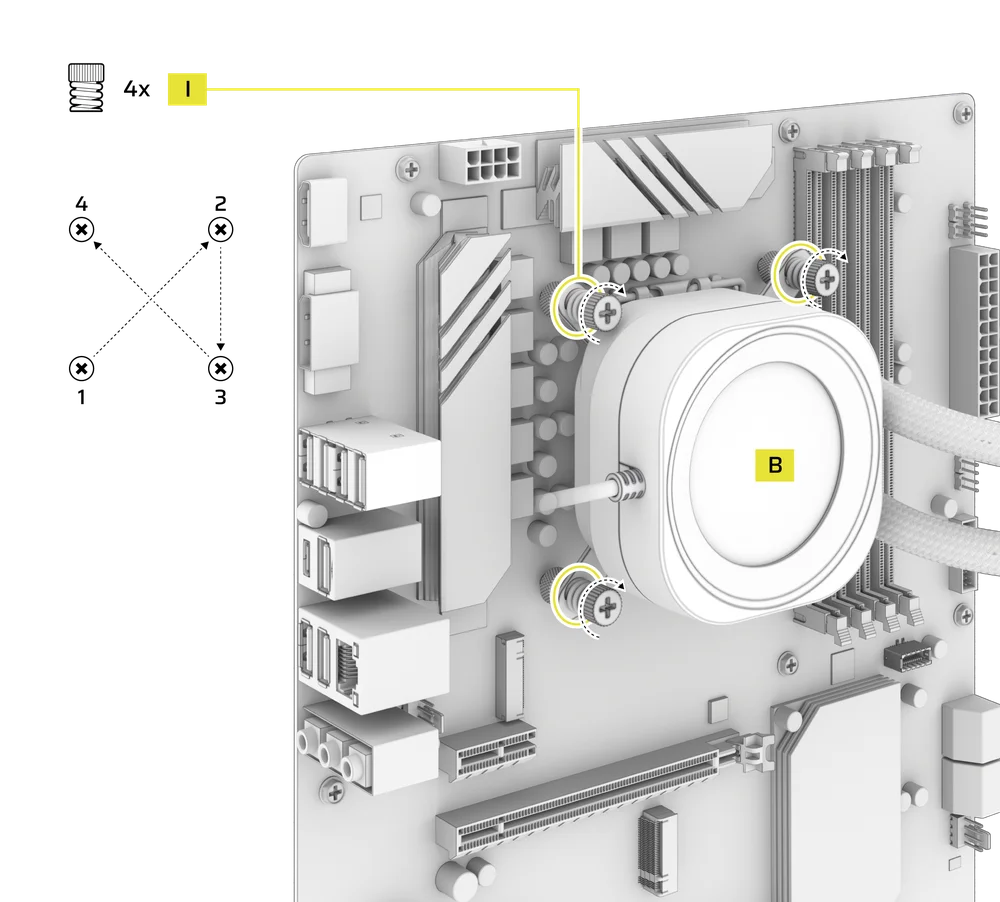
4.安裝泵組
- 將 NAUTILUS RS 泵(B) 與預先安裝在支座上的支架對齊,然後用隨附的四個拇指螺帽(I) 固定,以交叉方式交替對角擰緊。
amd 安裝
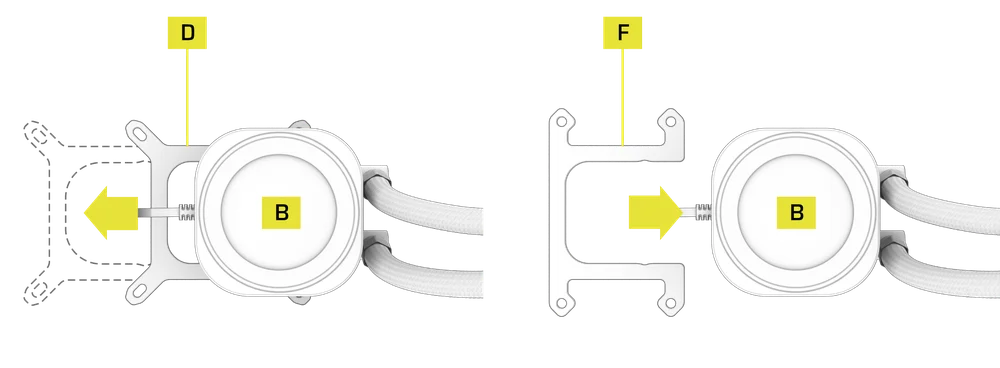
1.安裝 AMD 安裝架
- 將預先安裝的 Intel LGA 1851/1700 安裝托架(D) 更換為 AMD AM5/AM4 安裝托架(F)。
2.準備安裝主機板
- 如圖所示,移除 AMD AM5/AM4 主機板支架。
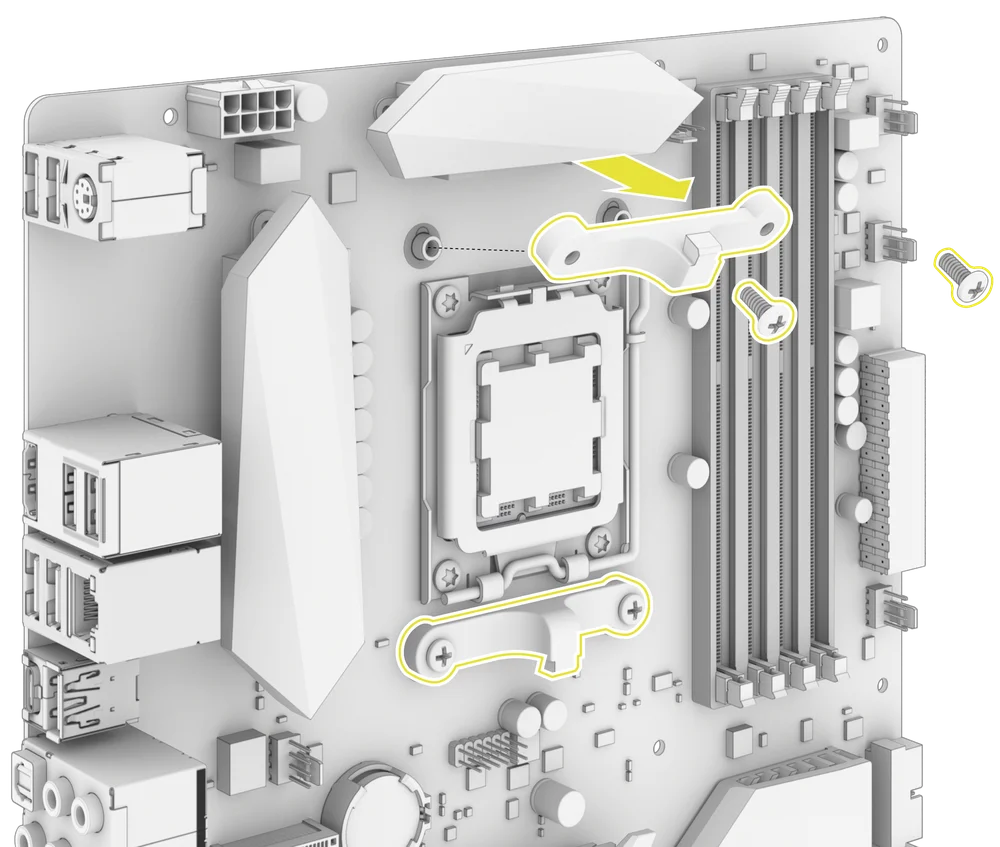
3.安裝 AMD 底座螺絲
- 安裝並擰緊提供的四個 AMD AM5/AM4 支座(H)。
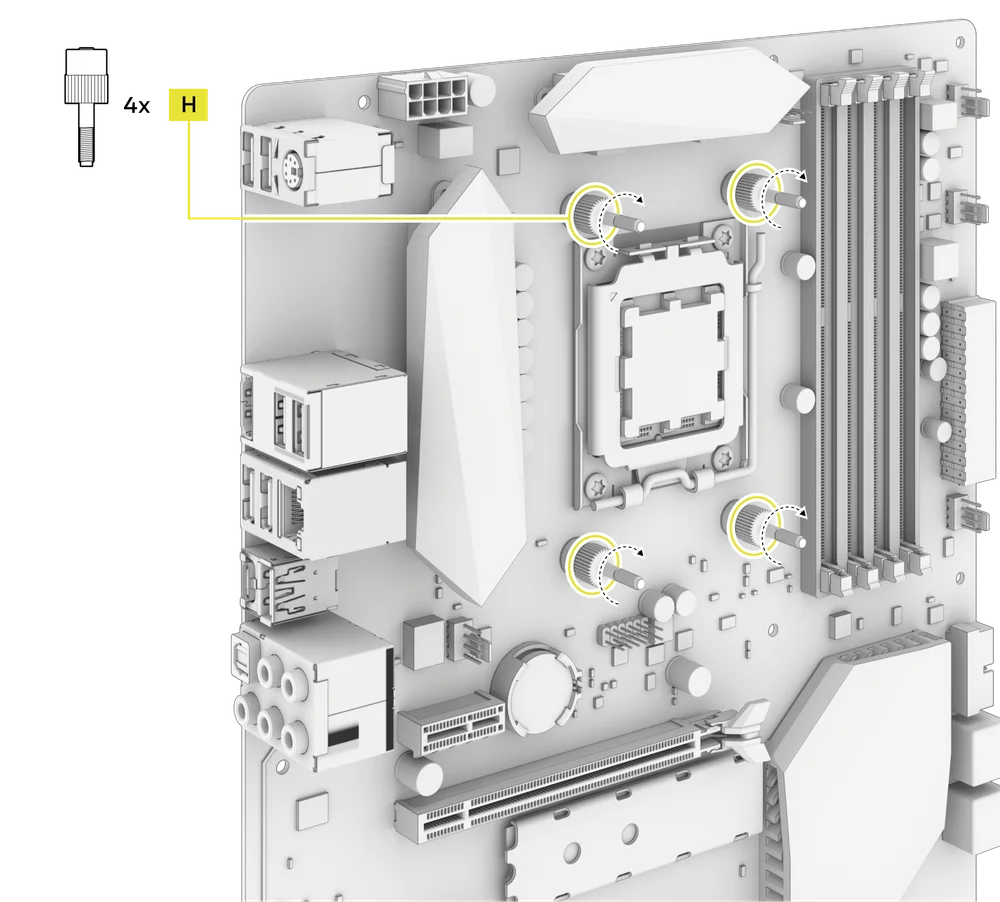
4.安裝散熱器
- 如圖所示,用短螺絲(K) 和墊圈(L) 將散熱器安裝在機殼內。
5.安裝泵組
- 將 NAUTILUS RS 泵(B) 與支撐架上的托架對齊,然後用隨附的四個拇指螺帽(I) 固定,以交叉方式交替對角擰緊。
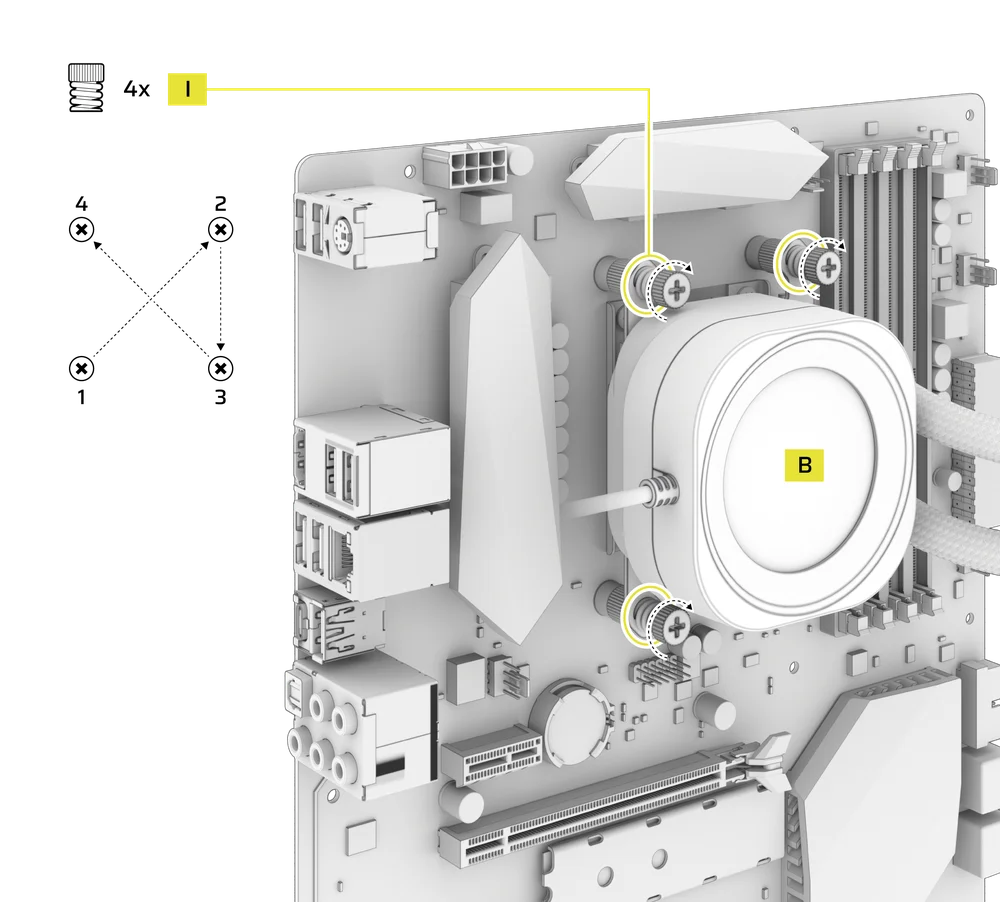
連接您的 Nautilus RS 顯示器
1.連接 LCD 螢幕模組
- 將 NAUTILUS RS Pump(B) LCD 螢幕模組的 USB 9-pin 接頭連接至主機板上的 USB 2.0 接頭,使紅線與 USB 2.0 接頭的電源針對齊。

2.連接 Nautilus RS 泵
- 將 NAUTILUS RS Pump(B) 的 4-pin PWM 連接線連接至主機板上的 CPU_FAN header。
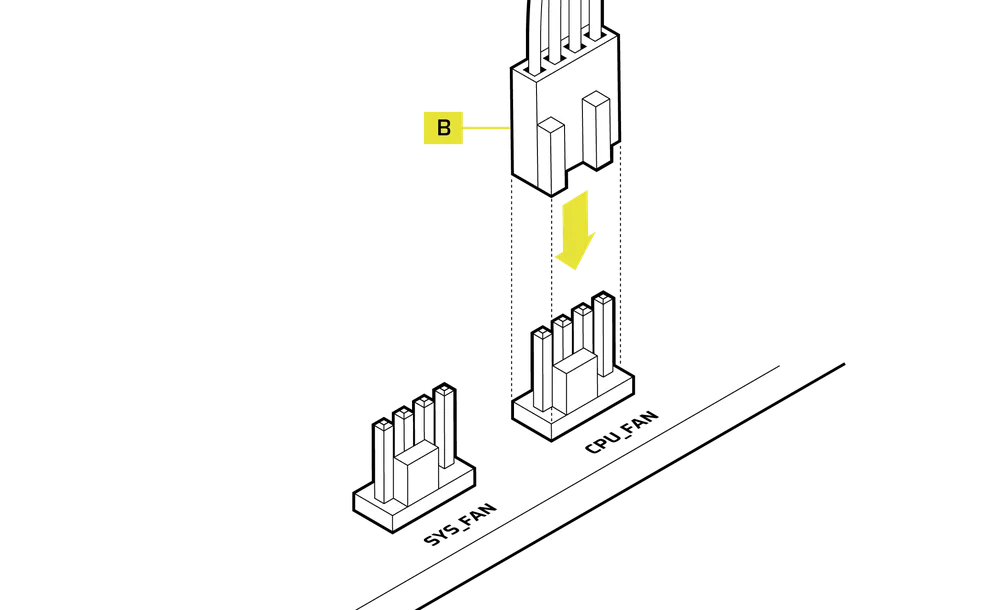
3.連接風扇
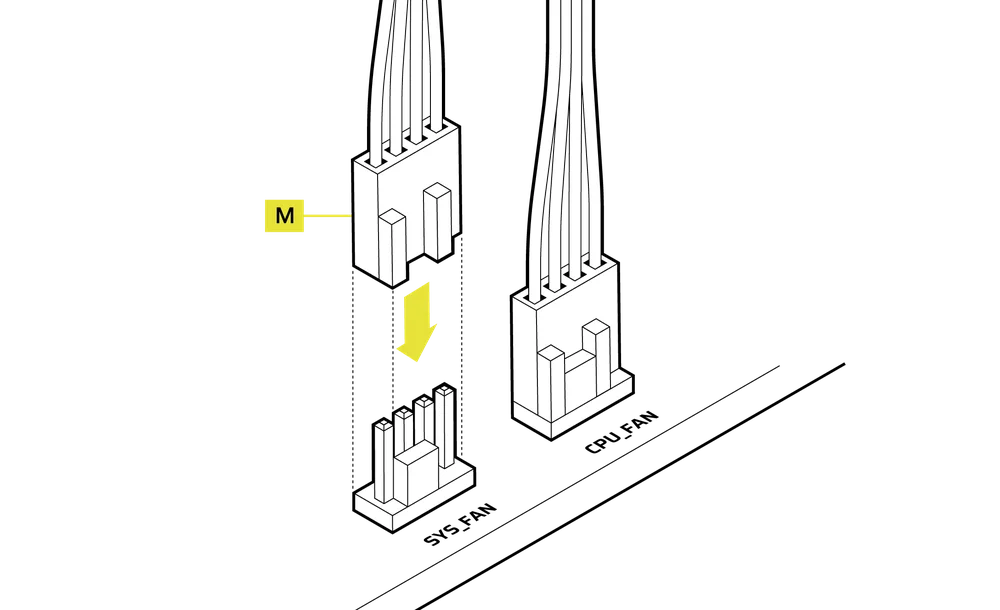
- 將風扇 PWM 延長線(M) 的公型 PWM 接頭連接到最後一條風扇線。

- 將風扇 PWM 延長線(M) 的母頭 PWM 接頭連接到主機板上的 SYS_FAN 接頭。
軟體設定
1.安裝 iCUE
- 安裝 iCUE 後,請執行軟體。NAUTILUS LCD CAP 將出現在 iCUE 介面中。

2.檢查更新
- 如果任何連接的裝置需要韌體更新,右上角會有通知提示您執行更新。您也可以按一下設定 (右上角的齒輪圖示),手動檢查軟體和韌體更新。

3.螢幕設定
選擇 iCUE 軟體執行時要顯示的畫面效果:
- 按一下「畫面設定」可進入畫面設定頁面。
- 從「畫面類型」面板選取所需的預設。
- 在「畫面設定」面板中調整所選的預設。

4.裝置記憶體模式
選擇 iCUE 軟體未執行時會顯示的螢幕效果 - 通常是在電腦啟動階段:
- 按一下按鈕切換「裝置記憶體模式」。
- 在「畫面設定」面板中,選擇其中一個可用的影像或上傳您自己的影像。
- 按一下儲存圖示以儲存設定。

5.裝置設定
- 按一下裝置名稱旁邊的設定齒輪圖示。
- 設定螢幕亮度、裝置顏色、螢幕旋轉和 LCD 幀速率。

額外設定
- 請造訪我們的 CORSAIR LAB YouTube 頻道和 Explorer 頁面,以瞭解其他設定、組態和提示:CORSAIR LAB YouTube 頻道。
常見問題
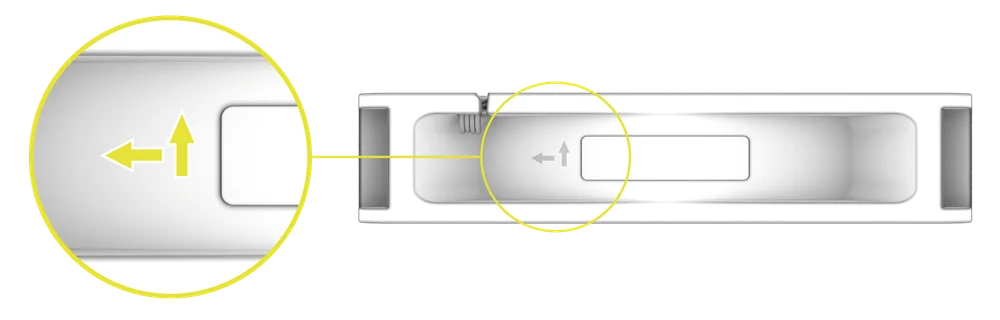
我如何知道風扇的氣流方向?
位於風扇側面的箭頭指示氣流方向。
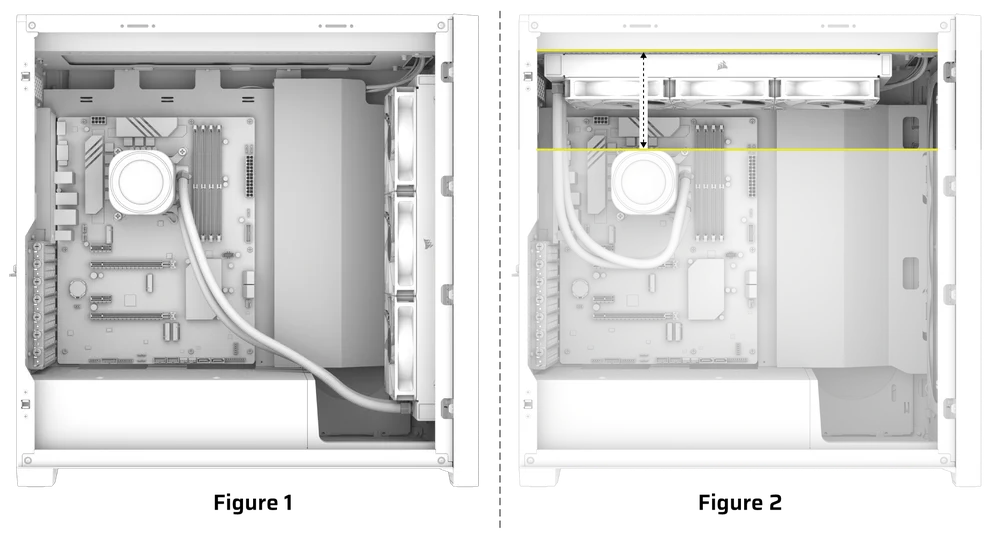
散熱器應安裝在哪個方向?
為了達到最佳效能,我們建議將散熱器的管子安裝在機殼底部(圖 1)。但是,您可以靈活地將散熱器安裝在不同的方向,包括倒置位置。無論安裝方向為何,請確保散熱器的最高點高於 CPU 泵的水平(圖 2)。
我可以重複使用散熱器上預先貼好的散熱膏來重新安裝嗎?
重新安裝 NAUTILUS 系列 CPU 散熱器時,您需要清理掉預先塗抹的散熱膏,並塗上一層新的散熱膏。我們建議使用CORSAIR XTM70,需另行選購。
如果遺失或損壞了 NAUTILUS RS LCD CPU Cooler 的特定零件,該怎麼辦?
NAUTILUS RS CPU 散熱器的更換零件透過CORSAIR 網路商店銷售。
如何透過 iCUE 軟體旋轉我的圖片和/或 GIF?
一旦 iCUE 軟體識別 LCD 螢幕,就可以調整螢幕上顯示的影像和 GIF,包括上傳新內容和透過軟體中的裝置設定改變方向。
額定功率
NAUTILUS RS Pump: 12Vdc 0.3A MAX
NAUTILUS RS LCD Cap: 5Vdc 0.3A
RS120 Fan: 12Vdc 0.4A
保固

所有 CORSAIR NAUTILUS 系列散熱器均享有 5 年保固。
法律
© 2025 CORSAIR MEMORY, Inc.保留所有權利。CORSAIR 和 sails 標誌是 CORSAIR 在美國和/或其他國家的註冊商標。所有其他商標均為其各自所有者的財產。產品可能與圖中產品略有不同。
相关内容