快速启动指南
CORSAIR iCUE LINK XC7 RGB ELITE CPU水封
带RGB和透明流动室的定制冷却CPU水封


开始之前
请访问网站www.corsair.com/downloads,下载新版本的iCUE。
访问CORSAIR iCUE LINK System Hub,了解有关iCUE LINK System Hub的更多详情。
包装内容物

1个 XC7 RGB 精英版水冷头

1个 Intel LGA 1851/1700 接口的安装支架

1个 AMD AM5/AM4 接口安装支架

1个 Intel LGA 1851/1700 处理器背板

1 条 iCUE LINK 90° 电缆,长度 600 毫米

1个 AM5/AM4 背板胶粘剂
先决条件(未随附)

菲利普斯螺丝刀

iCUE 链接系统中心

iCUE 版本 5.5 或更高版本

微软 Windows 10 或更高版本

英特尔安装
1. 安装英特尔CPU支架
XC7 RGB ELITE 可安装在任何方向,将产品旋转 90° 或 180° 安装时不会影响性能。请务必移除水冷头底部附带的 TIM 保护盖。请勿触碰热界面材料。
1a. 将Intel LGA 1851/1700支架的两侧推入泵上的插槽,直至固定(图1)。

1b. 取下(D)Intel LGA 1851/1700 CPU背板自粘侧的保护膜(图2)。
1c. 将背板自粘侧放置在主板后面。如下图所示对齐孔(图3)。

2. 安装XC7 RGB ELITE
2a. 将XC7 RGB ELITE安装到主板上(图1*)。
2b. 使用螺丝刀拧紧螺丝,直至螺丝完全拧入螺纹末端,将XC7 RGB ELITE固定在主板上。拧紧螺丝时请确保力度均匀,建议采用交叉拧紧方式(图2*)。

AMD AM5/AM4 安装
1. 安装AMD AM5/AM4安装支架
XC7 RGB ELITE LCD 可安装在任意方向,将产品旋转 90° 或 180° 安装均不会影响性能。请移除水冷头底部 TIM 保护盖。避免触碰导热界面材料。
将 AMD AM5/AM4 支架两侧推入水泵上的插槽直至固定(图 1)。

2.准备安装主板
拧下四(4)颗十字头螺钉,移除现有AMD AM5/AM4安装支架。
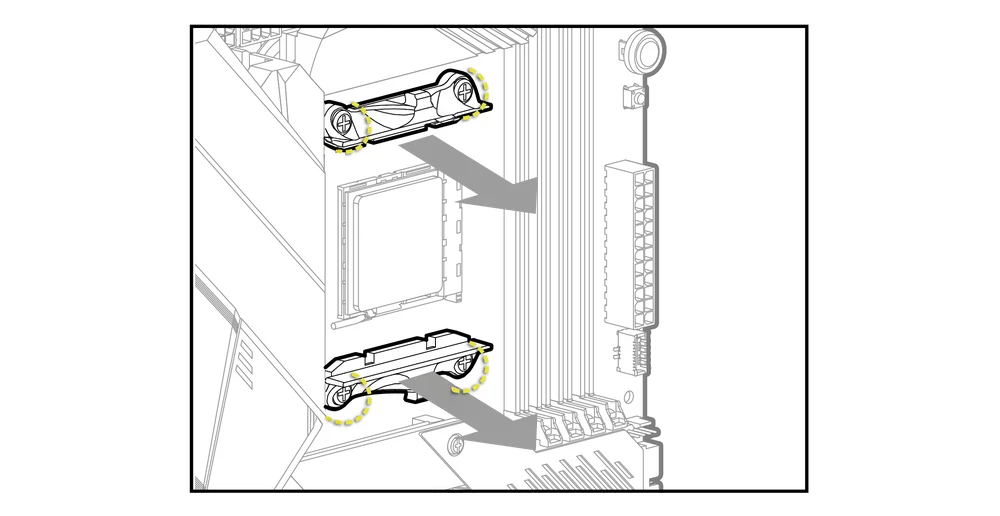
3. 安装XC7 RGB ELITE

3a. 将预装有原装 AMD AM5/AM4 背板的 XC7 RGB ELITE 安装到主板上(图 1*)。
3b. 使用螺丝刀拧紧螺丝,直至螺丝完全拧入螺纹末端,将 XC7 RGB ELITE 固定在主板上。拧紧螺丝时请确保受力均匀,建议采用交叉拧紧方式(图 2*)。

接头和管道安装
1. 安装CORSAIR XF G1/4" BSPP接头
将两(2)个合适的CORSAIR XF G1/4" BSPP螺纹型接头(未随附)安装到水封端口,然后手动拧紧。注意:规定的入口和出口如下图所示。请注意,入口始终位于水封外表面离连接器最近的位置。

2. 安装管道
为您的CORSAIR XF安装合适的管道,通过锁定圆环将其紧固,完成水封至水冷循环的安装。使用压缩接头以外的接头时,请使用合适的紧固方法和管道。不要忘记对系统进行泄漏测试。
iCUE LINK连接
连接和使用集成智能功能
请访问网站www.corsair.com/downloads,下载新版本的iCUE。
要使用XC7 RGB ELITE CPU水封的智能功能,必须将将随附的90度iCUE LINK线缆从CPU水封外壳上的iCUE LINK接头连接到iCUE LINK System Hub。

XC7 RGB ELITE水封与我的主板兼容吗?
该产品支持市场上大多数LGA 1851/1700和AM5/AM4主板,只有少数例外,主要是Mini-ITX外形尺寸的主板。
我能否将XC7 RGB ELITE作为独立组件使用?
能否将XC7 RGB ELITE与铝制水冷设备一起使用?
不能。散热板由镀镍铜制成,不应与铝制设备一起使用。
流动方向是否重要?

是的,很重要。XC7 RGB ELITE在冷却液从入口进入时工作状态最佳。不过,该产品也可以在冷却液反向流动的情况下运行,只是冷却性能会有所降低。
重新安装时,能否重复使用XC7 RGB ELITE水封上预先涂抹的导热膏脂?
XC7 RGB ELITE上使用的是什么导热膏脂?
保修

HYDRO X Series Core产品(CPU和GPU水封、泵和散热器)享有3年保修。
法律
© 2023-2025 CORSAIR MEMORY, Inc. 版权所有。CORSAIR 及帆船标志为 CORSAIR 在美国及其他国家/地区的注册商标。所有其他商标均为其各自所有者的财产。产品可能与图片所示略有不同。
相关内容


