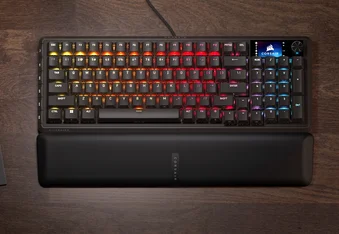
快速启动指南
VANGUARD PRO 96
霍尔效应游戏键盘
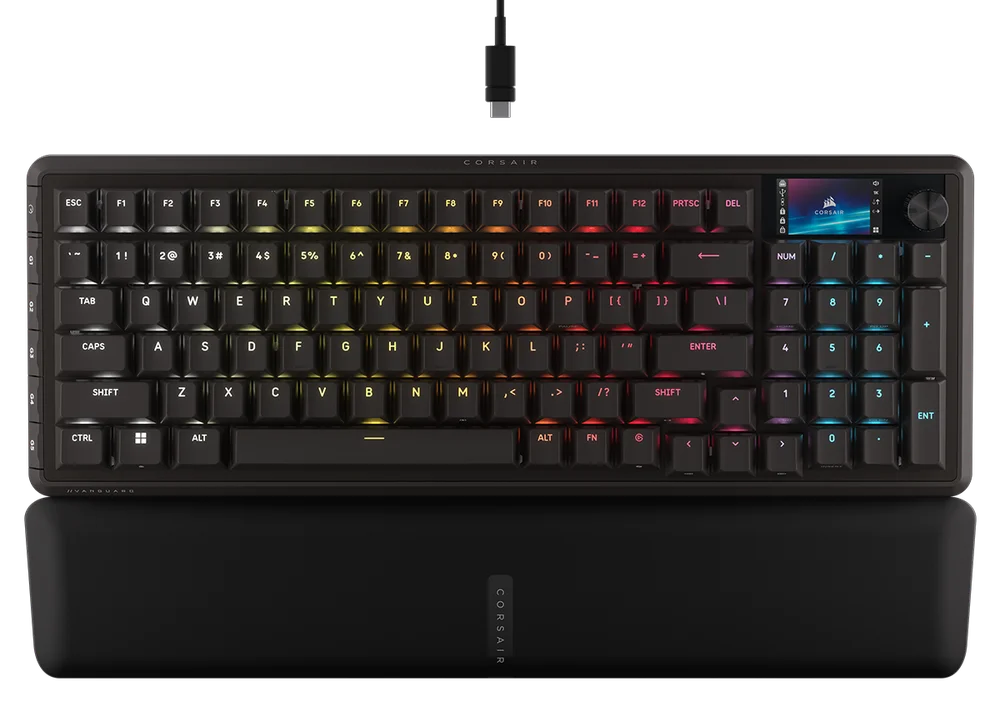
了解您的键盘
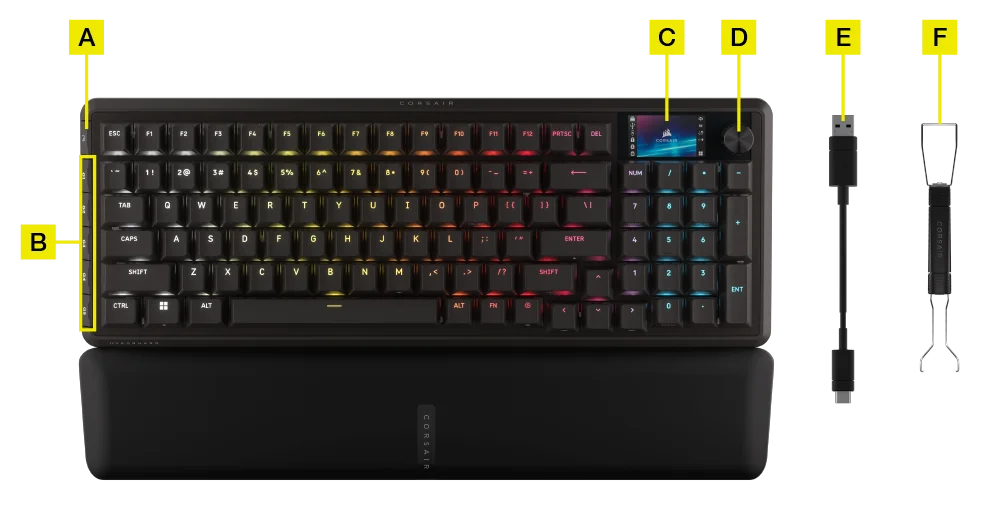
- 游戏模式按钮
- G-KEYS
- 彩色液晶屏
- 旋转拨号盘
- 可拆卸编织式Type-C数据线
- 二合一键帽与轴拔器
技术规格
| 专题 | 描述 |
| 外形尺寸 | 96% |
| 顶盖 | 铝板 |
| 液晶屏 | 1.9 英寸 320 x 170 IPS |
| 底部 | 塑料 |
| 吸音泡沫 | PORON |
| Case Foam | 硅胶 |
| 手托 | 磁吸式软垫掌托 |
| 配色方案 | 黑色 |
| 键帽 | PBT 双射成型(BR、SP、ES 布局采用 ABS 涂层) |
| 背光 | 每颗按键均配备独立LED背光,且支持单键编程 |
| LED颜色 | RGB |
| 钥匙开关 | CORSAIR MGX Hyperdrive 霍尔效应预润滑键轴 |
| 连接性 | USB 3.0 Type-A |
| 矩阵 | 全键无冲突(NKRO),100%防鬼键 |
| USB 报告速率 | 搭配 CORSAIR AXON 支持高达 8,000Hz 的超频采样 |
| 个人资料 | 5(1个板载,4个WEB HUB) |
| 媒体控制 | FN 快捷键 / 旋转拨盘 |
| 游戏模式 | 快捷键*1 |
| 亮度控制 | FN 快捷键 / 旋转拨盘 |
| 高度可调 | 是 |
| 即插即用 | 是 |
| 主机兼容性 | Xbox One、Xbox Series X|S、PlayStation 4、5 |
| 电缆 | 1.8米 / 6英尺,可拆卸编织Type-C数据线 |
| 尺寸 | 388(长)× 141(宽)× 43(高)毫米 |
| 重量 | 1.095千克 |
| 保修 | 两年——适用当地国家法规 |
AXON 超强处理技术
CORSAIR AXON 凭借以下特点,带来强劲且响应灵敏的键盘体验:
- 超高速按键检测与处理
- 最高支持 8,000Hz 超频采样(可在 CORSAIR WEB HUB 设备设置中调整)
- 最多支持 5 层板载灯光效果(可在 CORSAIR WEB HUB 中按配置文件进行编程)

设置键盘
通过 USB 数据线将键盘连接至兼容设备上的可用 USB 3.0 Type-A 接口或更高规格的接口,包括:
| Windows® PC | 苹果 Mac® |
微软 Xbox One* 微软 Xbox Series X | S* |
索尼 PlayStation 4** 索尼 PlayStation 5** |
**请参阅“连接索尼 PlayStation” 章节。
连接至索尼PlayStation
该键盘还具备一种支持索尼PlayStation 4和5的特殊模式,可通过快捷键激活。
| 快捷方式 | 功能 | 适应症 |
FN+  (保持5秒) (保持5秒) |
切换至 PlayStation 模式 | 5秒内闪烁5次白光 |
| FN+ (保持5秒) |
切换回标准模式 | 呼出两口白气 |
注意:可用功能可能会因游戏主机的支持情况和应用程序而有所限制。
工作模式
该键盘具有两种操作模式:
- 硬件 (HW) 模式 –当 CORSAIR WEB HUB 未运行,或键盘连接到不支持 CORSAIR WEB HUB 的设备时,键盘将以硬件模式运行,该模式使用保存在板载存储器中的配置文件和设置。
- 基于网页的模式 –访问 CORSAIR WEB HUB 链接https://corsair.com/web-hub,键盘将进入基于网页的模式,使用保存在板载存储器中的配置文件和设置。

| 功能 | 硬件 模式 | CORSAIR WEB HUB |
| 存储与配置文件 | 8MB,可存储更多个人资料 | 8MB,可存储更多个人资料 |
| 创建新个人资料 | 不适用 | 是 |
| 创建灯光效果 | 不适用 | 是 |
| 创建键值映射 | 是 | 是 |
| 最大照明层数 | 不适用 | 5 |
硬件概述
FN 快捷键 指示灯
按下 FN 键时,所有背光将暂时关闭,但已分配了二级功能或宏的按键除外,这些按键的背光将保持开启状态。
- 默认颜色为白色。
- 用户可以在 CORSAIR WEB HUB 中自定义灯光颜色。
当前正在使用的配置文件的颜色指示将优先于 FN 快捷键的背光效果。
游戏模式按钮 (A) 的功能
点击“游戏模式”按钮,启用针对竞技优化的设置。
提醒:请在开始游戏前开启游戏模式,以免出现1秒的空闲时间。
| 功能 | 备注 | |
| 默认模式(游戏模式关闭) |
游戏模式关闭:
|
出厂默认设置 |
| 游戏模式已开启 |
游戏模式开启:
|
可在 CORSAIR WEB HUB 中进行自定义 |
硬件驱动设置
驱动调节(可在屏幕和应用程序中使用)
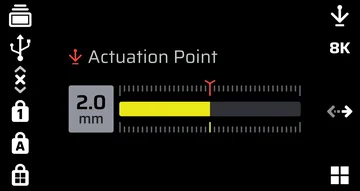
- 按下 FN + F12 键进入驱动调整模式。屏幕上的小工具区域将显示当前的驱动点设置。
- 旋转旋钮以调节动作点。
- 按下拨盘以保存设置并退出驱动调整模式。
为了获得最佳精度,建议的调节范围为0.3毫米至3.6毫米。若将触发值设置在建议范围之外,可能会导致灵敏度升高并影响操作的一致性。
手动开关校准模式
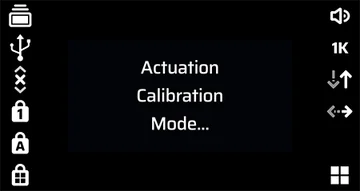
- 按住 FN + 游戏模式键 2 秒钟,即可进入手动触发校准模式。屏幕的小工具区域将显示“触发校准模式”,直至退出该模式。
- 请将需要校准的按钮完全按下到底。按钮上的 RGB 指示灯将显示以下颜色及对应的操作:
红色:正在校准按下值
蓝色:按下值校准完成。请松开按钮以校准释放值
绿色:校准完成 - 长按“游戏模式”按钮 2 秒钟,即可退出手动触发校准模式。
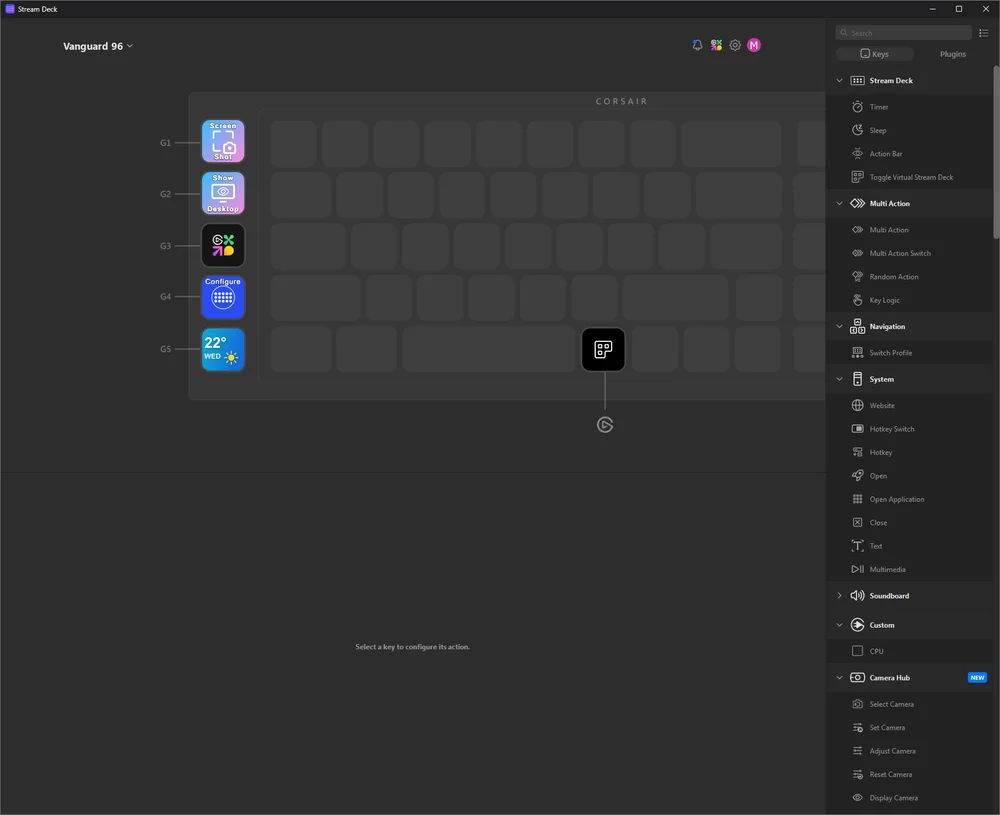
ELGATO STREAM DECK
在您的计算机上安装并启动 Elgato 软件后,它将自动连接到键盘并启动 VSD,从而启用键盘上的五个 G 键和 Elgato 键,所有按键均具备相应的默认功能。
如果未自动激活,您可以从左上角的下拉菜单中选择您的设备。
请访问以下链接下载用于管理集成 Stream Deck 的软件:https://www.elgato.com/s/downloads
常用快捷键
除非另有说明,以下所有功能均假设正在按住 FN 键,且按下时即触发相应操作。
默认功能快捷键,附带图标。
| 快捷方式 | 功能 |
| Fn + F1 | 滚动锁定 |
| Fn + F2 | 个人简介 |
| Fn + F3 | 减少 亮度 |
| Fn + F4 | 提高亮度 |
| Fn + F5 | 停止播放 |
| Fn + F6 | 上一首 |
| Fn + F7 | 播放 / 暂停 |
| Fn + F8 | 下一首 |
| Fn + F12 | 拨号模式 |
| FN + M | 进入宏录制模式 |
| Fn + Enter | 屏幕操作 |
| FN + 左键 | 屏幕左侧 |
| FN + 右键 | 屏幕右侧 |
| FN + Win | 赢锁 |
| 按住FN键 + Win键 5 秒。 | PS模式 |
| Fn + R-Shift | Flash Tap |
| Fn + F9 | 静音 |
| Fn + F10 | 音量减小 |
| Fn + F11 | 调高音量 |
| FN + P | 暂停 |
| Fn + 7(数字小键盘) | 首页 |
| FN + 1(数字小键盘) | 结束 |
| Fn + 9(数字小键盘) | PgUp |
| Fn + 3(数字小键盘) | 下一页 |
| Fn + 0(数字小键盘) | 插入 |
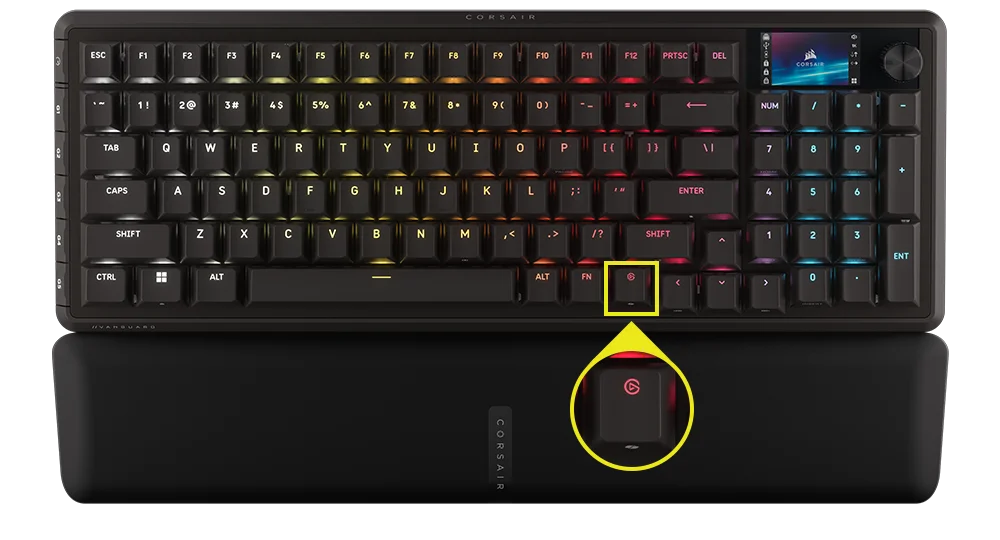
| FN + Stream Deck 启动键 | 副驾驶键 |
宏录制/清除说明
- 进入宏录制模式:按住 FN + M 键 -或- 在 MR 模式下按下转盘(指示灯闪烁红色)
- 按下任意一组标准按键即可开始录音
- 停止录制:按 FN + M 键 -或- 转动拨盘(指示:指示灯闪烁红色)
- 按任意键、FN 键加其他键,或修饰键(CTRL/SHIFT/ALT/ALTGR)加其他键
- 如果已记录按键:按下该按键或组合键即可保存宏
- 如果未记录任何按键:按下该按键或组合键将清除已保存的任何宏或功能
灯光快捷键
| 快捷方式 | 灯光效果 |
| FN + ` | 当前硬件配置下的灯光效果 |
| FN + 1 | 地平线 |
| FN + 2 | 水彩画 |
| FN + 3 | 螺旋彩虹 |
| FN + 4 | 彩虹浪潮 |
| FN + 5 | 输入照明键(随机颜色) |
| FN + 6 | 类型:灯光波纹(随机颜色) |
| FN + 7 | 颜色变换(随机颜色顺序) |
| FN + 8 | 色彩脉动(随机颜色顺序) |
| FN + 9 | 色彩波浪(随机颜色顺序) |
| FN + 0 | 静态颜色 |
| FN + - | 降低效果速度 |
| FN + = | 提高效果速度 |
| FN + [ | 向左旋转效果 |
| FN + ] | 向右旋转效果 |
恢复出厂设置
在设备连接电源时,按住 ESC 键两秒钟,即可清除板载内存中的配置文件并恢复出厂默认设置。
PLAYSTATION 模式
- 按住 FN + Windows 键 5 秒,FW 将从标准模式切换至 PlayStation 模式
- 要从 PlayStation 模式切换回标准模式,请按住 FN + Windows 键 5 秒钟
- 进入 PlayStation 模式时,切换模式期间 Windows 键指示灯会在 5 秒内闪烁 5 次白色灯光
- 从 PlayStation 模式切换到标准模式时,Windows 键指示灯会在 2 秒内闪烁两次白色光芒
在兼容模式下,输出仅限于:
- 13个功能键 + 7个修饰键(RCtrl、LAlt、LShift、Windows、AltGr)
- 仍输出媒体键
由于 PS USB 接口的限制,实际轮询率可能与设置值有所不同。
BIOS 模式
- 在通过 USB 连接电源时按住 B 和 S 键,固件将切换至 BIOS 模式
- 要从 BIOS 模式切换回标准模式,请在通过 USB 连接电源时按住 ESC 键(此操作将清除 EEPROM,但不会执行出厂重置)
在 BIOS 模式下,输出仅限于:
- 6个功能键 + 5个修饰键(RCtrl、LAlt、LShift、Windows、AltGr)
- 轮询率固定为125Hz
- 无媒体键输出
版权 / 法律声明
© 2025-2026 CORSAIR MEMORY, Inc. 保留所有权利。CORSAIR 及船帆标志是 CORSAIR 在美国和/或其他国家/地区的注册商标。所有其他商标均为其各自所有者的财产。产品可能与图片所示略有不同。

相关内容