快速启动指南
M65 RGB ULTRA
可调FPS游戏鼠标
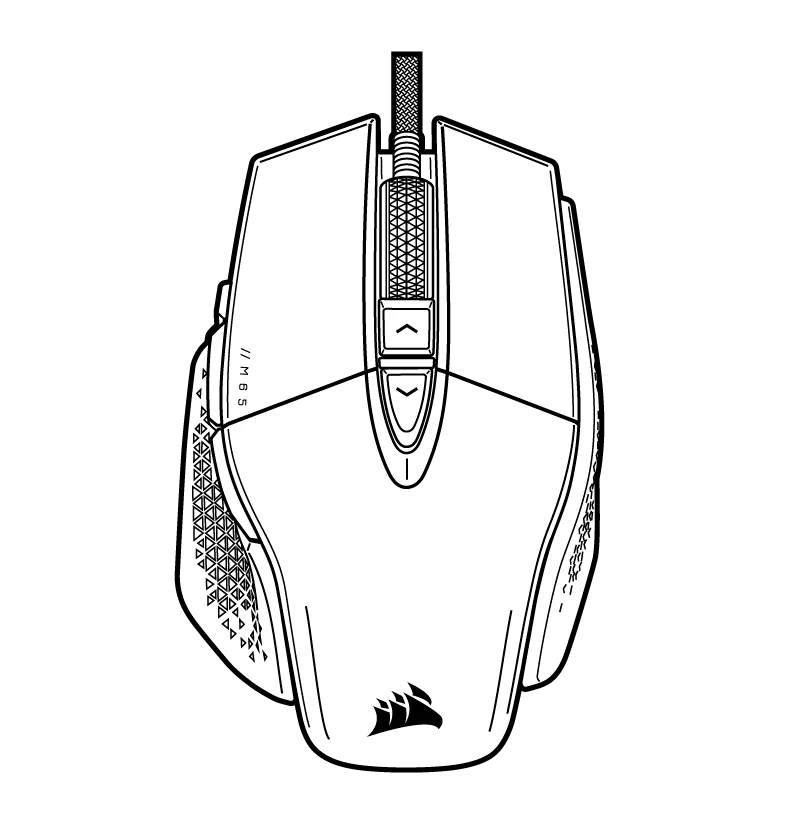
了解您的鼠标
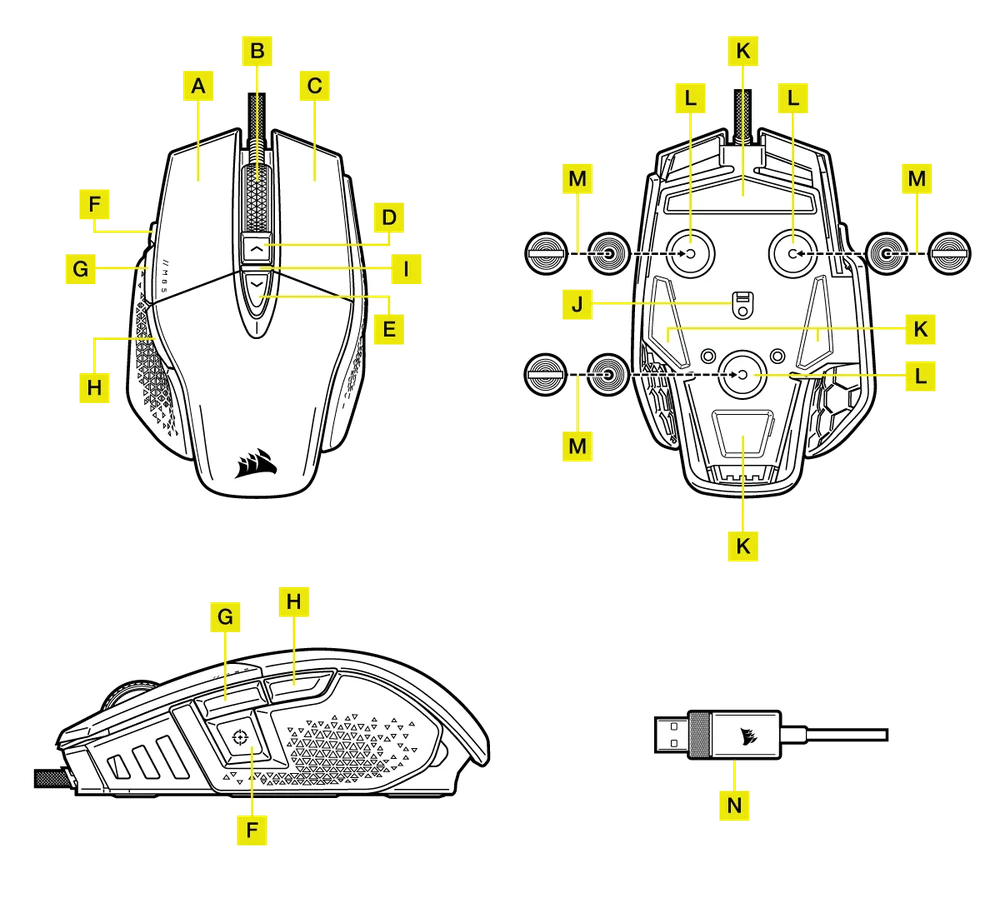
- QUICKSTRIKE左键按钮
- 中键/滚轮
- QUICKSTRIKE右键按钮
- DPI UP 按钮
- DPI向下按钮
- 狙击手/选项按钮
- 前进按钮
- 返回按钮
- DPI LED指示灯
- 光学游戏传感器
- 聚四氟乙烯滑动垫
- 可选配重块插槽
- 可选配砝码对(4.0G + 2.4G)*
- USB连接线
*可选配的配重块包含在包装箱内。
设置鼠标
将USB连接线(N)连接到Windows系统上可用的USB 2.0或更高级的Type-A端口® 个人电脑、苹果电脑®或微软Xbox One®*
DPI设置和指示
鼠标预装了常用的竞争性DPI设置,可通过按下DPI向上(D)或DPI向下(E)按钮选择,DPI指示灯(I)的背光可反映当前阶段。
| DPI 阶段状态 | DPI指示器 |
| 阶段 #1 – 400 DPI | 红色 |
| 阶段 #2 – 800 DPI | 白色 |
| 第三阶段——1200 DPI | 绿色环保 |
| 阶段 #4 – 1600 DPI | 紫色 |
| 第五阶段——3000 DPI | 卡普里 |
动态DPI调节
鼠标有一个独特功能,无需软件即可以50 DPI为增量调整当前板载DPI阶段设置,因此您可以在找到理想的灵敏度设置时直接开始操作。
| 功能 | 快捷方式 | 多功能LED指示灯 |
| 将DPI提高50 | 按住DPI向上按钮(D),按下前进按钮(G) | 闪烁的绿色 |
| 将DPI降低50 | 按住DPI向上按钮(D),按下返回按钮(H) | 闪烁的红 |
| 重置 DPI 阶段 | 按住DPI键(D),同时按下前进(G)和后退(H)键2秒钟 | 闪烁的黄色 |
即时DPI变化会保存到车载存储器中,并可在iCUE中以1 DPI为步长进行微调。如果iCUE正在运行,则变化会直接保存到软件配置文件中。
版权/法律信息
© 2021-2025 CORSAIR MEMORY, Inc. 版权所有。CORSAIR和帆形标志是CORSAIR在美国和/或其他国家的注册商标。所有其他商标均为其各自所有者的财产。产品可能与图片略有不同。
