快速启动指南
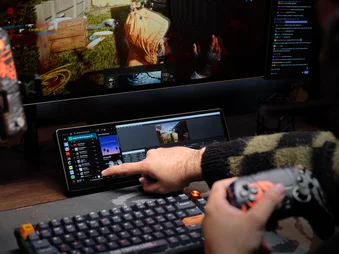
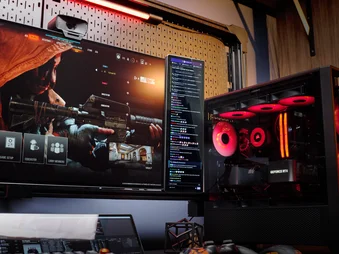
科赛尔 XENON 边缘
14.5英寸液晶触摸屏

规格

|
宽度 |
372毫米 |
|
高度 |
120毫米 |
|
厚度 |
22毫米 |
|
显示分辨率 |
2560 x 720 像素 |
|
刷新率 |
60赫兹 |
|
面板类型 |
AHVA |
|
视频连接 |
- 高清多媒体接口(HDMI) - USB Type-C DP 替代模式 |
|
功率 |
USB Type-C,5V 2A |
|
安装方法 |
- 磁性支架 - ¼-20" 螺纹接口 - 磁性背板 - 360毫米风扇支架 |
|
可选安装方式(需单独购买) |
- Elgato 多功能支架 - CORSAIR FRAME 系列 LCD 侧面板支架 |
|
兼容的CORSAIR软件 |
海盗船 iCUE , Elgato Stream Deck |
|
其他推荐软件 |
SimHub、Elgato Wave Link、Rainmeter、AIDA64、Wallpaper Engine 等更多软件…… |
|
支持的操作系统 |
Windows 11 |
包含内容 - 包装盒内含物

|
1.XENEON EDGE LCD 触摸屏(1个) |
4.1.8米 USB Type-C DP 替代模式数据线(1根) |
|
2.XENEON EDGE 磁吸支架(1个) |
5.0.7米内部USB Type-C数据线(1根) |
|
3.1.8米 HDMI 转 DisplayPort 数据线(1根) |
|
安装您的XENEON EDGE
XENEON EDGE 的安装位置或固定方式有多种选择。
1.使用随附的磁性支架安装屏幕
随附的磁性底座(2)可将XENEON EDGE(1)固定在任何平坦表面上。底座通过四个强力磁铁轻松吸附于屏幕背面。

2.使用¼-20" 螺纹安装座安装屏幕
您可以使用XENEON EDGE(1)后部的两个标准 female 1/4"-20 接口(A),将其固定在任何Elgato Multi-Mount Arm、Fanatec® SIM Rig、CORSAIR Platform Series Desk,或任何采用此标准的第三方设备上。

3.使用磁性背板安装屏幕
XENEON EDGE (1) 配备 14 个内置磁铁,可牢固吸附于任何铁质表面。

4.使用360毫米风扇支架安装屏幕
XENEON EDGE (1) 可通过机壳后部的角部机器螺丝安装在任何 360mm 风扇支架上:
- 拧下并取下XENEON EDGE(1)背面四个角落的机器螺丝(C)。
- 将360毫米风扇安装座(D)对准XENEON EDGE(1)的背面。
- 将之前拆下的四个机器螺丝(C)拧紧。

- 将安装有屏幕的360毫米风扇支架外壳安装到机箱内。

5.使用框架系列 LCD 侧面板支架安装屏幕
XENEON EDGE (1) 也可通过 LCD 侧面板套件(单独出售)安装在我们最新 FRAME 系列机箱的侧面板上。
- 将侧面板支架安装到机箱上,方法是将支架上的挂钩插入机箱上的安装孔,然后将侧面板轻轻摆动并卡入机箱。
- 将XENEON EDGE(1)倾斜放入支架,使其通过磁力吸附在面板上。为增强安全性,建议使用支架随附的1/4-20英寸螺丝将XENEON EDGE固定在侧面支架上。


连接您的XENEON EDGE
1.了解连接端口
您的XENEON EDGE设备背面配备两个连接端口:

A: USB Type-C 接口
USB Type-C 接口为 XENEON EDGE 提供电源,是其正常运行所必需的。该接口可用于电源供应和数据传输,或配合 DP-Alt Mode 数据线实现电源供应和视频传输。
B: HDMI 接口
XENEON EDGE 上的 HDMI 接口仅用于视频显示。
2.通过单根 USB Type-C 数据线连接
通过使用随附的1.8米USB Type-C DP-Alt Mode数据线(4),您可以通过单一连接传输电源、数据和视频,从而简化设备连接设置。
- 将随附的USB Type-C DP-Alt Mode数据线(4)的一端连接至XENEON EDGE(1)背面配备的USB Type-C DP-Alt Mode接口。

- 将USB Type-C DP-Alt Mode数据线(4)的另一端连接至显卡或笔记本电脑上的USB Type-C接口。

3.双电缆连接
如果您的计算机或显卡不支持通过USB Type-C接口传输视频,您需要使用随附的1.8米HDMI转DisplayPort电缆(3)进行视频输出,并配合使用随附的USB Type-C电缆(4或5)进行电源和数据传输。
选项 A:外部安装屏幕
- 将随附的USB Type-C DP-Alt Mode数据线(4)的一端连接至XENEON EDGE(1)背面配备的USB Type-C DP-Alt Mode接口。
- 将随附的HDMI转DisplayPort线缆(3)的HDMI端口连接至XENEON EDGE(1)背面的HDMI端口。

- 将USB Type-C DP-Alt Mode数据线(4)的另一端连接至计算机上的USB Type-C接口。
- 将随附的HDMI转DisplayPort线缆(3)的DisplayPort端口连接至计算机、笔记本电脑或显卡上的DisplayPort接口。

选项 B:内置屏幕
- 将随附的内部 USB Type-C 数据线(5)的一端连接至 XENEON EDGE(1)背面上的 USB Type-C DP-Alt 模式连接端口。
- 将随附的HDMI转DisplayPort线缆(3)的一端连接至XENEON EDGE(1)背面的HDMI接口。

- 将HDMI转DisplayPort数据线(3)穿过机箱后部的其中一个开口,并将另一端连接至电脑或显卡上的DisplayPort接口。

- 将内部 USB Type-C 数据线(5)的另一端连接至主板上的 USB 接口。

软件安装
1.iCUE 安装
从www.corsair.com/downloads下载并安装 iCUE 的最新版本。

2.软件更新
- 点击右上角的齿轮图标打开设置窗口,选择“软件更新”如图所示,然后在窗口底部点击“检查更新”。

3.设备设置与校准
开机并启动iCUE后,如果所有设备连接正确且运行正常,您应能看到XENEON EDGE图标。
- 当屏幕右上角出现关于检测到设备的提示时,请点击“运行向导”按钮。

- 或者,将鼠标悬停在 XENEON EDGE 磁贴上,然后点击“屏幕设置”。

触摸屏校准
- 按照“XENEON EDGE 设置向导”提示中的屏幕指示操作。

设备设置
XENEON EDGE 采用 iCUE 技术实现全面屏幕控制,无需使用带按钮的 OSD 菜单。显示器设置直接保存于设备中,即使 iCUE 未运行时,设置也将保持一致。
- 从导航栏中选择XENEON EDGE LCD触摸屏。
- 点击设备名称旁边的齿轮图标以打开设置页面。

- 根据个人喜好自定义设备设置。
|
设置 |
描述 |
默认值 |
|
名称 |
帮助您区分多种设备 |
氙气锋芒 |
|
自动旋转 |
允许iCUE根据内置加速度计旋转显示屏 |
在 |
|
亮度 |
控制显示屏的亮度 |
50 |
|
背光 |
控制显示屏后方背光的亮度。 |
95 |
|
对比 |
调整显示屏的对比度 | 50 |
|
红色 |
调整显示屏的红色颜色 | 151 |
|
绿色 |
调整显示屏的绿色颜色 |
127 |
|
蓝色 |
调整显示屏的蓝色色调 | 139 |
|
产品手册 |
快速入门指南页面链接 |
|
|
默认颜色设置 |
将颜色设置重置为出厂默认值 |

4.添加、配置和个性化设置 iCUE 小工具
添加小工具
- 从导航栏中选择XENEON EDGE。
- 选择“小工具”。
- 点击iCUE顶部的“+”按钮以添加新小工具。

- 在“小工具”面板中选择一个可用的小工具。
- 使用中心面板中提供的各种选项配置小工具。

自定义小工具
您可以通过右侧的自定义面板,调整每个小工具的背景色、文字色和强调色,以个性化其外观。
- 通过点击“自定义样式”按钮,可开启或关闭小工具的个性化设置。

个性化显示
使用“设备个性化”选项自定义显示设置,并统一应用外观设置到所有小工具。
- 选择“设备个性化设置”。
- 使用“设备个性化”面板中提供的各种选项,自定义显示界面和小工具的外观。

添加一个新的小工具页面
您可以将最多 30 页添加到小工具布局中,从而可以在它们之间滑动切换。
- 在小工具布局面板下方点击“+”按钮以添加新的 widget 页面。

5.禁用iCUE控制
iCUE 还可以释放对显示器的控制,使您能够在 Windows 中将其用作第二显示器。
- 通过点击“显示iCUE小工具”按钮,可开启或关闭iCUE控制功能。

其他兼容软件
XENEON EDGE 还可配合我们合作的其他软件使用,根据硬件配置优化显示或操作体验,包括但不限于 elgato Stream Deck、SimHub 等,未来还将有更多软件加入。


常见问题解答
我在iCUE中看不到XENEON EDGE磁贴。如果设备未被检测到,我该怎么办?
如果未检测到XENEON EDGE,请断开USB Type-C和HDMI电缆,然后重新连接。
我可以将XENEON EDGE LCD触摸屏作为显示器使用,而无需iCUE吗?
虽然可以在不使用iCUE的情况下使用该设备,但该软件提供了独特的自定义选项,例如触摸校准和显示调整,这些功能在Windows系统中无法实现。为了获得最佳体验,我们建议使用iCUE。
如果我在玩游戏时点击屏幕,游戏会最小化。如何防止这种情况发生?
很遗憾,这是Windows操作系统的限制,其中光标本质上用于“点击”触摸屏激活的区域。因此,Windows会优先处理被点击的窗口。
您可以通过在无边框窗口模式下运行游戏来缓解或基本消除此问题,该模式允许您在不影响游戏的情况下自由点击或移动鼠标光标至游戏窗口之外。
我可以使用任何USB Type-C数据线与XENEON EDGE LCD触摸屏配合使用吗?
对于数据传输和供电,大多数USB Type-C至USB Type-C数据线均可正常使用。然而,若需通过USB Type-C接口传输视频(USB Type-C DP替代模式),我们建议使用专为视频传输设计的数据线,通常支持20Gbps或更高传输速率。XENEON EDGE产品已配备一条6英尺(1.8米)长的20Gbps USB Type-C数据线。
如果我通过“显示iCUE小工具”按钮禁用iCUE控制,我会失去小工具布局吗?
不,禁用 iCUE 屏幕控制不会删除或清除您定义的布局,但它会阻止 iCUE 显示该布局。如果您想查看小工具布局,只需点击“显示 iCUE 小工具”即可再次看到小工具。
如何在XENEON EDGE LCD触摸屏上切换不同小工具页面?
要在XENEON EDGE液晶触摸屏上切换小工具页面,只需在屏幕上向左或向右滑动。若沿屏幕边缘向上或向下滑动,则可返回初始屏幕。
为什么我的显示屏在主显示器上重复显示?我无法控制我的Xeneon Edge。
请确保您的电脑未默认设置为“复制”模式。Xeneon Edge 必须处于“扩展”模式,以允许 iCUE 或其他软件对显示器进行控制。
为什么在iFrame模式下加载特定网站时,该网站没有显示?
部分网站禁止在iFrames中嵌入内容,这是由网站方设置的限制。遗憾的是,此限制超出我们的控制范围,无法通过编码方式绕过。
备件清单
|
CC-8900913 |
XENEON EDGE 替换用HDMI转DisplayPort线缆,黑色 |
|
CC-8900914 |
XENEON EDGE 替换用 USB Type-C 转 Type-C 数据线,黑色 |
|
CC-8900915 |
XENEON EDGE 替换用 USB Type-C 转内置线缆,黑色 |
|
CC-8900916 |
XENEON EDGE 替换磁吸底座,黑色 |
保修

法律
© 2025 CORSAIR MEMORY, Inc. 版权所有。CORSAIR、FANATEC、Elgato 及帆船标志均为 CORSAIR 在美国及其他国家/地区的注册商标。所有其他商标均为其各自所有者的财产。产品可能与图片所示略有不同。
相关内容