快速启动指南
ORIGIN PC S-CLASS EDGE AI
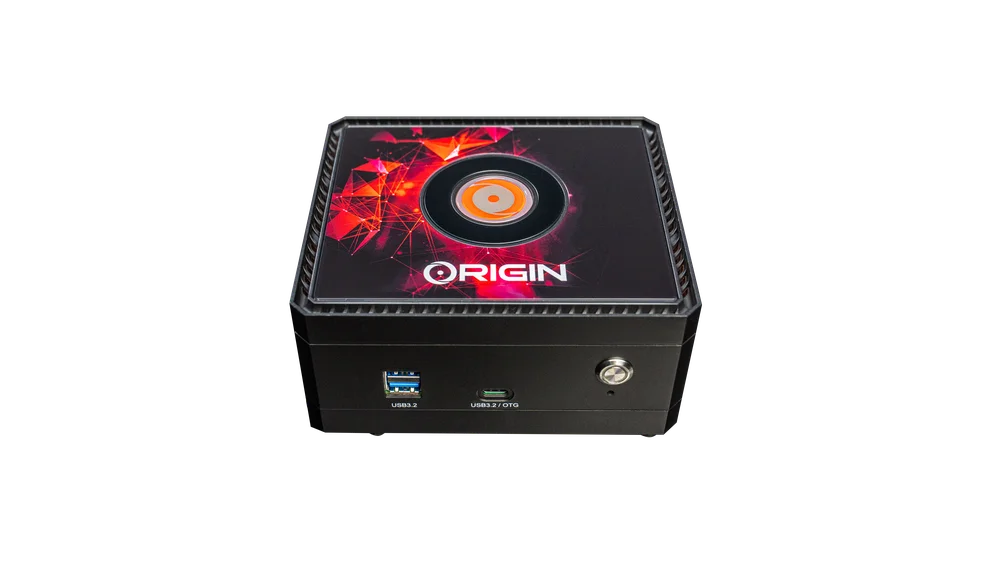
S-CLASS EDGE AI 简介
感谢您购买 ORIGIN PC S-CLASS EDGE AI!
ORIGIN PC S-CLASS EDGE AI 内容

ORIGIN PC S-CLASS EDGE 人工智能连接功能
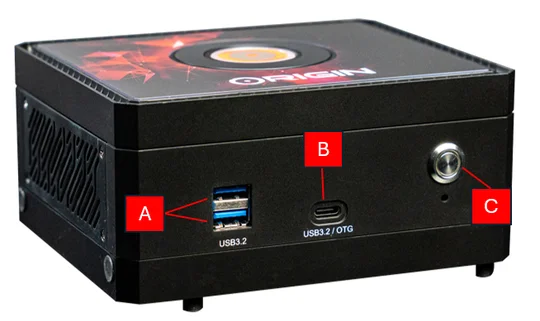
- 2个 USB 3.2 Type-A 接口
- 1个 USB 3.2 Type-C 接口
- 电源
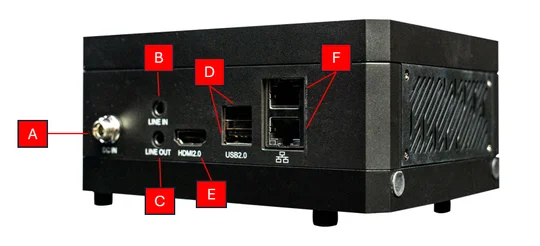
- DC-IN
- 线路输入
- 线路输出
- HDMI 2.0
- 2个 USB 2.0 Type-A 接口
- 2个以太网端口(1G)
设置您的 Origin PC S-Class Edge AI
S-CLASS EDGE AI 开箱
ORIGIN PC S-CLASS EDGE AI 随附一条电源线,需安装在台式机背面。在开机前,请确保已连接所有设备,以便系统启动后即可立即使用。
- 请小心地将 S-CLASS EDGE AI 从包装中取出。
- 请从 S-CLASS EDGE AI 上取下顶部和底部的运输保护衬垫。
- 请将 S-CLASS EDGE AI 放置在桌面上,以继续设置流程。如果您希望将 S-CLASS EDGE AI 放置在地面上,请避免将其放在绒毛地毯上,否则可能会导致散热问题。为获得最佳效果,请确保 S-CLASS EDGE AI 离地放置。
连接 Origin PC S-Class Edge AI
- 请通过机箱背面的 USB 接口,将鼠标、键盘以及其他设备连接到台式机上。
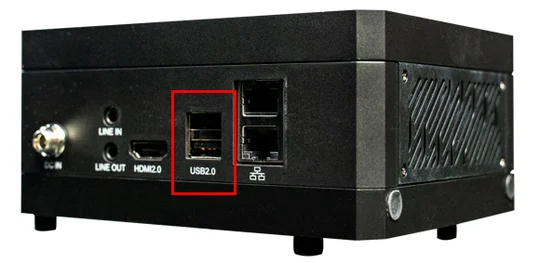
2. 使用HDMI线将显示器连接到HDMI端口。
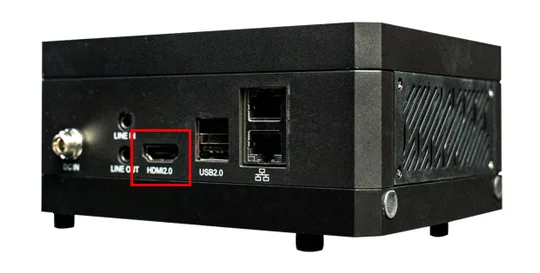
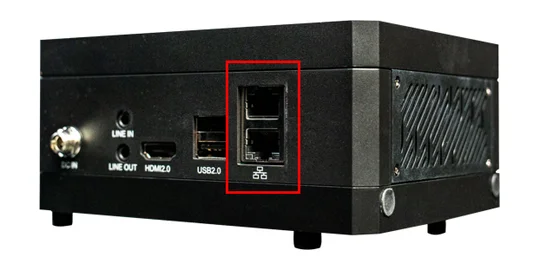
- S-CLASS EDGE AI 内置 Wi-Fi 功能,无需额外安装 Wi-Fi 天线。如果您更倾向于使用网线连接互联网,请改用网线连接(请使用非屏蔽 RJ45 网线进行操作)。
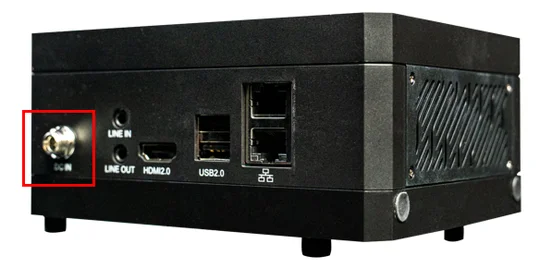
4. 将电源线插入 DC IN 接口,然后将电源线的另一端插入最近的电源插座。如果您使用的是浪涌保护器,请将电源线连接至浪涌保护器。
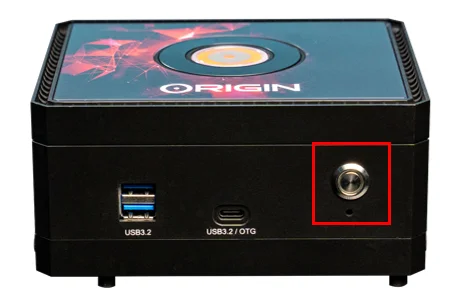
5. 要开启 S-CLASS EDGE AI 的电源,请按下前面板上的电源按钮。
6. 系统完成初始启动过程后,将加载预装的 Linux 操作系统。
ORIGIN PC S-CLASS EDGE AI LED 指示灯
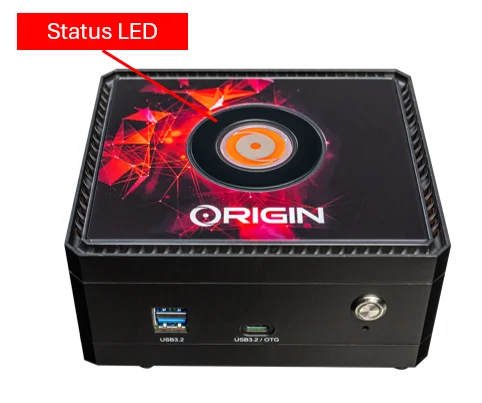
循环:开机、关机、重启
保持稳定:正在工作
呼吸:睡眠
关机:关闭电源
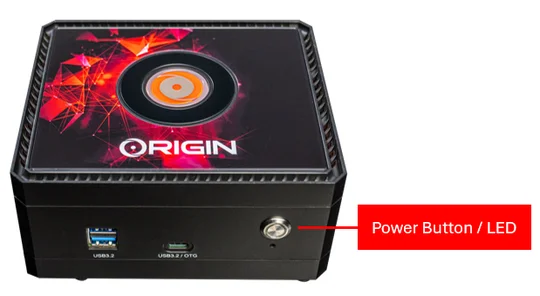
固件刷写:开机、关机、重启
保持稳定:正在工作
关机:睡眠、关机
闪烁图像指南
ORIGIN PC S-CLASS EDGE AI 预装了最新版本的 Tegra Linux 系统。如果您需要更新或刷入新版系统,请按照以下说明操作。
环境准备
- S级边缘AI
- Ubuntu 20.04 x86_64 系统
- USB 数据线(A型至C型)
软件准备
图像文件:Linux_for_Tegra_origin_pc_orin_nx_16g_r3x_x_x_x_x_x.tbz2(或更新版本)
- 将图像文件“Linux_for_Tegra_origin_pc_orin_nx_16g_r3x_x_x_x_x_x.tbz2”复制到 Ubuntu 20.04 x86_64 系统的目录中。
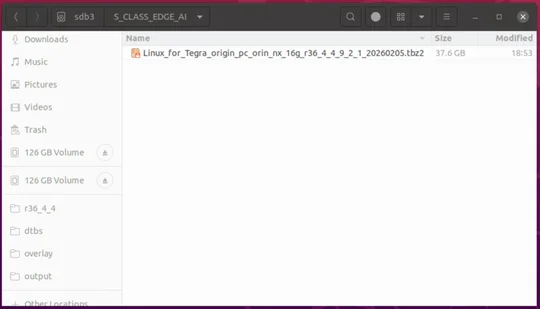
2. 解压文件:“Linux_for_Tegra_origin_pc_orin_nx_16g_r3x_x_x_x_x_x.tbz2”,此过程可能需要 30 到 60 分钟。然后输入以下命令:
$ sudo su
$ tar jxvf Linux_for_Tegra_origin_pc_orin_nx_16g_r3x_x_x_x_x_x.tbz2
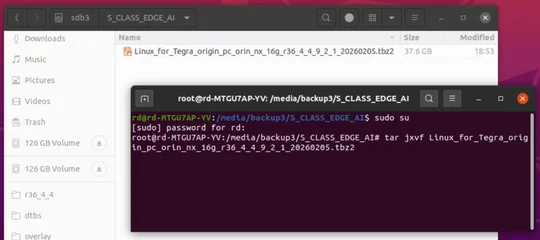
3. 更改当前工作目录:
$ cd Linux_for_Tegra/originpc_flash/SCLASSEDGEAI
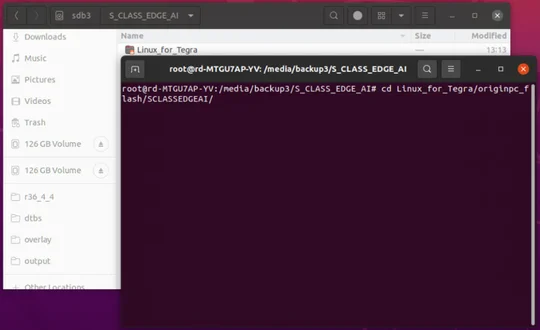
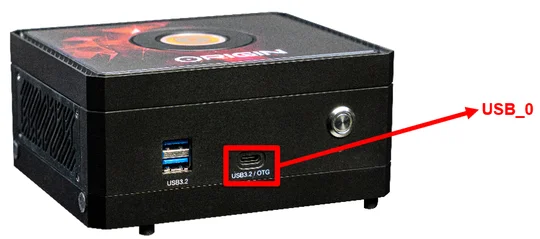
4. 将 Ubuntu 20.04 x86_64 系统的 USB 线缆连接至 S-Class Edge AI 的 USB_0 端口。
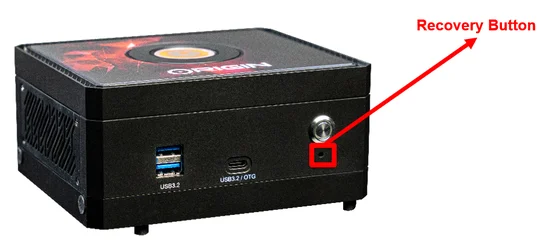
5. 在将电源线连接到 S-Class Edge AI 之前,请按下恢复按钮。
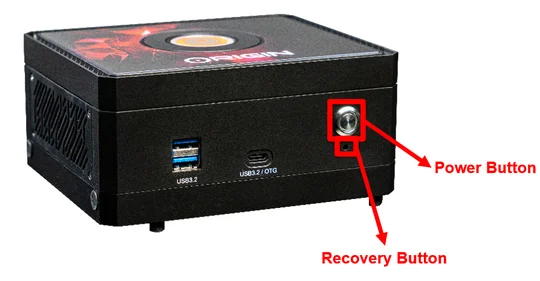
6. 将电源线连接至 S-Class Edge AI,按下 S-Class Edge AI 上的电源按钮,7 秒后松开恢复按钮。
7. 在 Ubuntu 20.04 x86_64 系统上打开终端,使用“lsusb”命令检查是否连接了 S-Class Edge AI。
命令:$ lsusb
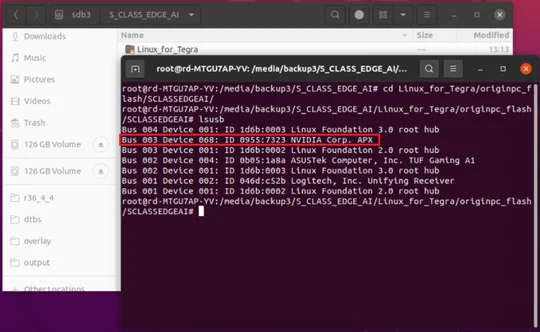
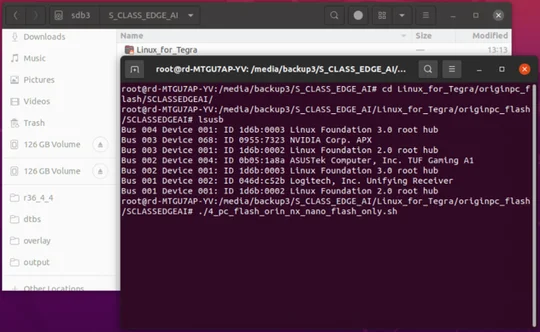
8. 请按照以下命令刷入 S-Class Edge AI 固件,此过程可能需要 30 至 60 分钟,请耐心等待。
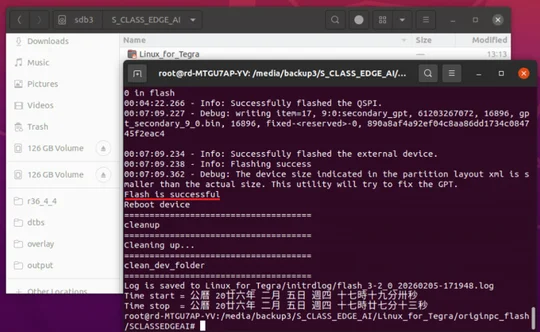
命令:$ ./4_pc_flash_orin_nx_nano_flash_only.sh
9. 刷写完成后重启 S-Class Edge AI,密码为“originpc”。
合规声明
ORIGIN PC 致力于遵守公司产品销往的每个国家的法律法规。ORIGIN PC 产品的设计和测试均符合全球适用的产品安全、电磁兼容性及其他强制性法规要求,确保产品在按预期用途使用时符合相关标准。
有限产品保修
ORIGIN PC 为从授权 ORIGIN PC 经销商处购买 ORIGIN PC S-CLASS EDGE AI 产品的购买者提供不可转让的 2 年保修服务。 ORIGIN PC 保证,自购买者收到产品之日起的指定期限内,该产品在材料和工艺上均无缺陷。保修期因具体产品而异,具体信息详见您的用户手册、产品包装或随附的《ORIGIN PC 保修期限一览表》。若上述保修期限存在差异,则以最长的保修期限为准。
除非当地适用法律另有禁止,否则本保修仅限于原始购买者,且不可转让。如需行使保修权利,您必须出示销售收据并提供产品序列号信息。本保修赋予您特定的法律权利,根据当地法律的不同,您可能还享有其他权利。
总体而言,本保修条款意味着您的 ORIGIN 电脑硬件产品在保修期内,将按照其数据表中规定的已公布技术规格,并在其预定的运行环境中正常运行。
补救措施
对于任何未按其公布的技术规格运行的 ORIGIN PC 产品,ORIGIN PC 的全部责任以及您可获得的唯一补救措施由 ORIGIN PC 自行决定:由 ORIGIN PC 承担费用更换该产品。此保修义务以将硬件连同原始销售收据一并退回原购买地点或 ORIGIN PC 指定的其他地点为前提。 您可能需要支付运费和手续费,以及任何适用的关税、税费或其他费用。ORIGIN PC 可自行决定提供全新或翻新产品。
任何更换产品的保修期为原保修期的剩余时间或三十(30)天,以较长者为准,或按当地法律法规规定的时间执行。
已淘汰或停产的产品
如果过时或停产的产品仍有库存,我们将用相同的产品进行更换。如果 ORIGIN PC 无法用相同的产品更换您的过时或停产产品,ORIGIN PC 将自行决定用功能和容量相似的产品进行更换。
除外条款
本保修不涵盖因以下任何原因(但不限于)导致的问题或损坏:
- 正常使用造成的磨损。
- 任何改装、滥用、意外事故、拆解、误用或未经授权的维修。
- 序列号标签、制造商型号或零件编号标签缺失、被篡改或因其他原因无法辨认。
- 任何不当操作,包括任何不符合随附产品说明书的使用方式。
- 连接到任何不正确的电源。
- 任何其他原因,但不包括材料或工艺上的缺陷。
此外,本保修不适用于假冒产品;即 ORIGIN PC 经自行判断认定并非由 ORIGIN PC 或其任何授权制造合作伙伴生产的产品。
安全信息
- 远离水和火源:请将设备远离水和火源。
- 请勿将手指伸入:设备通电时,切勿将手指伸入其中。
- 使用正确的电源适配器:请仅使用制造商提供的电源适配器,或用户手册中指定的兼容电源适配器。
- 拆卸前请关闭电源:在进行任何拆卸操作之前,请确保设备已关闭电源。
- 避免接触高温部件:请勿触摸 SSD、模块或散热片等高温部件,以免烫伤。
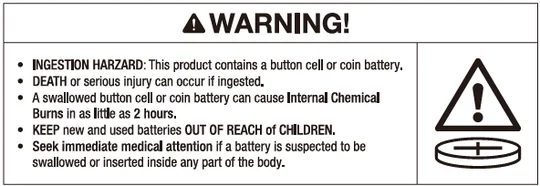
- 本产品内含不可更换的电池。
- 兼容的电池型号:MS920T FL27E。
- 电池标称电压:3V。
- 请取出废旧电池,并立即按照当地法规进行回收或处置,同时务必远离儿童。切勿将电池丢弃在生活垃圾中或进行焚烧。
- 即使是废旧电池,也可能造成严重伤害甚至死亡。
- 请致电当地毒物控制中心咨询治疗信息。
- 不可充电电池请勿充电。
- 请勿强行放电、充电、拆解、加热至40°C以上或焚烧。否则可能因气体逸出、泄漏或爆炸导致人身伤害,并造成化学灼伤。
美国联邦通信委员会干扰声明
经测试,本设备符合美国联邦通信委员会(FCC)规则第15部分对B类数字设备的限值要求。这些限值旨在为住宅环境中的安装提供合理的保护,防止有害干扰。本设备会产生、使用并可能辐射射频能量;若未按照说明进行安装和使用,可能会对无线电通信造成有害干扰。 然而,无法保证在特定安装环境下不会发生干扰。如果本设备确实对无线电或电视接收造成有害干扰(可通过关闭和开启设备来判断),建议用户采取以下一种或多种措施来消除干扰:
> 调整接收天线的方向或更换位置。
> 增加设备与接收器之间的距离。
> 将设备插入与接收器所接电路不同的插座上。
> 请咨询经销商或经验丰富的广播/电视技术人员以获取帮助。
本设备符合《联邦通信委员会规则》第15部分的规定。其使用须符合以下两个条件:
(1) 本设备不得造成有害干扰,并且
(2) 本设备必须能够承受任何接收到的干扰,包括可能导致意外运行的干扰。
操作该设备的权限。
本设备符合FCC针对非受控环境规定的辐射暴露限值。安装和使用本设备时,辐射源与人体之间的距离应至少保持20厘米。