MANUEL | GUIDE DE DÉMARRAGE RAPIDE
VOXARA
Microphone à condensateur USB pour jeux vidéo
La version anglaise est disponible ici - English
Si vous rencontrez d'autres problèmes, veuillez contacter support client
Dans ce manuel
APPRENDRE À CONNAÎTRE VOTRE MICROPHONE
- BOUTON TACTILE « MUTE »
- INDICATEUR DE SILENCIEUX
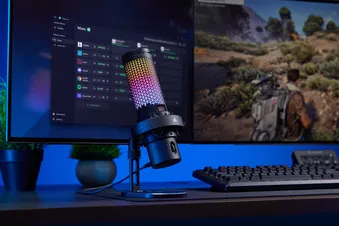
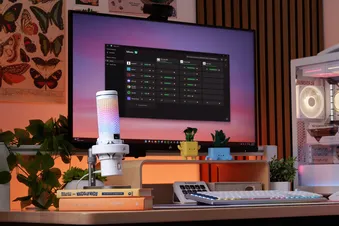
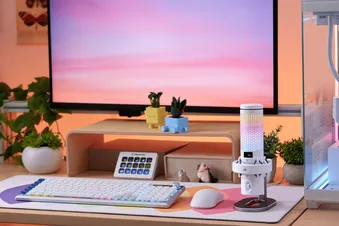
- LAMPE RVB
- ÉCRAN OLED POLYVALENT
- MOYENNOIR DE VOLUME / GAIN
- BOUTON DE SÉLECTION DU CYCLE DU MODE RVB
- PRISE AUDIO DE 3,5 mm
- PORT USB DE TYPE C
- CÂBLE DE DONNÉES USB
- ADAPTATEURS DE FILETAGE MIC (5/8" à 3/8" et 5/8" à 1/4")
COMMANDE DU MICROPHONE
● Connexion et configuration :
VOXARA est prêt à l'emploi.
- Branchez l'extrémité USB-C du CÂBLE DE DONNÉES USB (I) au microphone et l'extrémité USB-A à votre PC, puis configurez le MICROPHONE À CONDENSATEUR DE JEUX USB CORSAIR VOXARA comme périphérique d'entrée et de sortie par défaut.
- Branchez votre casque dans la prise casque de 3,5 mm (G) pour un contrôle en temps réel.
● Mode silencieux :
Appuyez sur le BOUTON TACTILE « MUTE » (A) pour activer ou désactiver le mode silencieux du microphone.
● Modes audio : «
» (Lecture) → Gain du microphone (Mic) → Volume de lecture (Casque) → Équilibre du retour audio (Balance).
- Appuyez une fois sur la MOlette VOLUME / GAIN (E) pour passer d'un mode à l'autre.
- Faites défiler vers le haut ou vers le bas pour augmenter ou diminuer la valeur du mode actif.
- Le mode et les valeurs actuels s'affichent sur l'écran OLED (D).
● Éclairage RVB :
- Tournez le bouton de sélection du mode RVB (F) pour passer d'un mode à l'autre : «
» (motif diagonal multicolore → couleur unie → mode Clipping / indicateur de niveau)
- Appuyez sur le bouton pour passer d'un sous-mode à l'autre au sein du mode actuel.
*Personnalisation complète dans Elgato Wave Link 3.
● Rotation de l'écran :
- Appuyez sur la molette VOLUME / GAIN (E) et maintenez-la enfoncée pendant 2 secondes pour faire pivoter l'écran OLED de 180° en vue de l'utiliser en position inversée, fixé au bras.
ÉTAT DE SILENCE ET INDICATIONS
L'état de mise en sourdine et l'état de la mise à jour du micrologiciel sont indiqués par le VOYANT DE MISE EN SOURDINE (B) et le VOYANT RVB (C).
|
INDICATEUR |
COMPORTEMENT |
|
En sourdine |
Le voyant « Muet » s'allume en rouge fixe. Le voyant RVB s'éteint. |
|
Son réactivé |
Le voyant de sourdine s'allume en blanc fixe pendant 3 secondes, puis s'éteint. Le voyant RVB rétablit immédiatement le mode d'éclairage actuel. |
|
Mise à jour du micrologiciel |
Le voyant « Mute » et le voyant RVB clignotent en rouge de manière synchronisée. |
|
Mise à jour réussie |
Le voyant « Mute » et le voyant RVB clignotent en vert de manière synchronisée pendant 3 secondes, puis reviennent au mode d'éclairage précédent. |
|
La mise à jour a échoué |
La respiration rouge synchrone dure 180 secondes, puis l'appareil redémarre et rétablit l'effet lumineux tel qu'il était avant la mise à jour. |
INSTRUCTIONS DE CONFIGURATION ÉTAPE PAR ÉTAPE
VOXARA fonctionne comme un périphérique « plug-and-play » ne nécessitant aucune installation de logiciel.
Les étapes ci-dessous concernent l'Elgato Wave Link 3, qui permet de personnaliser l'éclairage, d'utiliser la fonction Voice Focus, d'effectuer un mixage multicanal et de mettre à jour le micrologiciel.
Étape 1 – Assistant de configuration initiale
La première fois que vous lancez Wave Link 3 avec VOXARA connecté, un assistant de configuration s'affiche.
A. Cliquez sur [Commencer] sur l'écran d'accueil « Configurer votre VOXARA ».
B. Allumez votre micro : tournez le bouton RVB situé à l'arrière de l'appareil pour basculer entre trois modes d'éclairage : « Multicolore », « Couleur unie » et « Clipping ». Ces réglages peuvent également être modifiés ultérieurement dans Wave Link.
C. Branchez votre casque : connectez-le au port 3,5 mm situé à l'arrière du VOXARA, puis utilisez l'échantillon audio du PC et le curseur de volume de sortie pour régler avec précision le niveau d'écoute.
D. Positionnez votre micro : parlez sur le côté du micro, en le regardant de face. Utilisez votre main pour évaluer la distance : placez votre pouce au niveau de votre bouche et pointez votre petit doigt vers le micro.
E. Réglez votre gain : parlez à votre volume habituel tout en surveillant l'indicateur.
Essayez de maintenir votre voix principalement dans la zone verte, près de la zone cible située autour de celle-ci.
Utilisez le curseur de gain d'entrée jusqu'à ce que vous vous trouviez dans la plage de sécurité.
F. Testez le contrôle vocal en temps réel : une fois vos écouteurs branchés, utilisez le curseur « Mic/PC mix » pour ajuster le volume de votre voix par rapport à celui du son de l'ordinateur pendant que vous parlez.
G. Illuminez votre micro : choisissez un effet multicolore (Arc-en-ciel, Horizon, Changement de couleur, Pulsation de couleur, Aquarelle), une couleur unie ou un indicateur de niveau.
H. Cliquez sur [Terminé]. VOXARA est désormais entièrement configuré et optimisé ; vous pouvez modifier les paramètres à tout moment dans Wave Link.
Étape 2 – Saisie et suivi
Le panneau de l'appareil comporte quatre onglets : « Entrée et surveillance », « Éclairage », « Effets » et « Paramètres ».
● Gain d'entrée – gain du microphone
● Volume de sortie – volume de monitoring au casque
● Mixage micro/PC: permet d'équilibrer le son du micro en direct et celui de la lecture audio du PC dans votre casque.
● Vérification du son: enregistrez un court extrait et écoutez-le via votre sortie de monitoring afin de vérifier le niveau, la tonalité et les éventuels effets activés.
Étape 3 – Éclairage
L'onglet « Éclairage » répertorie tous les effets regroupés par catégorie : « Multicolore », « Couleur unie » et « Mode de détourage ».
● Rainbow – Réglage de la vitesse (lente / moyenne / rapide).
● Horizon – Réglage de la vitesse et commande de direction à quatre directions.
● Changement de couleur / Impulsion de couleur – deux couleurs personnalisables avec saisie en code hexadécimal ou RVB, un mode aléatoire ou alterné, et un réglage de la vitesse.
● Aquarelle: deux couleurs personnalisables, un mode de superposition « Aléatoire » ou « Alterné », et la vitesse.
● Statique (couleur unie) – six emplacements de couleur sélectionnables, chacun doté d’un sélecteur de couleur complet.
Les valeurs par défaut alternent entre Rouge → Jaune → Vert → Bleu → Violet → Noir à l’aide du bouton RVB.
● Indicateur de niveau (mode « Clipping ») – aucun réglage supplémentaire.
Transforme le microphone en un indicateur de niveau d'entrée en temps réel.
Étape 4 – Effets
L'onglet « Effets » regroupe les fonctions de traitement audio logicielles.
● Voice Focus (par ai-coustics) – activation ou désactivation, avec un curseur d’intensité allant de « Faible » à « Fort ».
Cette fonctionnalité isole votre voix et atténue les bruits de fond tels que les cliquetis du clavier, le bruit des ventilateurs et les bruits ambiants.
● Ajouter un effet: ouvre la fenêtre de sélection des effets supplémentaires téléchargés, tels que Elgato Compressor, Elgato EQ ou des packs d'effets vocaux achetés.
Les effets ajoutés apparaissent sous forme de boutons à bascule distincts, dotés de leurs propres commandes.
Étape 5 – Paramètres de l'appareil
● Généralités – nom de l'appareil, numéro de série, version du micrologiciel et orientation de l'écran OLED (Normale / Inversée pour un montage à l'envers), ce qui correspond, au niveau logiciel, au geste matériel permettant de retourner l'écran.
● Voyants LED – luminosité globale de la lampe RVB et voyant de mise en sourdine, plage de 0 à 100 avec une valeur par défaut de 50 %.
Un bouton de commutation pour le voyant de mise en sourdine, ainsi que des sélecteurs de couleur distincts pour les couleurs « Mise en sourdine » (anneau) et « Sortie de sourdine » (anneau).
● Lancer la visite guidée de configuration: relance à tout moment l'assistant de prise en main initiale de l'étape 1.
Étape 6 – Mise à jour du micrologiciel
Wave Link 3 est le seul moyen de mise à jour du micrologiciel pour VOXARA.
A. Ouvrez « Paramètres » → « Général » et consultez la section « Version du micrologiciel ».
B. Si une mise à jour est disponible, l'écran affiche le message « Mise à jour du micrologiciel disponible » accompagné d'un bouton [Mettre à jour le micrologiciel].
C. Cliquez sur [Mettre à jour le micrologiciel] et patientez environ une minute jusqu'à la fin de l'opération.
Remarque : ne débranchez pas le microphone et ne fermez pas Wave Link pendant la mise à jour.
Pendant la mise à jour, le voyant de sourdine et le voyant RVB clignotent en rouge de manière synchronisée ; une fois la mise à jour réussie, ils clignotent en vert pendant 3 secondes avant de revenir au mode d'éclairage précédent.
Étape 7 – Mise en sourdine et vérification du son
A. Cliquez sur le bouton [Mute] à l'écran ou appuyez sur le BOUTON TACTILE MUTE (A) situé au-dessus du microphone. Cela permet de couper ou de réactiver le son immédiatement.
B. Dans la section « Sound Check », cliquez sur [Rec] pour enregistrer un court extrait, puis écoutez-le dans votre casque de monitoring afin de vérifier le niveau, la clarté et les éventuels effets actifs.
Étape 8 – Mixages et flux audio
Dans la rubrique « Mixages et effets » du menu de navigation de gauche, Wave Link achemine plusieurs sources vers des mixages distincts — l’un pour votre diffusion en direct et l’autre pour votre casque, par exemple.
A. Cliquez sur [Créer un canal] pour ajouter une application — Discord, un jeu, un lecteur multimédia — en tant que canal routable distinct, parallèlement au canal du microphone VOXARA.
B. Réglez le niveau de chaque canal indépendamment pour chaque mixage, afin que le son destiné à votre public et celui de votre retour d'écoute puissent être différents.
Étape 9 – Paramètres de l'application Wave Link
Outre les paramètres de l'appareil VOXARA décrits à l'étape 5, Wave Link dispose de son propre panneau de paramètres dans l'application, qui couvre les mises à jour logicielles, les périphériques audio, les effets, l'intégration à OBS Studio, Soundboard, ainsi que la sauvegarde et la restauration.
Étape 10 – Elgato Marketplace
Depuis l'onglet « Effets », via [Ajouter un effet], ou directement sur la Marketplace, les utilisateurs peuvent parcourir et télécharger des effets audio supplémentaires, des préréglages d'égaliseur et des filtres vocaux pour Wave Link.
DROITS D'AUTEUR / MENTIONS LÉGALES
© 2026 CORSAIR MEMORY, Inc. Tous droits réservés. CORSAIR et le logo représentant des voiles sont des marques déposées de CORSAIR aux États-Unis et/ou dans d'autres pays. Toutes les autres marques commerciales appartiennent à leurs propriétaires respectifs. Le produit peut présenter de légères différences par rapport aux illustrations.


ADRESSE DE CORSAIR
CORSAIR MEMORY, Inc. 115 North McCarthy Blvd, Milpitas, CA 95035, États-Unis
CORSAIR GmbH, Landshuter Allee 10, 80637 Munich, Allemagne
CORSAIR COMPONENTS Ltd. 1020 Eskdale Road, Winnersh Triangle, Wokingham, RG41 5TS, Royaume-Uni
CONTENU CONNEXE