Para aquellos que trabajan con ordenadores de forma habitual, como en la construcción de ordenadores, los videojuegos, la creación de contenidos o el trabajo profesional, estoy seguro de que llega un momento en el que se preguntan cuáles son las especificaciones de la RAM de su ordenador, como el tipo, la velocidad o la capacidad. Aunque los ensambladores de ordenadores que montan sus propios sistemas suelen conocer bien estos detalles, muchos usuarios que compran ordenadores ya montados comprueban de vez en cuando su RAM para saber exactamente qué tienen.

Comprender las especificaciones de la RAM de tu PC es muy útil. Si deseas mejorar el rendimiento y la eficiencia de tu sistema, actualizar la DRAM es un excelente primer paso. Es el hardware principal que almacena temporalmente los datos y las instrucciones a los que la CPU necesita acceder rápidamente. Al saber qué tipo de RAM tiene tu PC, puedes tomar decisiones más inteligentes al actualizar la memoria, lo que puede hacer que las aplicaciones se ejecuten con mayor fluidez y reducir los tiempos de carga. Además, conocer los detalles de la DRAM, como la velocidad y la latencia, te ayuda a elegir kits de DRAM compatibles que se adapten a las necesidades de tu sistema, lo que hace que las actualizaciones sean más fáciles y eficaces.
Hay diferentes maneras de averiguar qué tipo de RAM tiene en su equipo. Veamos cada método.
BIOS o Sistema básico de entrada/salida
La forma más eficaz y probablemente la más precisa de comprobar la RAM de tu PC es utilizando la configuración del BIOS o UEFI del sistema, ya que proporciona acceso directo a las especificaciones completas del sistema, incluyendo la CPU, la GPU, la placa base, el almacenamiento y la DRAM. En la información sobre la RAM, verás la marca y el modelo, junto con especificaciones detalladas como la velocidad, la capacidad, los tiempos y mucho más. Además, la BIOS es donde puedes habilitar los perfiles XMP o EXPO de la RAM para que funcionen a las velocidades anunciadas.

Para acceder a la BIOS, pulse la tecla Suprimir durante el proceso de arranque (la fase en la que el PC carga el sistema operativo), que suele aparecer durante el inicio. Una vez que haya entrado en la interfaz BIOS/UEFI, localice la sección de configuración de la memoria, donde encontrará información detallada sobre los módulos DRAM instalados.
Sistema operativo Windows
La forma más cómoda de comprobar la DRAM de tu PC es utilizando las herramientas de Windows. Es rápido y no requiere reiniciar el ordenador. Puedes comprobar el tipo de DRAM mediante dos métodos principales en Windows: el Administrador de tareas y la Información del sistema. Ambos te permiten ver detalles como la RAM total, el uso, la velocidad y el número de ranuras utilizadas. Esto te ayuda a determinar si tu sistema tiene suficiente memoria para tus tareas actuales, solucionar problemas de rendimiento o verificar que la nueva RAM se reconoce correctamente. También hay un tercer método en Windows, a través del símbolo del sistema. A continuación, veremos esa opción.
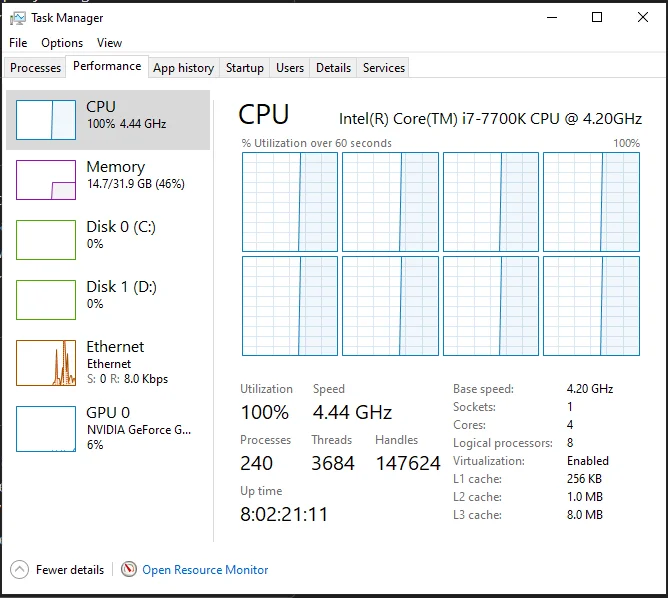
Administrador de tareas: para acceder a esta opción, haga clic con el botón derecho del ratón en la barra de tareas y seleccione «Administrador de tareas». A continuación, vaya a la pestaña «Rendimiento» y haga clic en «Memoria». En esta sección se muestra una descripción general de la DRAM total instalada, su uso actual y la velocidad de los módulos de memoria.
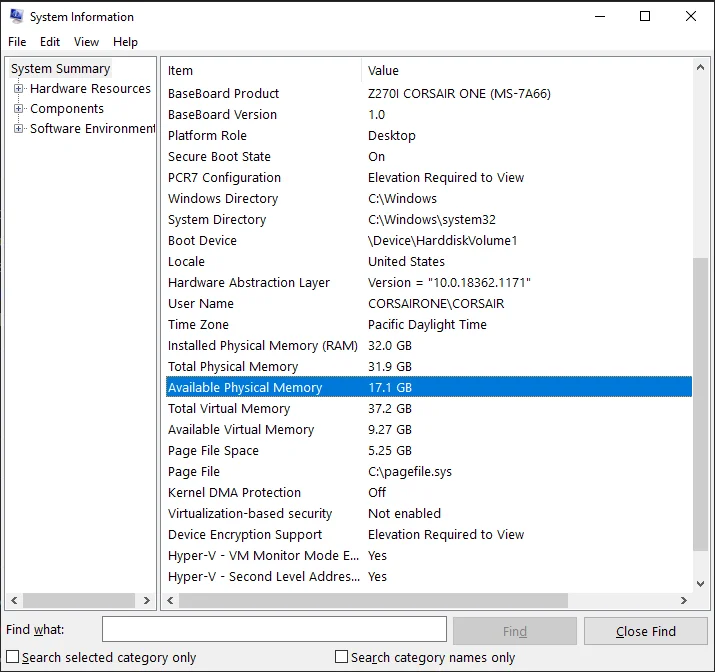
Información del sistema: para acceder a esta opción, pulsa la tecla Windows + R, escribe «msinfo32» y pulsa Intro. Ve a Resumen del sistema y busca «Memoria física instalada» (RAM). Ten en cuenta que esta opción solo muestra la cantidad de memoria; no incluye detalles como la velocidad, la latencia o el tipo, solo la capacidad de la RAM.
Símbolo del sistema
Otra opción es utilizar herramientas de línea de comandos, preferidas por muchos usuarios avanzados que se sienten cómodos con los comandos del terminal. Con el símbolo del sistema, puede obtener rápidamente información detallada sobre la memoria instalada en su PC sin necesidad de recurrir a aplicaciones de terceros. Podrá ver detalles técnicos de la DRAM, como el nombre del fabricante, el tamaño del módulo, la ubicación de la ranura DIMM y la velocidad. Este método es bastante común en el sector de la informática o entre los técnicos de PC que necesitan una forma ligera y programable de recopilar datos de hardware de forma remota o en varios sistemas.
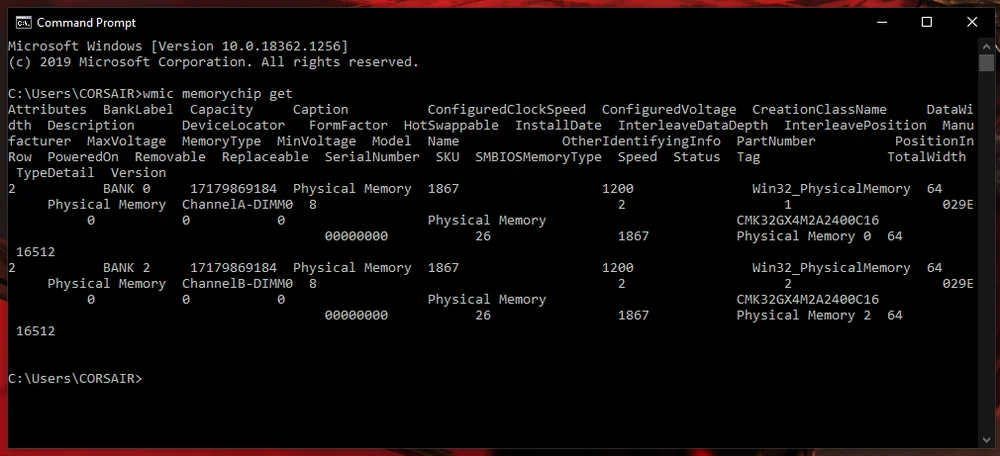
Para acceder al símbolo del sistema, escribe «cmd» o «Símbolo del sistema» en la barra de búsqueda. Una vez en la ventana del símbolo del sistema, ejecuta el comando «wmic memorychip get», que recupera información detallada sobre cada módulo de memoria instalado.
Aplicación de terceros
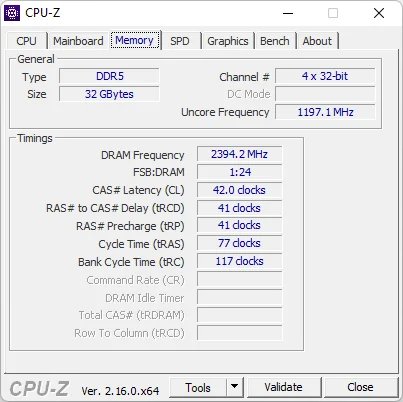
Con el creciente número de programadores y desarrolladores independientes que hay hoy en día, las herramientas de software para Windows son más accesibles que nunca. Se pueden utilizar aplicaciones de terceros para recopilar información detallada sobre el hardware de tu ordenador, incluidas las especificaciones de la DRAM. Programas como CPU-Z o HWinfo ofrecen información completa sobre los módulos de memoria, incluyendo su fabricante, número de referencia, latencia y voltaje. Estas herramientas no solo muestran la configuración actual de la memoria, sino que también permiten a los usuarios supervisar las métricas de rendimiento y la estabilidad del sistema en tiempo real. De hecho, algunas de ellas ofrecen mucho más que funciones de supervisión, ya que también incluyen diagnósticos del sistema, pruebas de rendimiento, pruebas de estrés y funciones adicionales. A continuación se presentan algunas de las herramientas más populares de la industria de los ordenadores personales disponibles en línea.
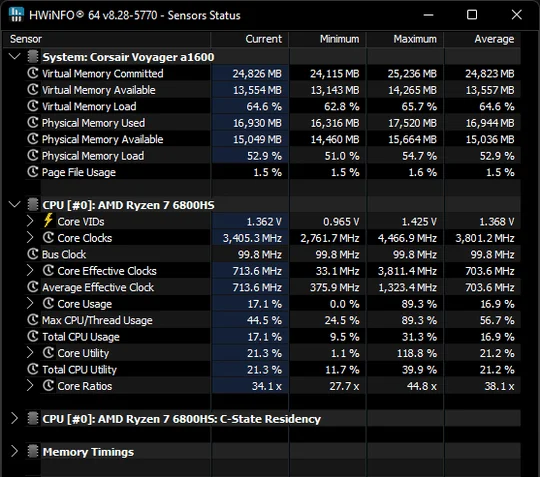
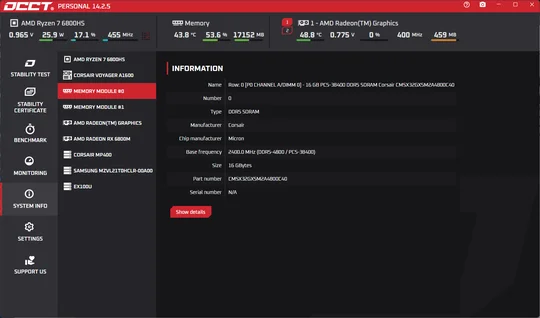
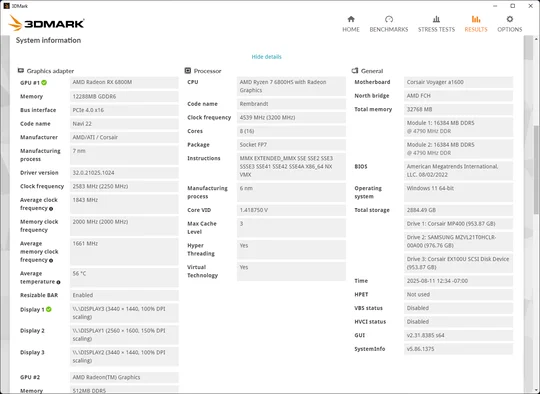
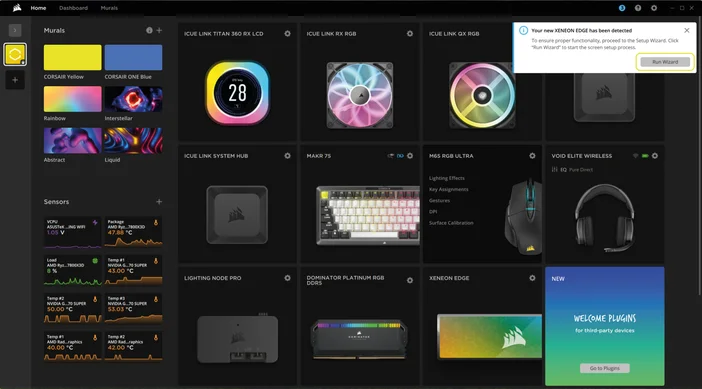
Los fabricantes de DRAM como CORSAIR también ofrecen una aplicación propia llamada iCUE que permite a los usuarios gestionar y personalizar sus dispositivos gaming Corsair y componentes para PC, incluyendo DRAM, ventiladores, refrigeradores líquidos AIO para CPU y otros accesorios gaming. Puedes descargar CORSAIR iCUE aquí. Para obtener más información sobre la memoria para PC CORSAIR, visita su sitio web. Si deseas saber más sobre el software iCUE y todas sus funciones, puedes encontrarlo aquí.
Revisión física
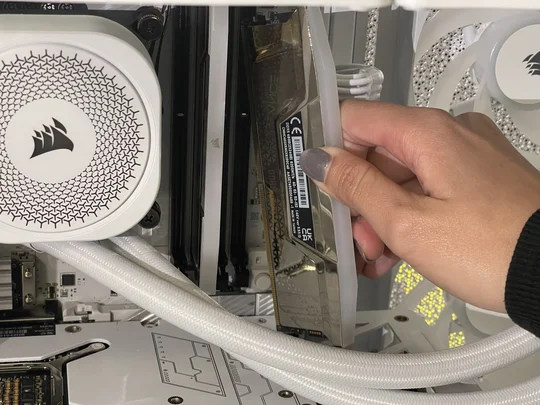
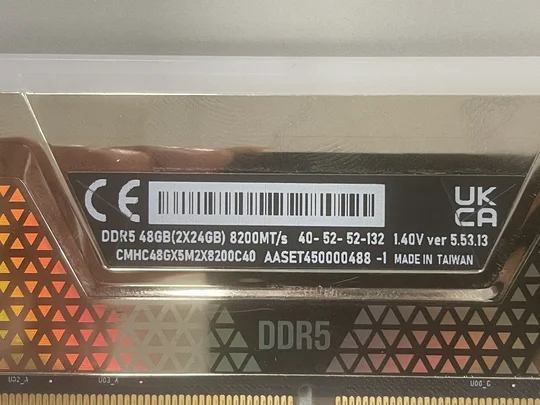
Además de los métodos que hemos mencionado anteriormente, puede resultarle útil comprobar la DRAM echando un vistazo a los módulos de memoria física que hay dentro de su PC. Solo tienes que abrir la carcasa e inspeccionar con cuidado los módulos de RAM. Por lo general, cada uno tiene una etiqueta con información como la capacidad, la velocidad y el fabricante. Aunque este método requiere un manejo cuidadoso y cierto conocimiento del funcionamiento interno del sistema, puede resultar muy útil para quienes les gusta trabajar con las manos y comprobar directamente los componentes de la memoria.
Conocer diferentes formas de comprobar la DRAM de tu sistema es una de las habilidades fundamentales que todo usuario de PC debería tener, ya que le ayuda a familiarizarse con su ordenador. Supongamos que conoces en detalle la información sobre la DRAM instalada en tu PC. En ese caso, podrás tomar decisiones informadas sobre si necesitas actualizarla o si se producen ralentizaciones del sistema al ejecutar programas específicos. Este enfoque proactivo también ayuda a mantener una experiencia informática fluida, lo que te permite completar tus tareas sin retrasos frustrantes.
PRODUCTOS EN EL ARTÍCULO
JOIN OUR OFFICIAL CORSAIR COMMUNITIES
Join our official CORSAIR Communities! Whether you're new or old to PC Building, have questions about our products, or want to chat about the latest PC, tech, and gaming trends, our community is the place for you.