HOW TO
Cómo: Actualizar la BIOS en un CORSAIR Vengeance o CORSAIR ONE con una placa base MSI
Última actualización:
Recomendamos mantener siempre actualizado el BIOS del sistema CORSAIR, ya que esto proporciona actualizaciones de seguridad y mejora la estabilidad del sistema.
Este artículo explica cómo actualizar el BIOS en un CORSAIR Vengeance o CORSAIR ONE con una placa base MSI.
Encontrar la página exacta del producto del sistema
Todas las páginas de productos de nuestro sistema tienen una pestaña de descargas con la BIOS personalizada más actualizada.
Para encontrar la página del producto exacto para su sistema, debe buscar el número de pieza de su sistema. Encontrará el número de pieza en una etiqueta situada en la parte inferior de su sistema CORSAIR preconfigurado.
En la etiqueta, busca el número que comienza por «CS-» e introdúcelo en el motor de búsqueda de la tienda web de CORSAIR. Esto te llevará a la página del producto correspondiente a tu sistema. Asegúrate de que el SKU que aparece en la parte superior de la descripción del producto coincide con el SKU de tu sistema.
Una vez que haya encontrado la página del producto del sistema, desplácese hacia abajo hasta la pestaña Descargas y busque el enlace BIOS. Haga clic en el enlace para descargar el BIOS para su sistema.
Actualización del BIOS del sistema
Para actualizar el BIOS del sistema, siga los pasos que se indican a continuación:
- Prepare una unidad USB vacía (formateada como FAT32) y el archivo de actualización del BIOS.
- Extraiga el archivo de actualización del BIOS en la raíz de la unidad USB.
- Apague su PC para juegos CORSAIR.
- Conecte la unidad USB con el archivo de actualización al PC.
- Inicie el sistema con la unidad USB conectada.
- Mientras el PC se inicia repetidamente, pulse la tecla DEL (Suprimir) del teclado para acceder al menú del BIOS.
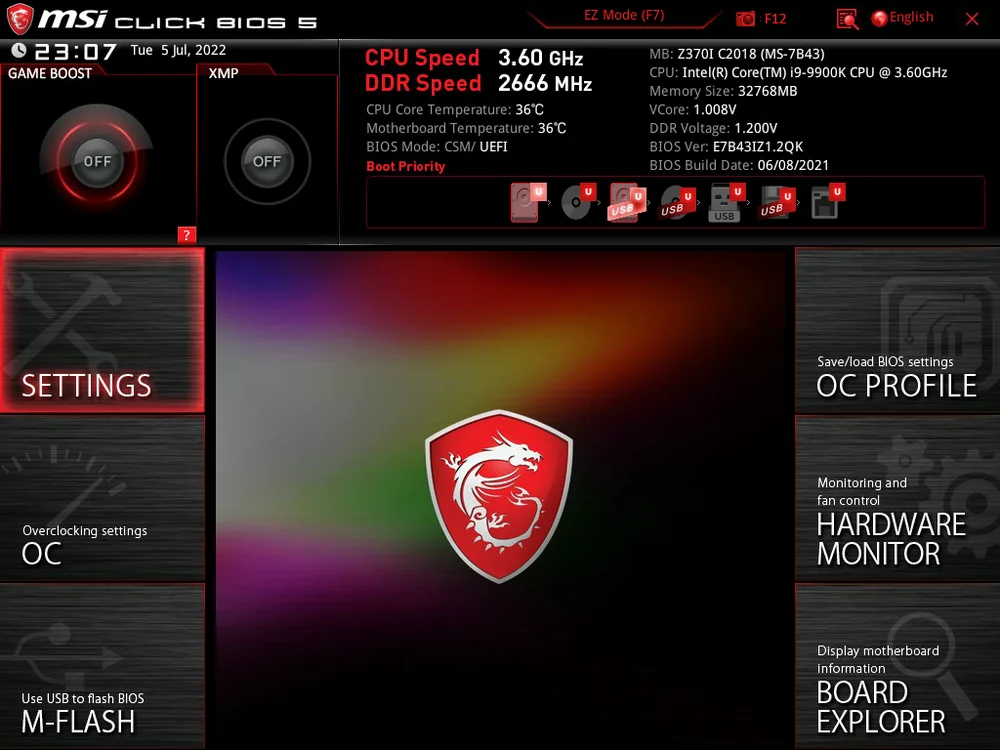
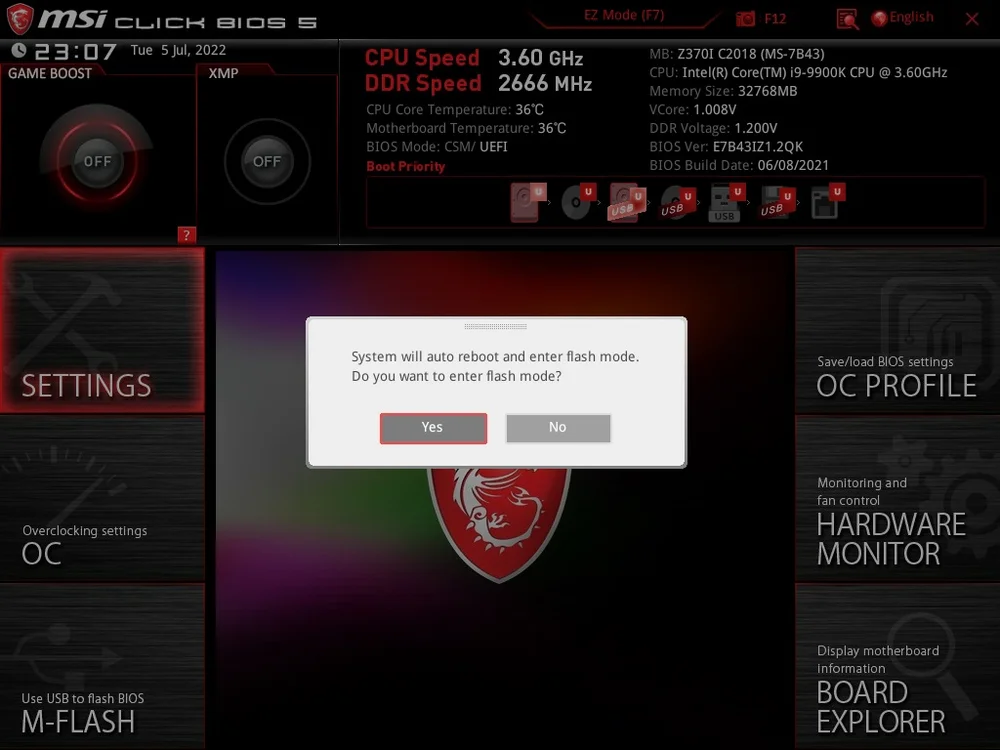
7. Presione CTRL + ALT + T; este es un atajo para abrir una herramienta parpadeante que le permitirá actualizar su BIOS.
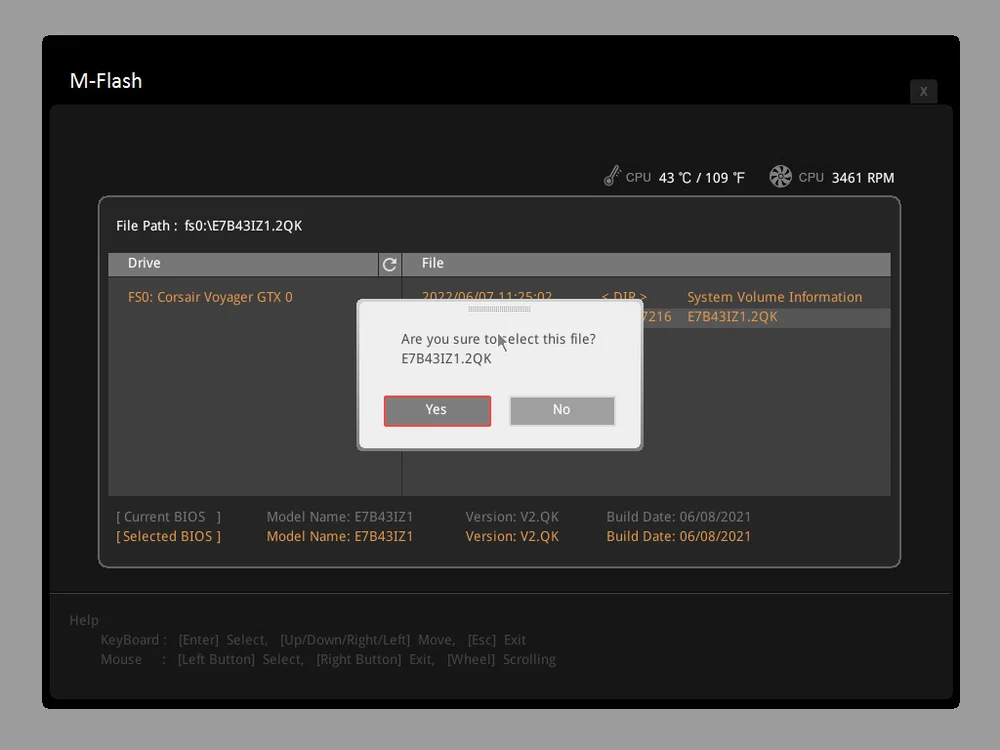
8. Cuando se le pregunte qué archivo desea seleccionar de la unidad USB, seleccione el archivo BIOS que ha descargado y extraído a la unidad USB.
9. Espere unos 5 segundos a que el sistema se reinicie. El sistema comenzará a parpadear.
10. Cuando la actualización haya finalizado, espere a que el sistema se reinicie.
11. Al reiniciar, pulse la tecla DEL para acceder al menú del BIOS.
12. Pulse la tecla F6 para cargar los valores predeterminados optimizados del BIOS.
13. Pulse la tecla F10 para guardar la configuración.
14. Reinicie el PC para completar la actualización.
Reactivar el perfil de overclocking después de actualizar la BIOS
Recomendamos volver a habilitar el perfil de overclocking del sistema después de verificar la estabilidad del sistema con la nueva revisión del BIOS. Para ello, siga las instrucciones que se indican a continuación:
- Reinicie el sistema.
- Al reiniciar, pulse la tecla DEL para acceder al menú del BIOS.
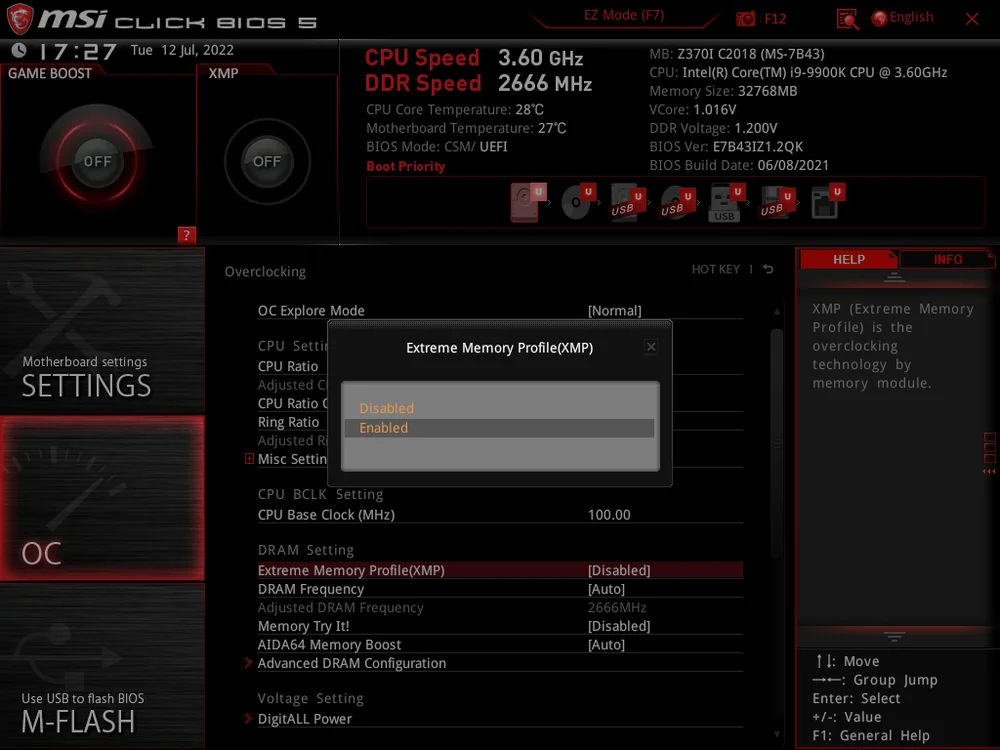
- Ve a la configuración de overclocking en la BIOS.
- Busca la configuración «Perfil de memoria extrema»; debería llamarse XMP o algo similar.
- NOTA: En los sistemas AMD, esta configuración se denominará A-XMP.
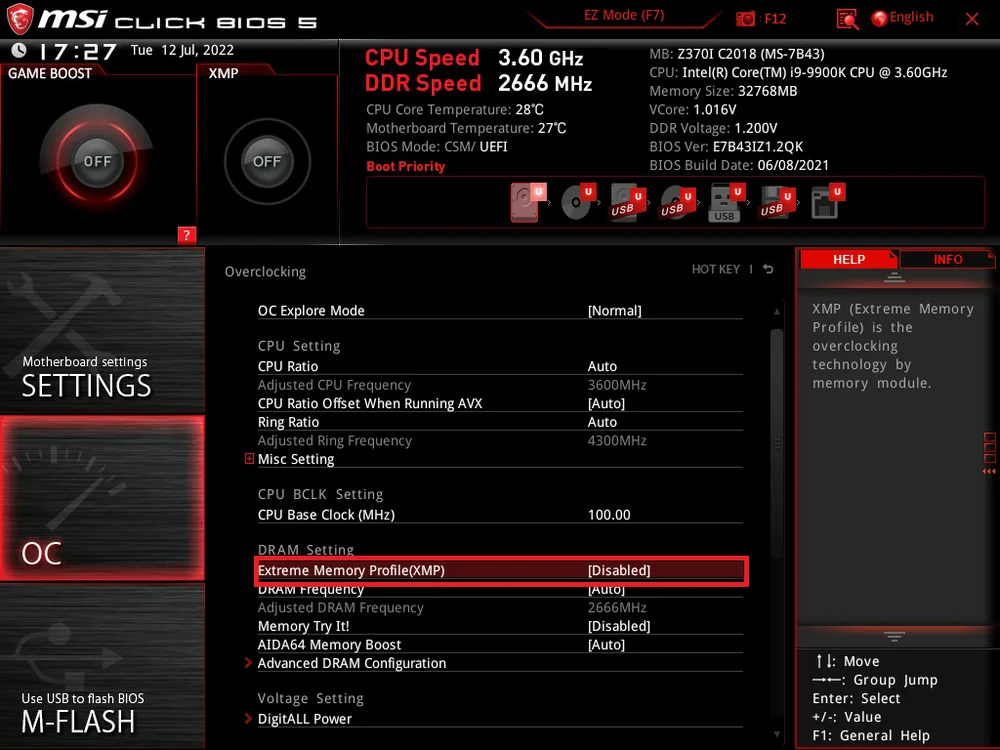
5. Habilite la configuración Perfil de memoria extrema.
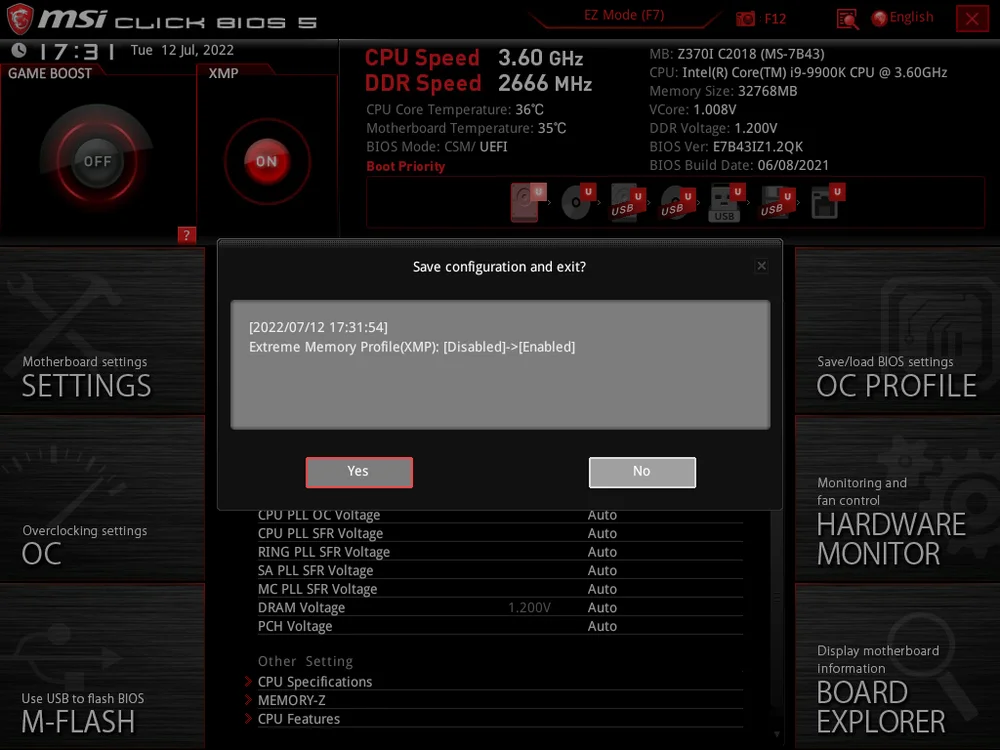
6. Guarde la configuración y reinicie el equipo.
7. Comprueba si tu PC tiene algún problema de estabilidad.
JOIN OUR OFFICIAL CORSAIR COMMUNITIES
Join our official CORSAIR Communities! Whether you're new or old to PC Building, have questions about our products, or want to chat the latest PC, tech, and gaming trends, our community is the place for you.