Hoy en día, todos los ordenadores tienen una tarjeta gráfica que se utiliza para mostrar las imágenes que ves en tu monitor. La mayoría de las tarjetas gráficas tienen memoria integrada, conocida como VRAM o memoria de acceso aleatorio de vídeo. Una tarjeta gráfica traslada los datos con los que está trabajando a su memoria para poder realizar funciones rápidamente antes de enviarlos a la pantalla para que puedas verlos.
¿Por qué necesitamos VRAM?
Si una tarjeta gráfica no tuviera memoria integrada, tendría que utilizar la memoria del sistema (DDR4 o DDR5 en la actualidad), que se encuentra físicamente muy lejos de la tarjeta gráfica (estamos hablando de medidas informáticas, donde una pulgada puede equivaler a una milla) y es mucho más lenta que la memoria GDDR integrada.
Dado que una tarjeta gráfica utiliza su memoria integrada como una especie de «espacio de trabajo», puede realizar más tareas si dispone de más memoria, pero añadir memoria aumenta el coste y la complejidad del diseño de una tarjeta gráfica.
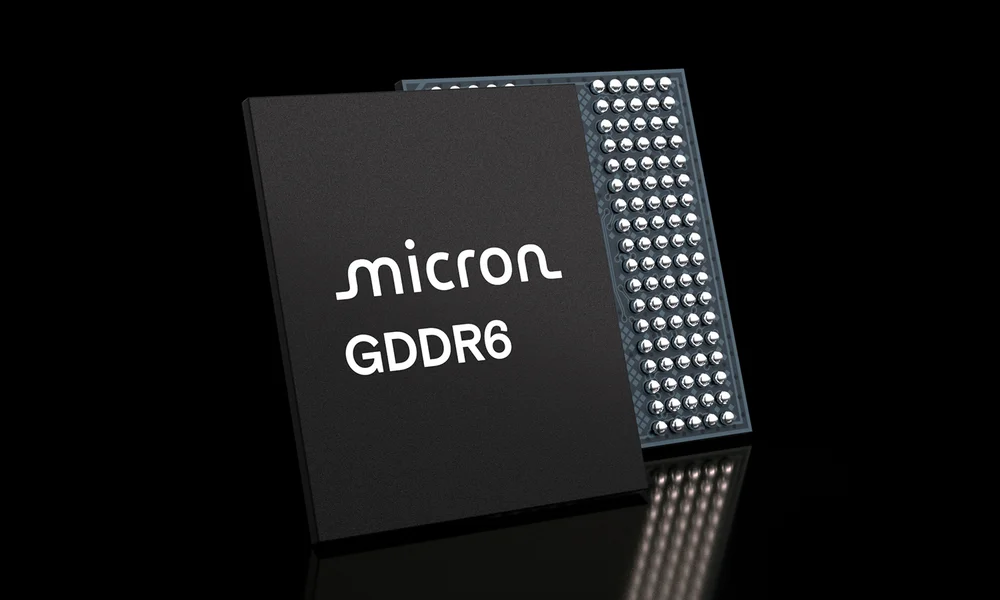
Micron, SK Hynix y Samsung producen memorias GDDR para GPU.
¿Cuánta VRAM suele tener una tarjeta gráfica?
Una tarjeta gráfica típica de gama media hoy en día tiene 4 GB, 6 GB u 8 GB de memoria, mientras que la insignia RTX 5090 tiene 32 GB. La mayoría de las GPU se encuentran entre estos dos números, dependiendo de su coste y de su potencia, por lo que es bueno saber cuánta memoria tiene tu tarjeta gráfica para poder determinar si está limitando el rendimiento de tus juegos.
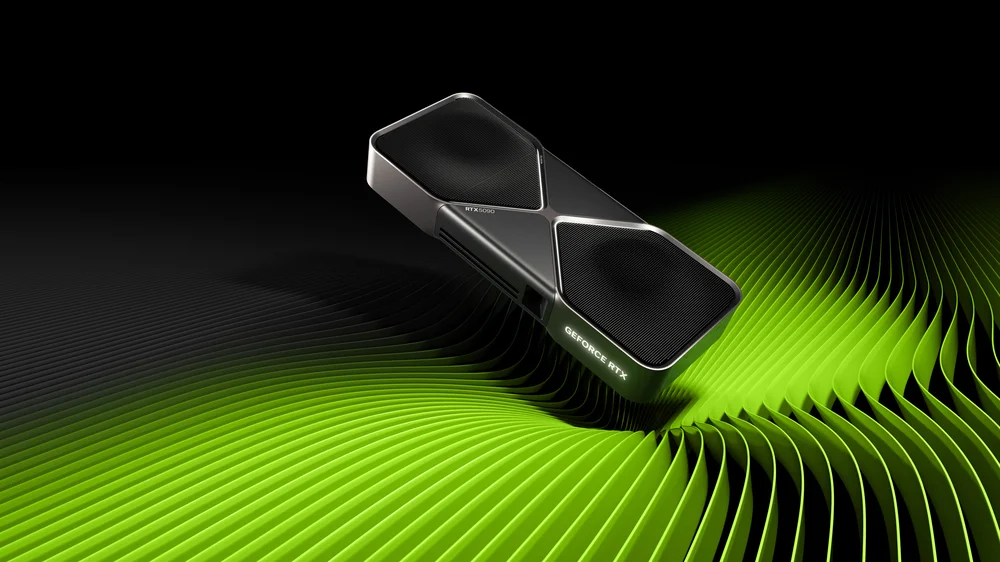
La RTX 5090 tiene una ridícula memoria de 32 GB, que supera con creces los requisitos de los juegos modernos.
¿Por qué es importante la VRAM?
Un ejemplo claro de la importancia de la memoria de la tarjeta gráfica es la resolución que se utiliza para jugar. Si juegas a 1920 x 1080, que es la resolución más popular entre la mayoría de los jugadores hoy en día, normalmente te bastará con una tarjeta gráfica de 8 GB, ya que las texturas que se muestran en una escena caben en ese presupuesto de 8 GB.
Sin embargo, si tuvieras una tarjeta gráfica de 8 GB y quisieras jugar a un juego con una resolución de 2560 x 1440 o 4K, te encontrarías con problemas de memoria insuficiente para trabajar con todas esas texturas al mismo tiempo. Una escena en 4K tiene cuatro veces más píxeles que la misma escena renderizada a 1080p, por lo que necesita mucha memoria para almacenar esas texturas de alta resolución y aplicarles efectos de renderizado. Si intentas utilizar el trazado de rayos, los 8 GB se consumirán fácilmente.
¿Qué tipos de GPU tienen memoria integrada, también conocida como VRAM?
Hoy en día se utilizan dos tipos de tarjetas gráficas, y solo una de ellas tiene memoria integrada: la tarjeta gráfica discreta. A continuación se ofrece una breve descripción de ambos tipos de tarjetas gráficas que se utilizan en los ordenadores modernos.
Gráficos integrados: se trata de un chip gráfico integrado en una CPU y, como es de imaginar, no son muy potentes. Las CPU con gráficos integrados se encuentran tanto en ordenadores de sobremesa como en portátiles, pero son más comunes en estos últimos, ya que el espacio y la tolerancia a la generación de calor son limitados en un dispositivo móvil.
Estos chips gráficos son un pequeño chip dentro de la propia CPU y se ven afectados por el calor generado por la CPU, por lo que su objetivo es muy modesto y solo proporcionan un rendimiento básico para trabajos de escritorio en 2D y juegos muy ligeros. Estos chips gráficos no tienen memoria dedicada, sino que utilizan la memoria del sistema, por lo que comparten el mismo conjunto de memoria que la CPU.
Gráficos discretos: se trata de una tarjeta gráfica independiente de la CPU que se conecta al ordenador. Siempre tienen memoria integrada y se conectan al bus PCI Express en los ordenadores de sobremesa y portátiles modernos. Son muy comunes en los ordenadores de sobremesa de gama media-alta y bastante raros en los portátiles, aunque la mayoría de los portátiles para juegos tienen una GPU discreta.
En una tarjeta gráfica discreta, la memoria está conectada a la placa de circuito en un patrón alrededor del propio chip gráfico para que pueda comunicarse fácilmente con la memoria. Si quitara el enfriador de cualquier tarjeta gráfica moderna, vería los chips de memoria rodeando el chip GPU como se muestra a continuación.
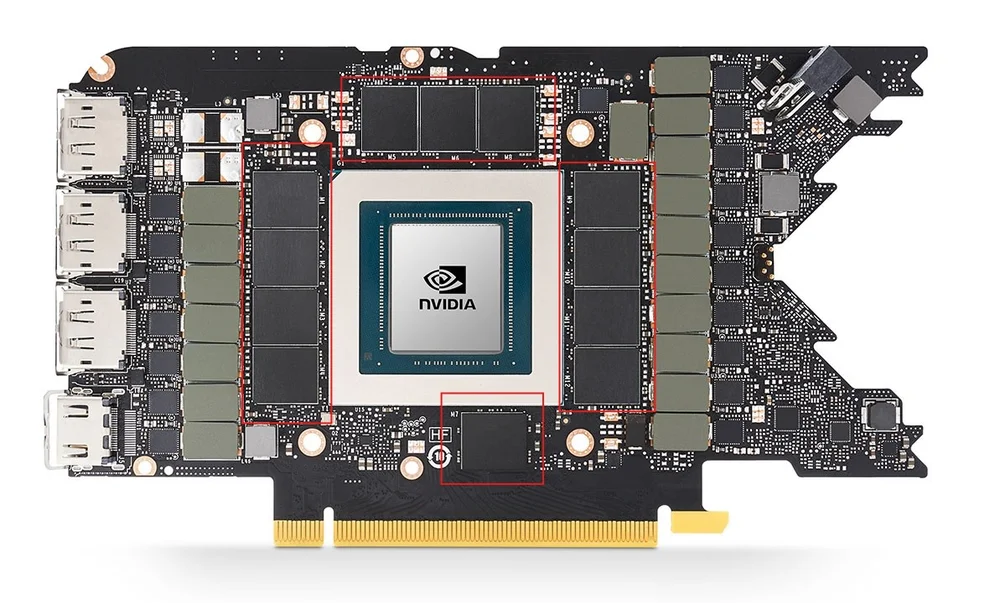
La VRAM se coloca junto al chip GPU para un acceso más rápido.
Cómo averiguar cuánta VRAM tienes
Hay varias formas de averiguar cuánta VRAM tiene tu tarjeta gráfica que están integradas en Windows. Ten en cuenta que esta investigación solo se aplica a tarjetas gráficas discretas fabricadas por AMD, Nvidia e Intel. Comenzaremos con la más fácil y terminaremos con cómo hacerlo utilizando software gratuito.
Administrador de tareas
Haga clic con el botón derecho del ratón en la barra de tareas para abrir el Administrador de tareas. En la parte izquierda de la ventana, seleccione Rendimiento y, a continuación, la pestaña GPU. En esa pantalla, aparecerá la memoria dedicada de la GPU en un gráfico en la parte inferior.
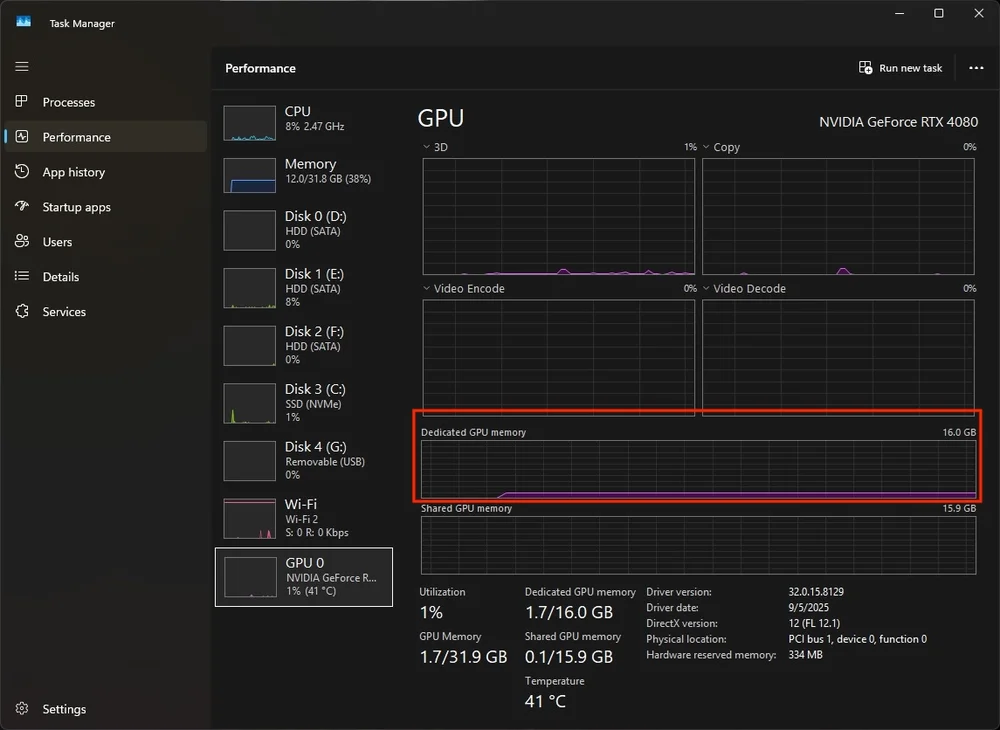
El Administrador de tareas es la forma más fácil de averiguar con cuánta VRAM estás trabajando.
Herramienta DXDIAG
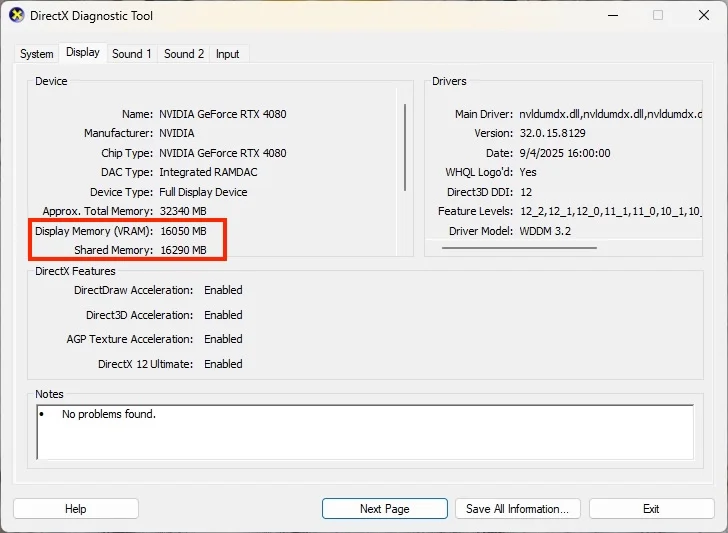
Todas las tarjetas gráficas modernas utilizan DirectX de Microsoft, y hay una utilidad instalada para esta aplicación que permite examinar la tarjeta gráfica en Windows.
- Escribe «DXDIAG» en la barra de búsqueda de Windows, que debería aparecer en los resultados. Es la abreviatura de DirectX Diagnostic Tool (herramienta de diagnóstico de DirectX).
- Aparecerá un aviso preguntándote si deseas verificar si tus controladores están firmados digitalmente, así que haz clic en sí o no, no importa.
- La primera ventana mostrará una pestaña llamada Sistema, así que en la parte superior del cuadro haz clic en la siguiente pestaña llamada «Pantalla».
- En esa ventana verás las especificaciones de tu tarjeta gráfica, incluida la memoria de pantalla (VRAM).
Configuración de Windows
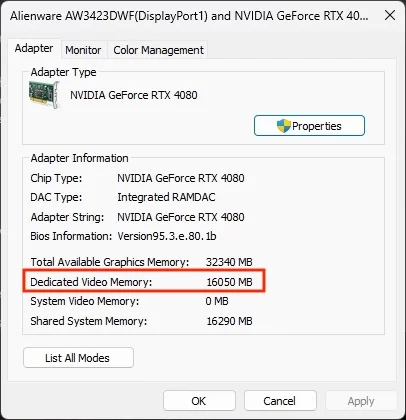
- Haga clic con el botón derecho en cualquier lugar del escritorio y seleccione «Configuración de pantalla».
- En esa ventana, haga clic en «Advanced Display» (Pantalla avanzada).
- A continuación, haga clic en Propiedades del adaptador de pantalla para la pantalla 1.
- Aparecerá una pequeña ventana que muestra las propiedades de tu tarjeta gráfica, incluida la memoria de vídeo dedicada.
GPU-Z
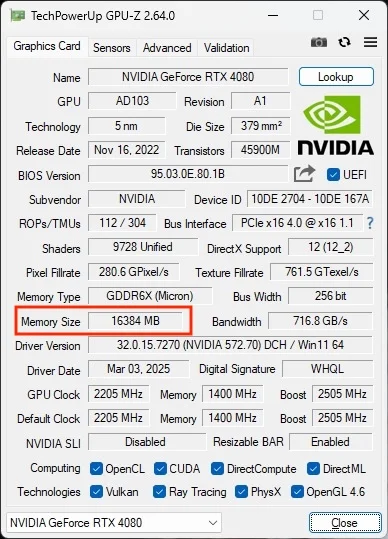
GPU-Z es una práctica utilidad gratuita para consultar las especificaciones de tu GPU. Solo tienes que abrir la aplicación y podrás ver fácilmente la cantidad de memoria.
JOIN OUR OFFICIAL CORSAIR COMMUNITIES
Join our official CORSAIR Communities! Whether you're new or old to PC Building, have questions about our products, or want to chat the latest PC, tech, and gaming trends, our community is the place for you.