HOW TO
Cómo habilitar el arranque seguro, TPM 2.0, HVCI y VBS para Battlefield 6
Última actualización:
Dado el revuelo que ha causado la revelación del modo de juego y el regreso a la guerra moderna... eh, al conflicto actual, que tuvo una gran acogida durante la beta abierta, no es de extrañar que la gente esté deseando que salga Battlefield 6. Si quieres asegurarte de que tu PC puede ejecutarlo, echa un vistazo a nuestro artículo sobre los requisitos del sistema para Battlefield 6.
Si has intentado iniciar ese juego, es posible que te haya aparecido un código de error que dice «SecureBoot no está habilitado. Aprende a usar SecureBoot en [go.ea.com/SecureBoot] (111)».
Si este otoño vas a jugar tanto a Battlefield como a Call of Duty, echa un vistazo a nuestra guía sobre cómo habilitar el arranque seguro para Black Ops 7, ya que este juego también lo necesita por motivos de anticheat.

Mensaje de error «Battlefield 6 SecureBoot no está habilitado», también conocido como lo primero que te impide probar ese martillo táctico del tráiler.
Para asegurarte de que estás listo para jugar a Battlefield 6, es posible que tengas que habilitar algunos ajustes, algunos de los cuales requieren que accedas a la BIOS. Por eso, hemos creado esta página para explicar cómo habilitar el arranque seguro, TPM 2.0, integridad de memoria (HVCI) y VBS para Battlefield 6. (Por ahora, parece que solo es necesario habilitar el arranque seguro y tener un TPM 2.0. La integridad de la memoria y VBS no parecen ser obligatorios).
- Consejo profesional: Busca esta página en tu teléfono ahora, ya que la necesitarás para seguir los pasos una vez que estés en la BIOS.
Cómo habilitar el arranque seguro para Battlefield 6
Si solo quieres asegurarte de que todo está listo para empezar cuando obtengas acceso, pero te han asustado los comentarios sobre los errores de arranque seguro, comprueba que el arranque seguro no esté ya habilitado.
- Pulsa la tecla Windows + R. Se abrirá la ventana «Ejecutar».
- Aquí, escribe «msinfo32» y pulsa Intro. Se abrirá la ventana Información del sistema.

- Si Secure Boot está habilitado, verás que la línea «Secure Boot State» (Estado de arranque seguro) indicará «On» (Activado).
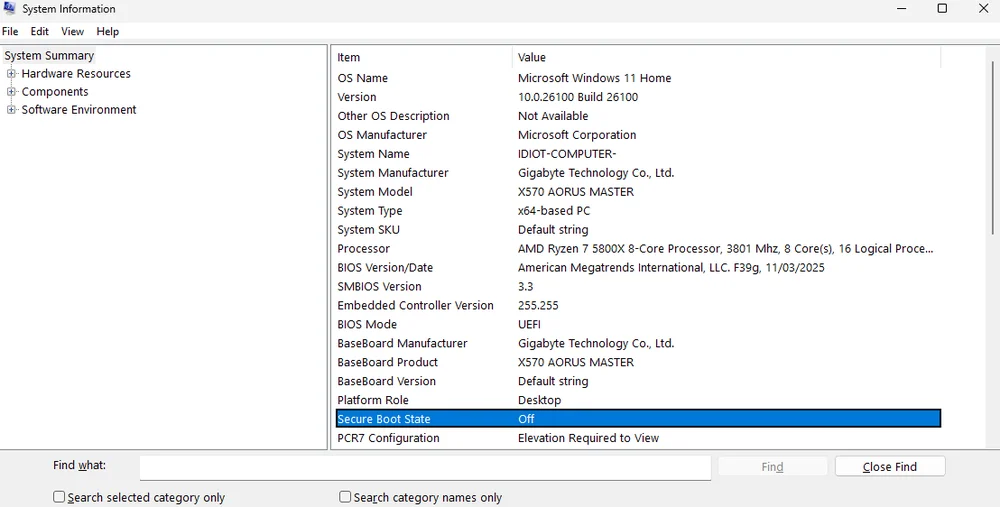
En nuestro caso, el arranque seguro estaba «desactivado».
Si no es así, sigue los pasos que se indican a continuación para habilitar el arranque seguro para Battlefield 6. (Este proceso se ha realizado en una placa base GIGABYTE AORUS, pero los pasos son básicamente idénticos en todas las placas base, aunque los nombres pueden variar ligeramente ).
- También puedes ver el vídeo de BobDuckNWeave que aparece a continuación.
@corsair If you are planning to drop in on the #Battlefield6 beta this weekend, you may be hit with this error message. #corsair #corsairgaming #securebooterror ♬ original sound - corsair
- Reinicie su PC.
- Durante la primera pantalla de arranque, pulsa repetidamente F2 o Suprimir hasta que aparezca tu BIOS.
- Haga clic en la opción «Modo avanzado» o pulse F2.

- Ve a la pestaña «Arranque ».
- Haga clic en la opción «Ar ranque seguro».
- Habilite «Arranque seguro».

Es posible que aparezca tanto «Habilitado» como «No activo», lo cual puede resultar confuso, pero se resolverá por sí solo, ya que es necesario reiniciar el sistema después de habilitar el arranque seguro para que quede «activo».
Ahora, vuelve a introducir el comando «msinfo32» en la ventana «Ejecutar». Ahora debería aparecer «Activado».
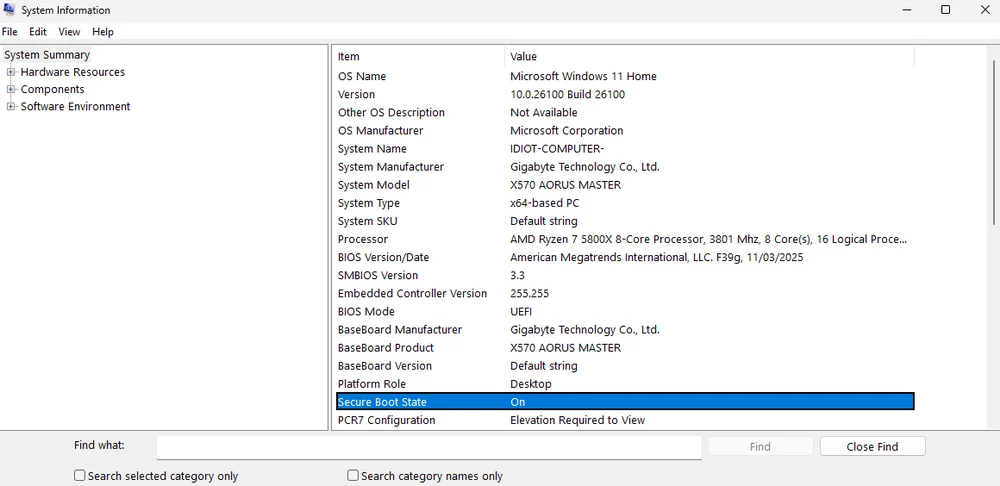
Estado de arranque seguro «Activado»
Cómo habilitar TPM 2.0 para Battlefield 6
Si ha podido habilitar Secure Boot Battlefield 6, es probable que TPM 2.0 ya esté habilitado, así que aquí le indicamos cómo comprobarlo para asegurarse.
- Pulsa la tecla Windows + R. Se abrirá la ventana «Ejecutar».
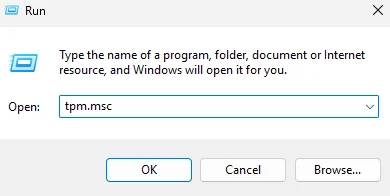
- Aquí, escribe «tpm.msc» y pulsa Intro. Se abrirá la ventana Administración de TMP.
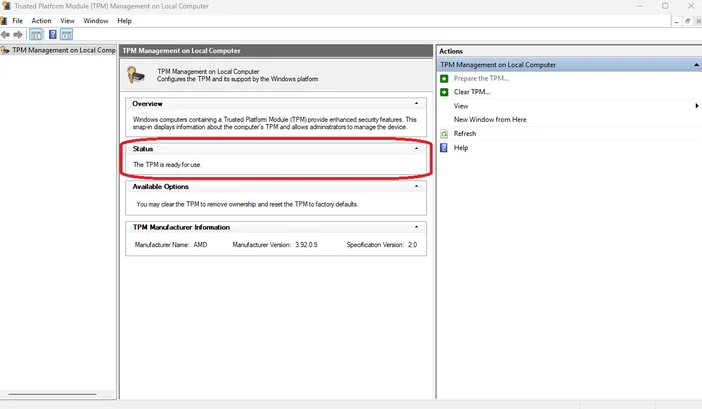
Si TPM 2.0 ya está habilitado, verás«El TPM está listo para usar» en la pestaña «Estado».
Si no ves esto, significa que TPM 2.0 no está habilitado. Si este es el caso, aquí te explicamos cómo habilitar TPM 2.0 para Battlefield 6. Para ello, tendrás que acceder a la BIOS, que, por suerte, ahora es mucho menos confusa que antes. A continuación te explicamos cómo hacerlo.
- Reinicie su PC.
- Durante la primera pantalla de arranque, pulsa repetidamente la tecla F2 o Supr hasta que aparezca la BIOS.
- Es posible que la configuración no aparezca enel «Modo EZ»en algunas placas base. Por lo general, la configuración relevante se encuentra en una pestaña denominada«Avanzado»,«Seguridad»o«Informática de confianza».
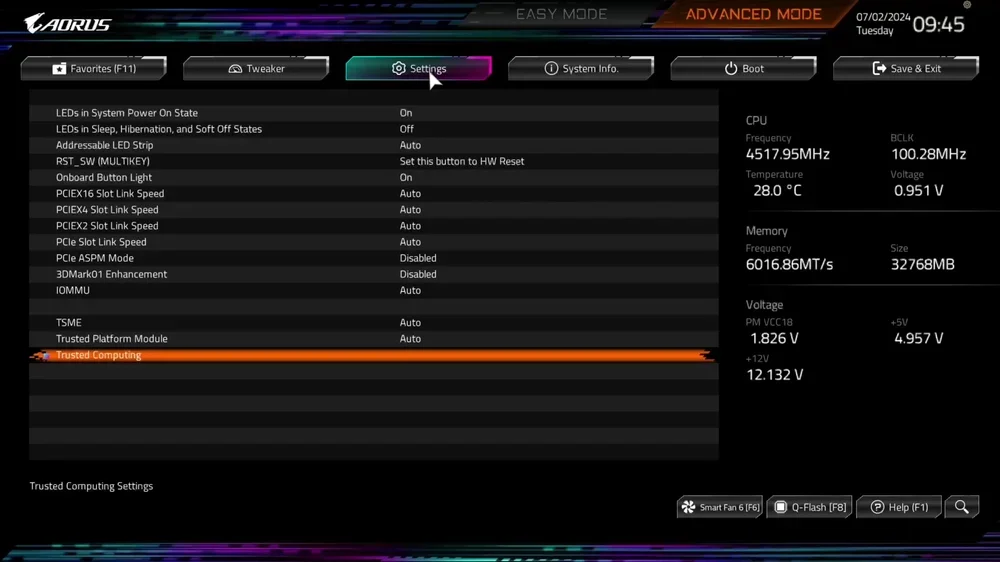
- La configuración en sí misma también puede denominarse de diferentes maneras, como «Dispositivo de seguridad», «Compatibilidad con dispositivos de seguridad», «Estado de TPM», «Interruptor AMD fTPM», «AMD PSP fTPM», «Intel PTT» o «Intel Platform Trust Technology». Independientemente de cómo se denomine, habilítela.
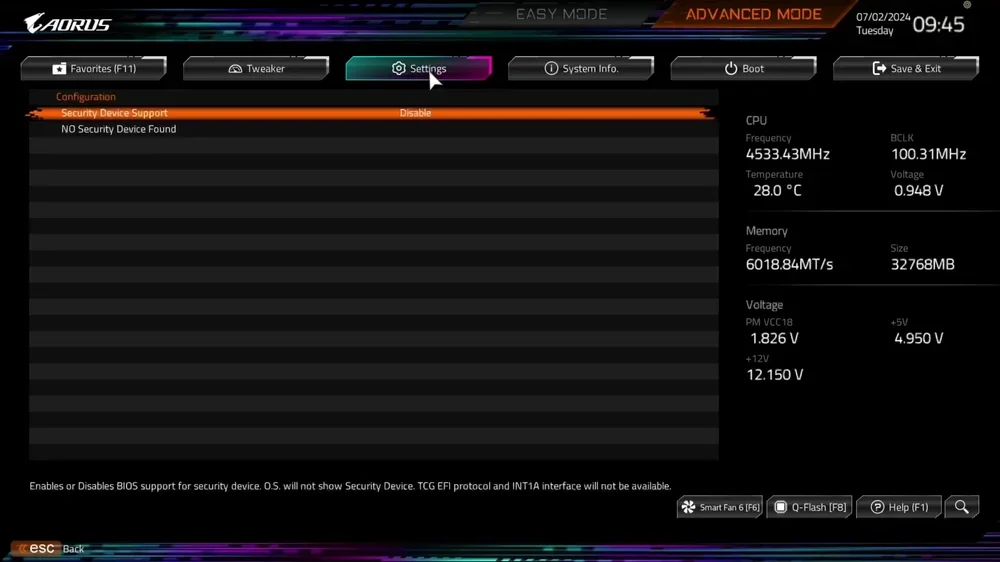
- Una vez que hayas hecho todo eso, guarda los cambios y reinicia el PC.
Ahora repita los pasos anteriores para verificar que TPM 2.0 está habilitado. Si su PC no tiene un TPM 2.0, lamentablemente no hay nada que pueda hacer, ya que no es algo que se pueda descargar o añadir al PC. Tendrá que adquirir un nuevo sistema o, como mínimo, una nueva placa base.
- Guarde los cambios y salga.
- Después de hacer esto, repite los pasos anteriores para comprobar si el arranque seguro está habilitado.
Ahora que TPM 2.0 y Secure Boot están habilitados, enhorabuena, ya estás listo para jugar a Battlefield 6. Es posible que también sea necesario habilitar VBS y Memory Integrity (HVCI). Si sigues teniendo problemas, aquí te explicamos cómo hacerlo.
Cómo habilitar la integridad de la memoria (HVCI) para Battlefield 6
Por suerte, esta configuración se puede habilitar a través de Windows, por lo que no será necesario volver a entrar en la BIOS. A continuación te explicamos cómo habilitar la integridad de la memoria.
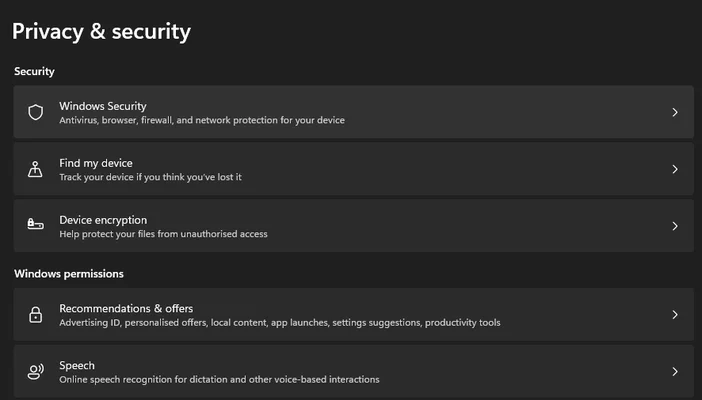
- Abre la configuración de Windows haciendo clic con el botón derecho del ratón en el icono de Windows y seleccionando «Configuración».
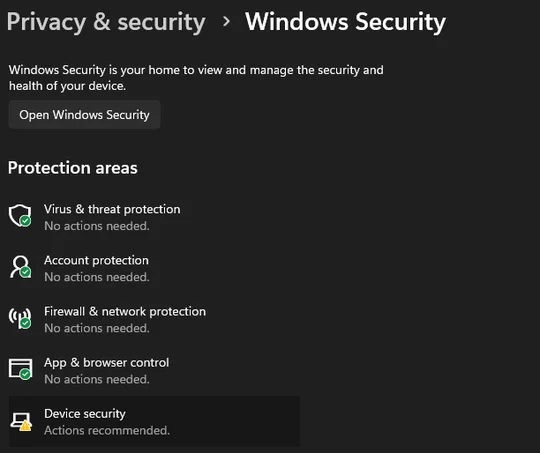
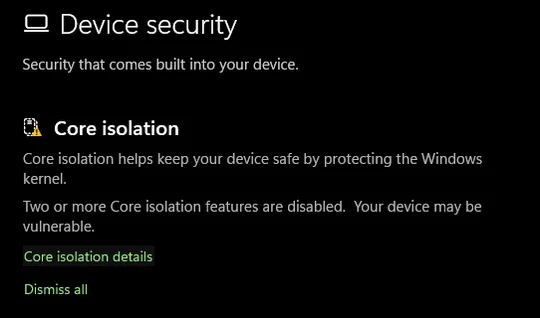
Haga clic en «Privacidad y seguridad», luego en «Seguridad de Windows» y, a continuación, en «Seguridad del dispositivo».
Se abrirá una nueva ventana y verás una sección llamada «Aislamiento del núcleo». Haz clic en «Detalles del aislamiento del núcleo».
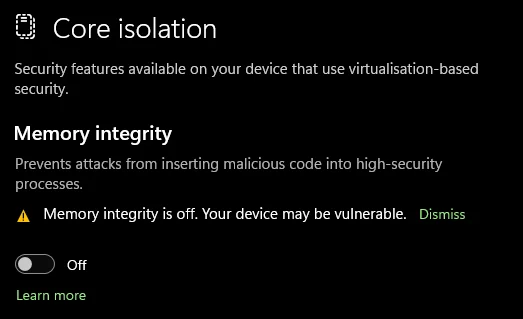
- Aquí verás un botón para «Integridad de memoria». Si ya está activado, entonces ya está todo listo y puedes ignorar el resto de esta guía.
- Si está desactivado, haz clic en el botón para activarlo. Se te pedirá permiso para cambiar esta configuración. Haz clic en «Sí». A continuación, tendrás que reiniciar el ordenador.
¿No hay configuración de integridad de memoria?
Pero, ¿qué pasa si no ves la configuración «Integridad de memoria»? En ese caso, tendrás que habilitar VBS, el cuarto jinete del apocalipsis antitrampas de Battlefield 6. Por desgracia, esto requiere volver a la BIOS.
Cabe mencionar que la terminología específica para esta configuración puede variar en función de la marca de la placa base, incluso más que en el caso de otras configuraciones. Nosotros realizamos todos estos pasos en una placa base GIGABYTE AORUS, y la configuración que tuvimos que habilitar se denominaba «SVM Mode».
Pero es posible que tengas que buscar un poco en la BIOS o buscar en Google la placa base específica. En cualquier caso, no puedes realizar ningún cambio en la BIOS sin guardar y reiniciar, por lo que es difícil habilitar o deshabilitar algo accidentalmente.
Cómo habilitar VBS (SVM) para Battlefield 6
- Reinicie el PC y pulse repetidamente la tecla «Supr» hasta que aparezca la pantalla del BIOS, que ya le resultará familiar.
- Ve a la pestaña «Configuración» o, en nuestro caso, «Tweaker».
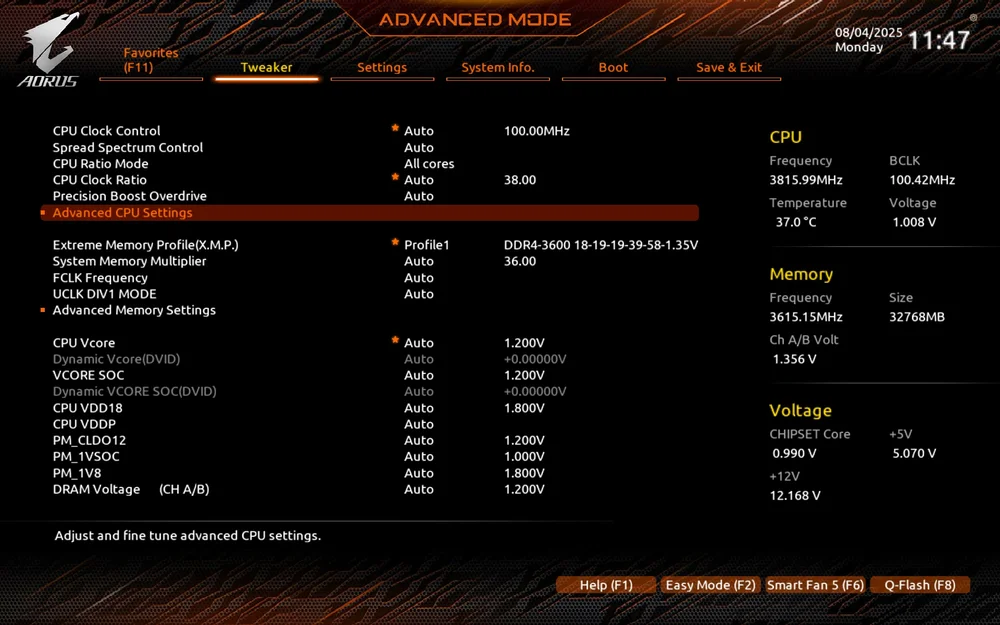
- Haga clic en la configuración «CPU avanzada».
- Busca «Modo SVM» y actívalo. (En sistemas Intel, puede aparecer como «Tecnología de virtualización Intel» o algo similar).
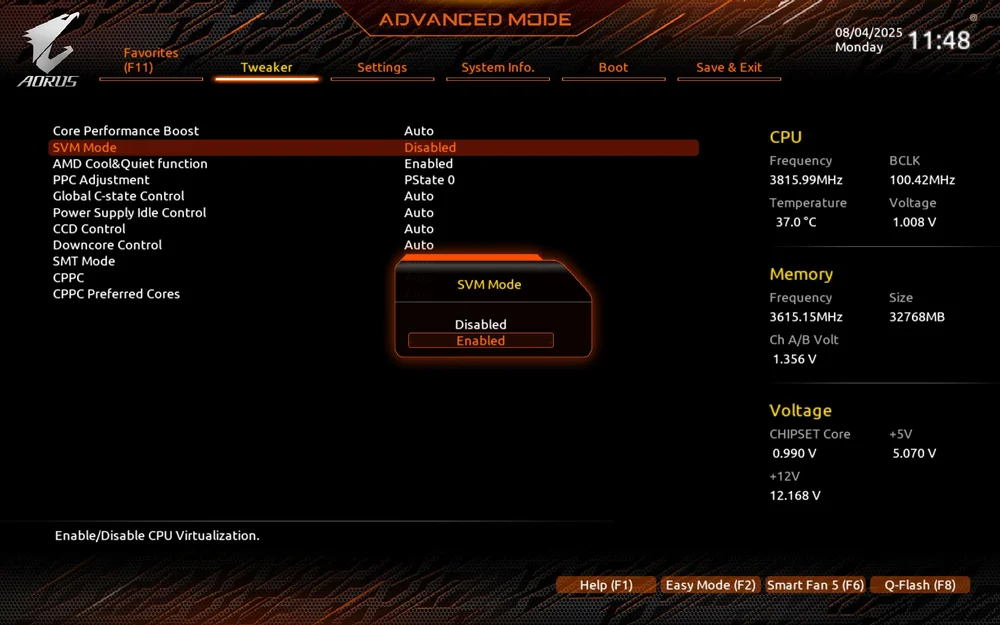
- Guardar y salir.
Ahora vuelve a la sección anterior y sigue los pasos para habilitar la integridad de la memoria. Ahora debería aparecer en el centro del menú «Aislamiento del núcleo». Actívalo , sigue las indicaciones de permiso y, cuando te pida que reinicies, hazlo.
¡Enhorabuena! Ahora, después de un tiempo considerable de pruebas, ya estás listo para disfrutar de Battlefield 6, que se lanzará el 10 de octubre.
¿Por qué Battlefield 6 necesita todo esto?
Si aún no lo has descubierto, todos estos son ajustes técnicamente independientes, pero conectados por pares, ya que no se puede habilitar el arranque seguro sin TPM 2.0. Del mismo modo, es necesario habilitar VBS para activar HVCI (integridad de la memoria). Básicamente, Battlefield 6, junto con muchos otros juegos como Valorant , requieren que se habiliten algunos o todos estos ajustes para que sus sistemas anticheats sean más eficaces.
En este caso, el sistema anti-trampas de EA, conocido como EA Javelin Anticheat, necesita que el arranque seguro esté habilitado para poder ejecutarse a nivel del núcleo y garantizar su funcionamiento eficaz. Además, el arranque seguro hace que solo puedan ejecutarse los programas aprobados por el fabricante original (es decir, la marca de la placa base). Obviamente, las diversas aplicaciones para hacer trampas no están aprobadas, y el arranque seguro hace que sea prácticamente imposible que estos programas funcionen. VBS y HVCI también son útiles en este sentido y son necesarios para jugar a Battlefield 6.
«En su mayoría» es una expresión un tanto exagerada, ya que claramente hay formas de evitarlo, ya que incluso en juegos con estos requisitos, es posible encontrar tramposos. Esto solo lo hace menos probable y proporciona una seguridad adicional para tu sistema.
JOIN OUR OFFICIAL CORSAIR COMMUNITIES
Join our official CORSAIR Communities! Whether you're new or old to PC Building, have questions about our products, or want to chat the latest PC, tech, and gaming trends, our community is the place for you.