-
TECHNISCHE DATEN DES GEHÄUSES
-
INHALT DES ZUBEHÖRKITS
-
GEHÄUSE, ERWEITERTE ANSICHT
-
ENTFERNEN DER ABDECKUNGEN
-
INSTALLATION DES MAINBOARDS
-
FRONTABDECKUNG, ERKLÄRUNG
-
INSTALLATION EINES RADIATORS
-
INSTALLATION VON PCI-GERÄTEN
-
INSTALLATION VON FESTPLATTEN- UND SOLID-STATE-LAUFWERKEN
-
INSTALLATION EINES NETZTEILS
-
INSTALLATION DER LÜFTER
-
WARTUNG
-
ANSCHLUSS DER LÜFTER
-
GARANTIE
-
RECHTSANGELEGENHEITEN
- WEITERE ARTIKEL
HANDBUCH | KURZANLEITUNG
CORSAIR 3500X-Serie
MID-TOWER-GEHÄUSE
Die englische Version ist hier verfügbar - English
Bei weiteren Problemen wenden Sie sich bitte an Kundenbetreuung

TECHNISCHE DATEN DES GEHÄUSES
|
Länge |
460 mm |
|
Breite |
240 mm |
|
Höhe |
506 mm |
|
Maximale GPU-Länge |
410 mm |
|
Maximale Höhe des CPU-Kühlers |
170 mm |
LÜFTERPOSITIONEN
|
Vorderseite |
Keine |
|
Oben |
3x 120 mm / 2 x 140 mm |
|
Hinten |
1x 120 mm |
|
Unterseite |
1x 120 mm / 1 x 140 mm |
|
Seite |
3x 120 mm / 2 x 140 mm |
|
PSU-Abdeckung |
2x 120 mm |
MITGELIEFERTE LÜFTER UND STEUERUNGEN
|
3500X |
Keine |
|
3500X ARGB |
3 × RS120 ARGB-Lüfter |
|
iCUE LINK 3500X RGB |
3 × iCUE LINK RX120 RGB-Lüfter + iCUE LINK-System-Hub |
| 3500X RS-R ARGB | 3x RS120-R ARGB-Lüfter |
| iCUE LINK 3500X LX-R RGB | 3x iCUE LINK LX120-R RGB-Lüfter + iCUE LINK System Hub |
RADIATORKOMPATIBILITÄT
|
Vorderseite |
Keine |
|
Oberseite |
360 mm / 280 mm / 240 mm |
|
Rückseite |
120 mm |
|
Unterseite |
Keine |
|
Seite |
360 mm / 280 mm / 240 mm |
|
Netzteilabdeckung |
Keine |

INHALT DES ZUBEHÖRKITS
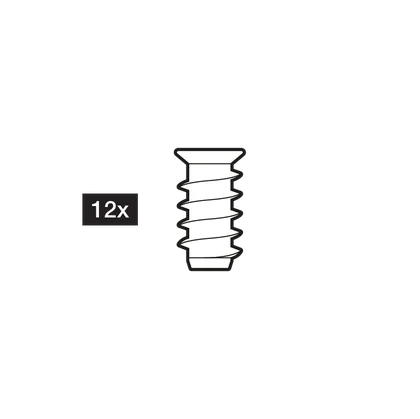
12x Standard-Lüfterschrauben
(selbstschneidend, nur RS/RSR)

12x Lange Lüfterschrauben
(6-32 UNC; 32 mm)

18x Motherboard-/HDD-Schrauben
(6-32 UNC; 6 mm)
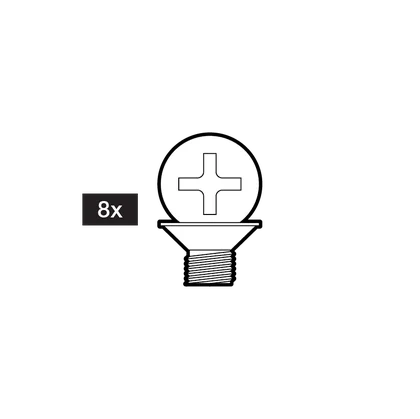
8x SSD-Schrauben (M3 x 0,5; 5 mm)

3 × Mainboard-Abstandsbolzen

12 × Kabelbinder

1 × Adapter für Anschlüsse vorn

3 × RS120 RGB-Lüfter
(nur 3500X ARGB)

3 × iCUE LINK RX120 RGB-Lüfter
(nur iCUE LINK 3500X RGB)

1x iCUE LINK System Hub
(nur iCUE LINK 3500X RGB, 3500X LX-R RGB)
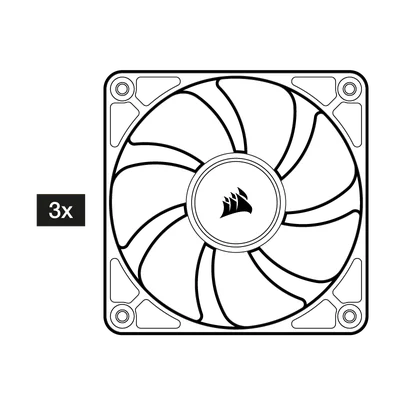
3x RS120R ARGB-Lüfter
(nur 3500X RS-R ARGB)
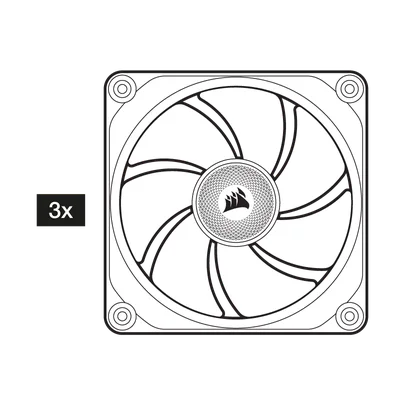
3x LX120R RGB iCUE LINK Lüfter
(nur 3500X LX-R RGB)

1x Anti-Sag-Stabilisierungsarm-Gummispacer
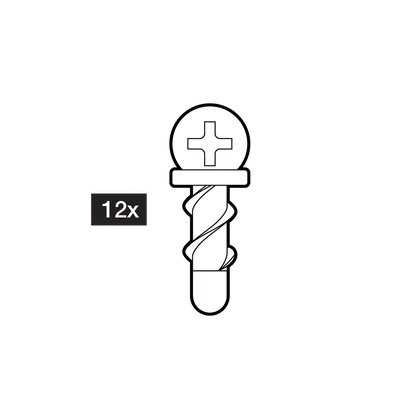
12x QuikTurn-Lüfterschrauben
(selbstschneidend, nur LXR)
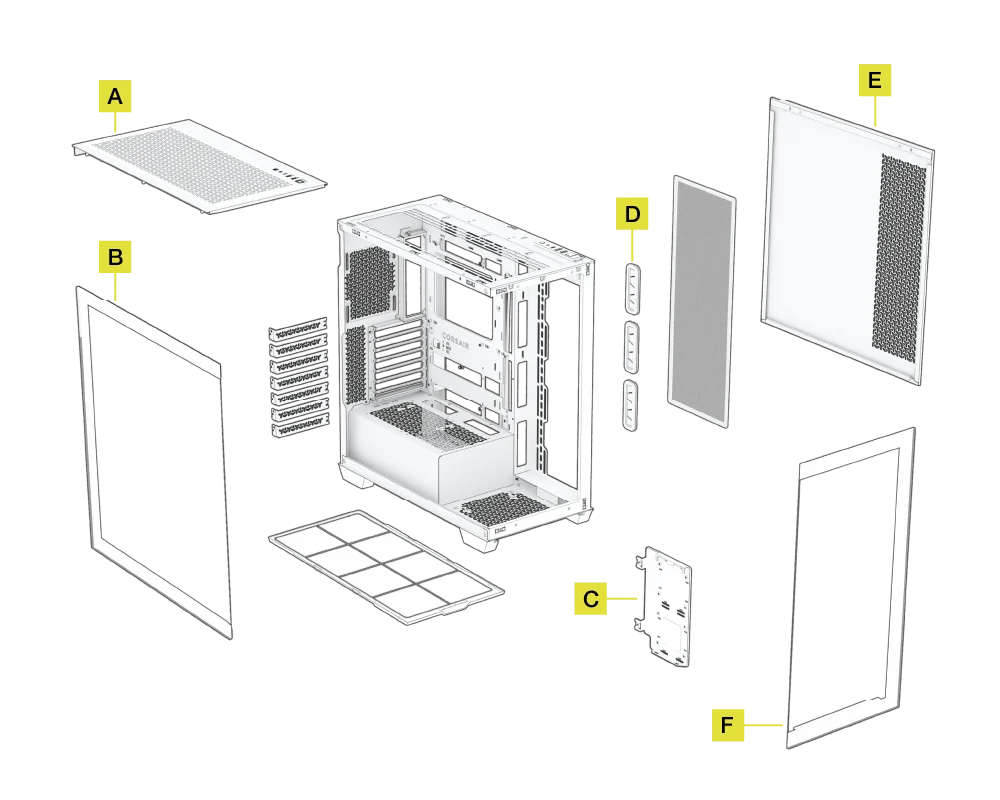
GEHÄUSE, ERWEITERTE ANSICHT
ENTFERNEN DER ABDECKUNGEN
ENTFERNEN DER SEITENABDECKUNGEN
- Suchen Sie die Kerbe an der oberen Hinterkante des Gehäuses, klappen Sie die Seitenteile von der Kante des Gehäuses weg und heben Sie die Teile ab.
- Legen Sie die Seitenabdeckung auf eine weiche und stabile Unterlage, z. B. ein Sofa oder einen Holztisch, während Sie an Ihrem PC arbeiten, um eine versehentliche Beschädigung zu vermeiden.

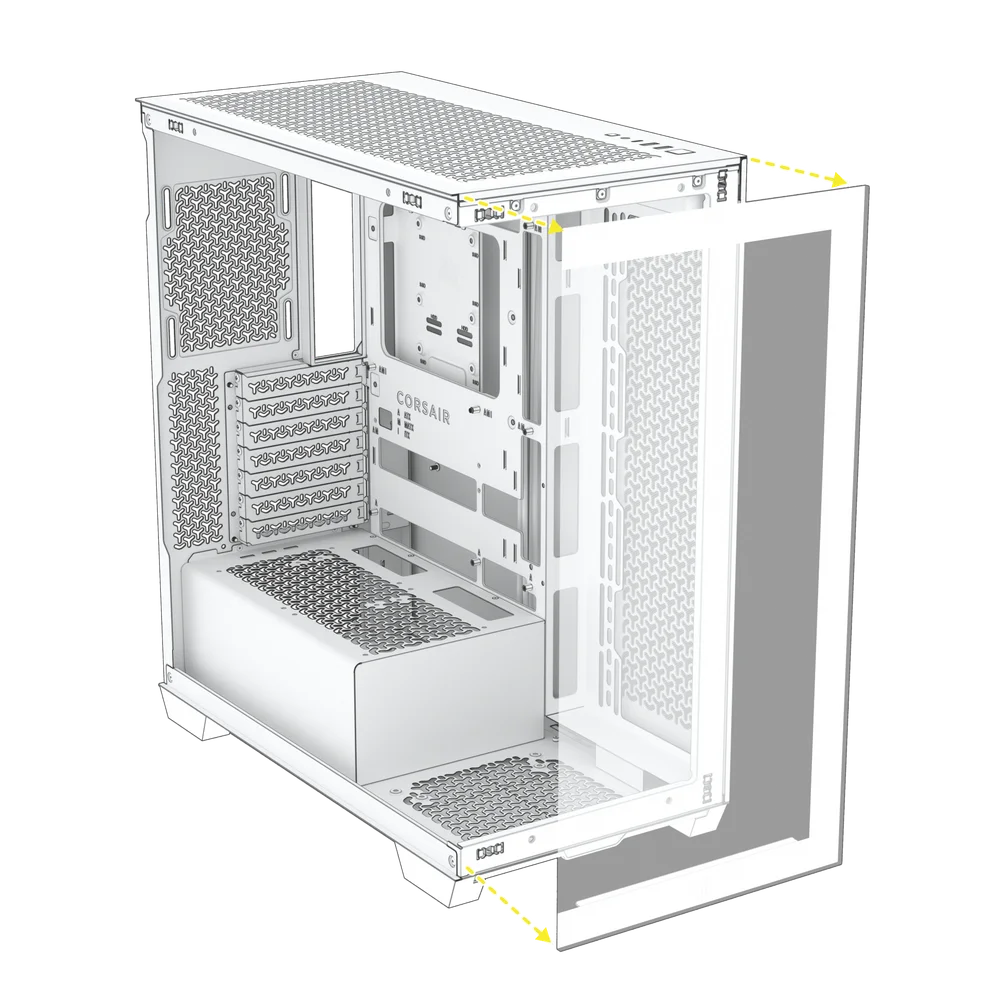
ABNEHMEN DES VORDERTEILS
- Entfernen Sie die linke Seitenabdeckung aus Glas und ziehen Sie die Frontabdeckung aus Glas einfach nach außen vom Gehäuse weg. Sie ist mit zwei Kugelschnappverschlüssen an der Ober- und Unterseite der Abdeckung verbunden.
- Legen Sie die Frontabdeckung auf eine weiche und stabile Unterlage, z. B. ein Sofa oder einen Holztisch, während Sie an Ihrem PC arbeiten, um eine versehentliche Beschädigung zu vermeiden.
INSTALLATION DES MAINBOARDS
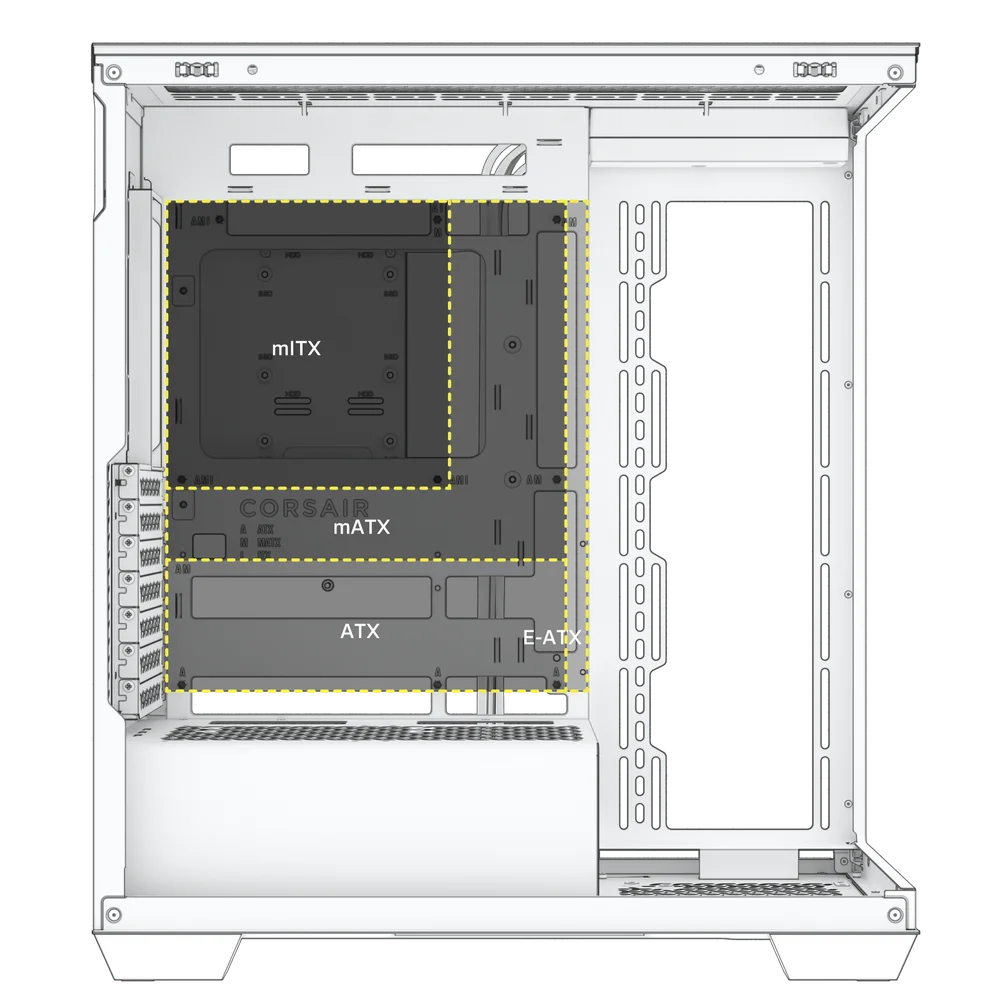
Das 3500X unterstützt mITX-, mATX-, ATX- und E-ATX-Motherboards (bis zu 305 mm x 277 mm), darunter ASUS BTF-, MSI Project Zero- und GIGABYTE Project Stealth-Motherboards mit umgekehrten Stromanschlüssen.
- Vergewissern Sie sich vor der Installation, dass die Anschlussabdeckung des Mainboards angebracht ist, falls erforderlich.
- Richten Sie Ihr Mainboard mit den Abstandsbolzen für Ihren Mainboardtyp aus und befestigen Sie sie mit den mitgelieferten Mainboard-Schrauben.
ANBRINGEN DER ANSCHLUSSKABEL AN DER FRONTABDECKUNG
- Verbinden Sie den FPANEL-Stecker direkt mit den Anschlussstiften an der Vorderseite Ihres Mainboards und beachten Sie dabei die Kodierung des Steckers.

INSTALLATION EINES NICHT STANDARDMÄSSIGEN MAINBBOARDS
- Bei nicht standardmäßigen Mainboards von Intel oder AMD verwenden Sie den mitgelieferten Adapter, um den FPANEL-Stecker mit den einzelnen Stiften zu verbinden.

FRONTABDECKUNG, ERKLÄRUNG
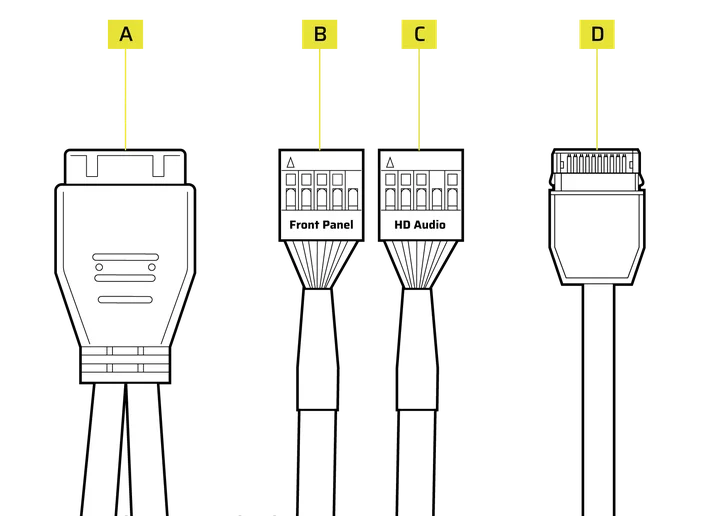
| A. USB 3.2 Gen 1 Typ A | C. HD-Audio |
| B. Frontplatte | D. USB 3.2 Gen 2 Typ C |
ANSCHLÜSSE AUF FRONTABDECKUNG, ERKLÄRUNG

INSTALLATION EINES RADIATORS
Das 3500X verfügt über zwei 360-mm-Radiatorhalterungen an der Oberseite und an der Seite sowie über eine kleinere 120-mm-Radiatorhalterung an der Rückseite.
|
Vorderseite |
Keine |
|
Oberseite |
360 mm / 280 mm / 240 mm |
|
Rückseite |
120 mm |
|
Unterseite |
Keine |
|
Seite |
360 mm / 280 mm / 240 mm |
|
Netzteilabdeckung |
Keine |
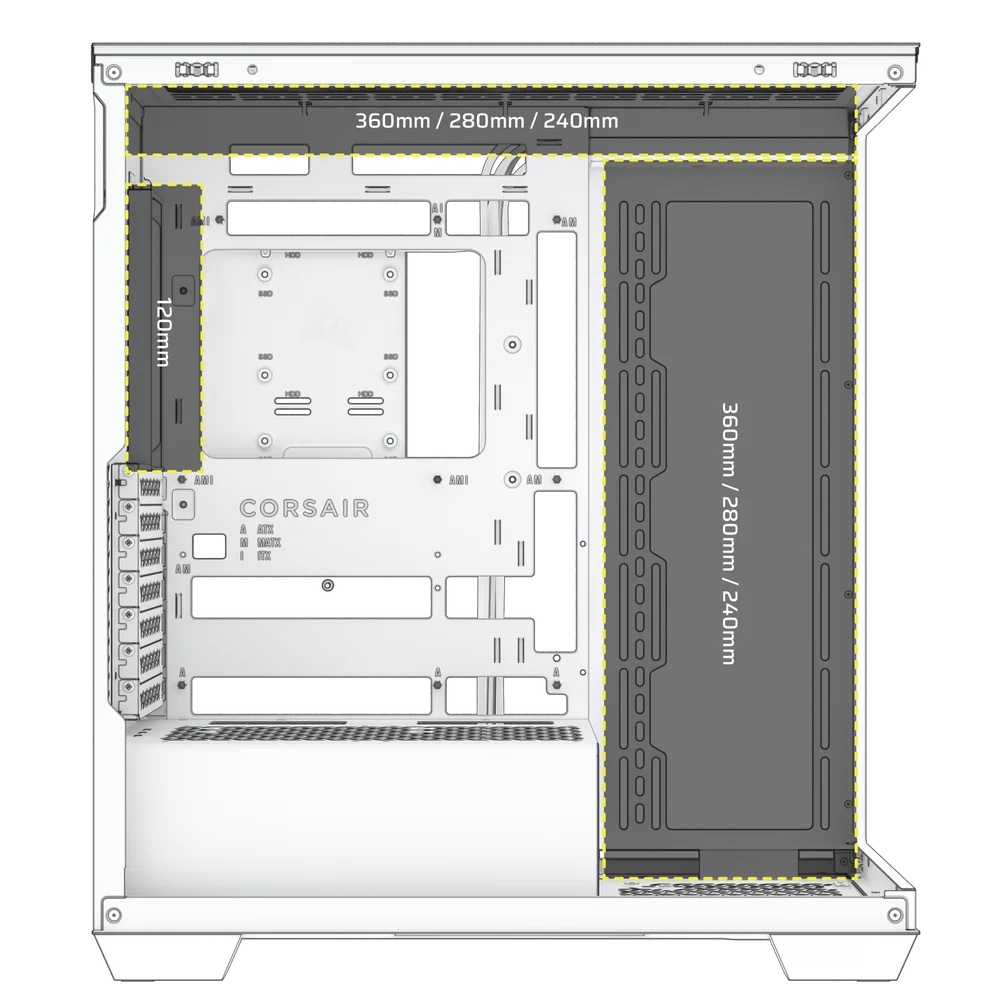
Die Montage an der Oberseite gewährleistet eine optimale Geräuschentwicklung, Sie können bei Bedarf aber auch andere Halterungen verwenden.

INSTALLATION VON PCI-GERÄTEN
Das 3500X eignet sich für die meisten modernen Grafikkarten, die quer eingebaut werden.
- Entfernen Sie nach der Installation des Mainboards die Schrauben in den PCI-Abdeckungen zur Aufnahme der Karten.

- Schieben Sie die Karte hinein, bis die PCIe-Sicherung am Mainboard einrastet.
- Richten Sie die Schrauben in der PCIe-Abdeckung aus und sichern Sie die Erweiterungskarte im Gehäuse.

SENKRECHTE INSTALLATION EINER GPU
Das 3500X ermöglicht auch die senkrechte Installation von GPUs, indem Sie einfach die PCI-Platte drehen und eine PCIe-Riser-Karte (separat erhältlich) installieren.
- Entfernen Sie zunächst die drei Schrauben der PCI-Platte auf der Rückseite des Gehäuses.

- Drehen Sie die PCI-Platte.
- Bringen Sie die drei Schrauben, die Sie zuvor von der Platte entfernt haben, wieder an.

- Schrauben Sie die mitgelieferten Abstandsbolzen in die Oberseite der Netzteilabdeckung.

- Bringen Sie die Riser-Karte mit den mitgelieferten HDD-/Mainboard-Schrauben an den Abstandsbolzen an.

- Setzen Sie die GPU auf die PCIe-Riser-Karte und schrauben Sie die GPU mit der mitgelieferten Schraube in die PCI-Platte.

VERWENDUNG DER INTEGRIERTEN GPU-ANTI-SAG-FUNKTION
Die neueren Gehäuse der Serie 3500X verfügen über einen integrierten GPU-Anti-Sag-Arm, der am Motherboard-Einschub angebracht ist. Diese Änderung wurde für neue Gehäuse, die nach Januar 2025 hergestellt wurden, hinzugefügt.

| HINWEIS: Leider ist der GPU-Anti-Sag-Teil nicht mit älteren 3500X-Produktionsgehäusen kompatibel, da ihnen die Schraubenhalterungen für die Armbeschlaghalterung fehlen. |
Zur Installation schrauben Sie zwei der mitgelieferten kurzen 6-32-Schrauben (Motherboard/HDD) durch den Motherboard-Einschub in die Halterung.

Der GPU-Anti-Sag-Arm ist für die Einhandbedienung konzipiert, sodass Sie das Ende lösen und in Position schieben können, während Sie mit der anderen Hand Ihre GPU stützen.

INSTALLATION VON FESTPLATTEN- UND SOLID-STATE-LAUFWERKEN
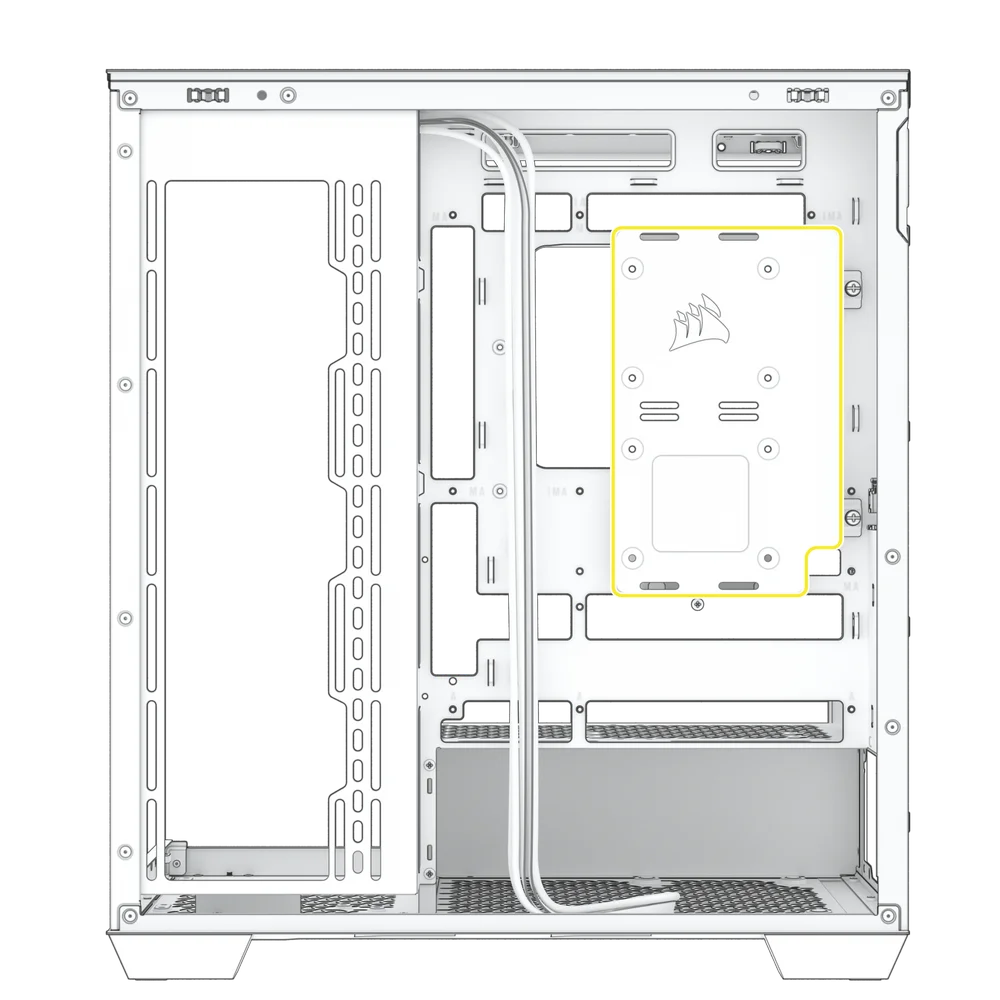
Das 3500X bietet Unterstützung für 2 × 3,5-Zoll-HDDs und 2 × 2,5-Zoll-SSDs gleichzeitig, wenn die abnehmbare Laufwerksplatte entfernt wird.
ENTFERNUNG DER LAUFWERKSPLATTE
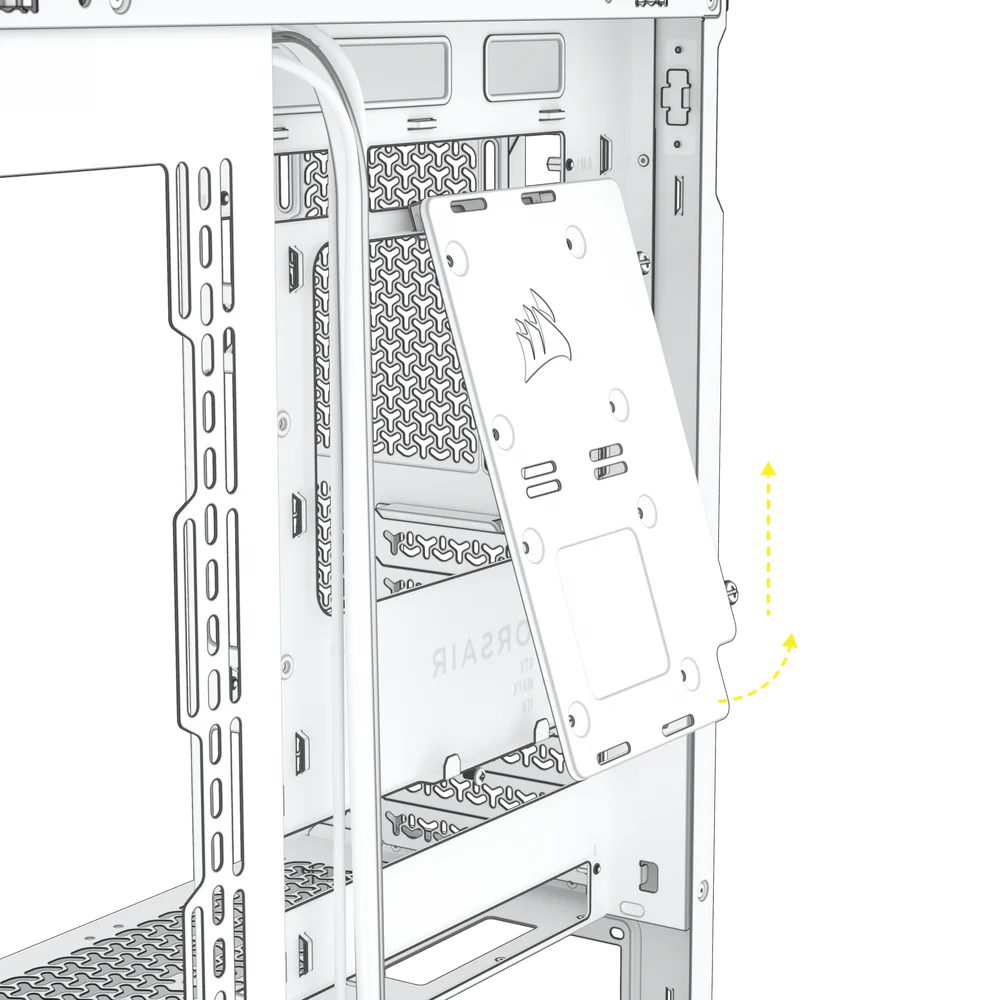
Zur Installation einer SSD oder HDD muss die Laufwerksplatte entfernt werden.
- Um die Laufwerks-/Controllerplatte von der Rückseite des Mainboards zu entfernen, lösen Sie die Stellschraube an der Unterseite der Platte und kippen Sie die Platte und heben Sie sie nach oben heraus.
INSTALLATION EINES SOLID-STATE-LAUFWERKS
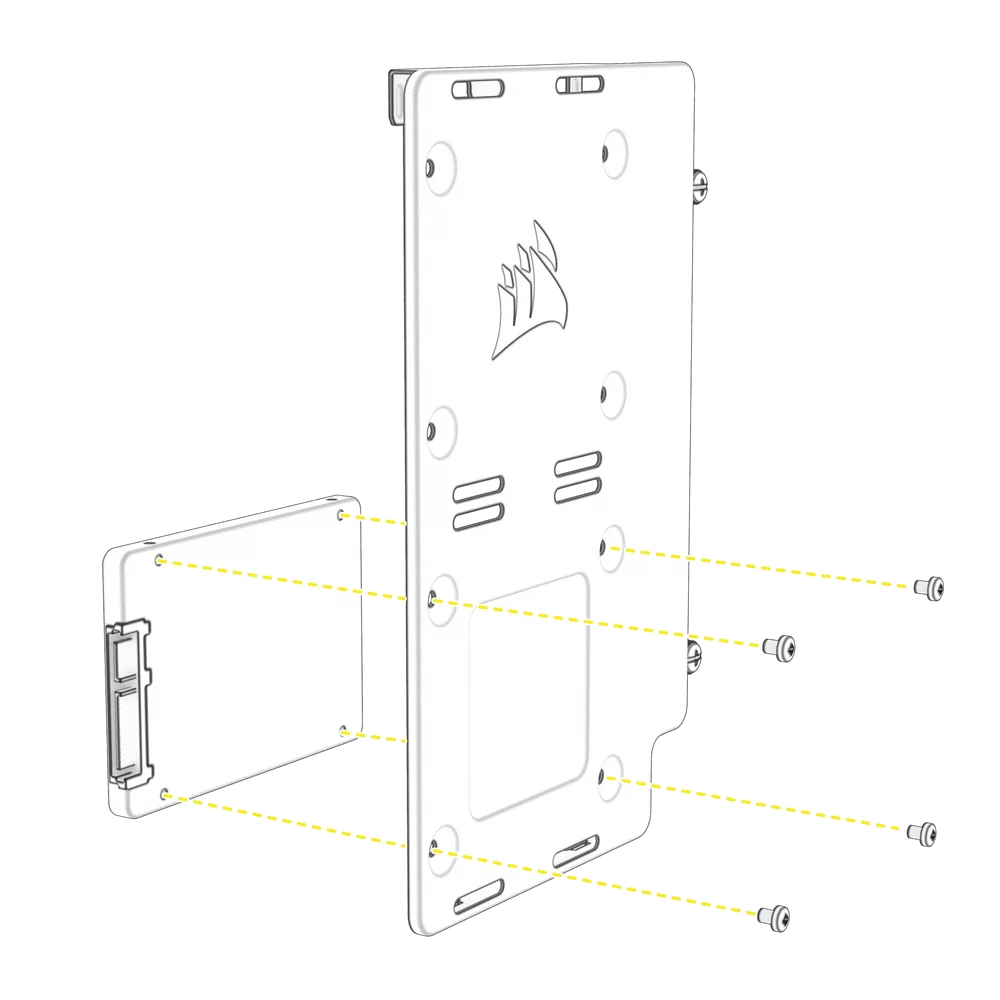
- Zur Installation von SSDs drehen Sie die Laufwerksplatte um und schrauben die SSDs in die Laufwerksplatte.
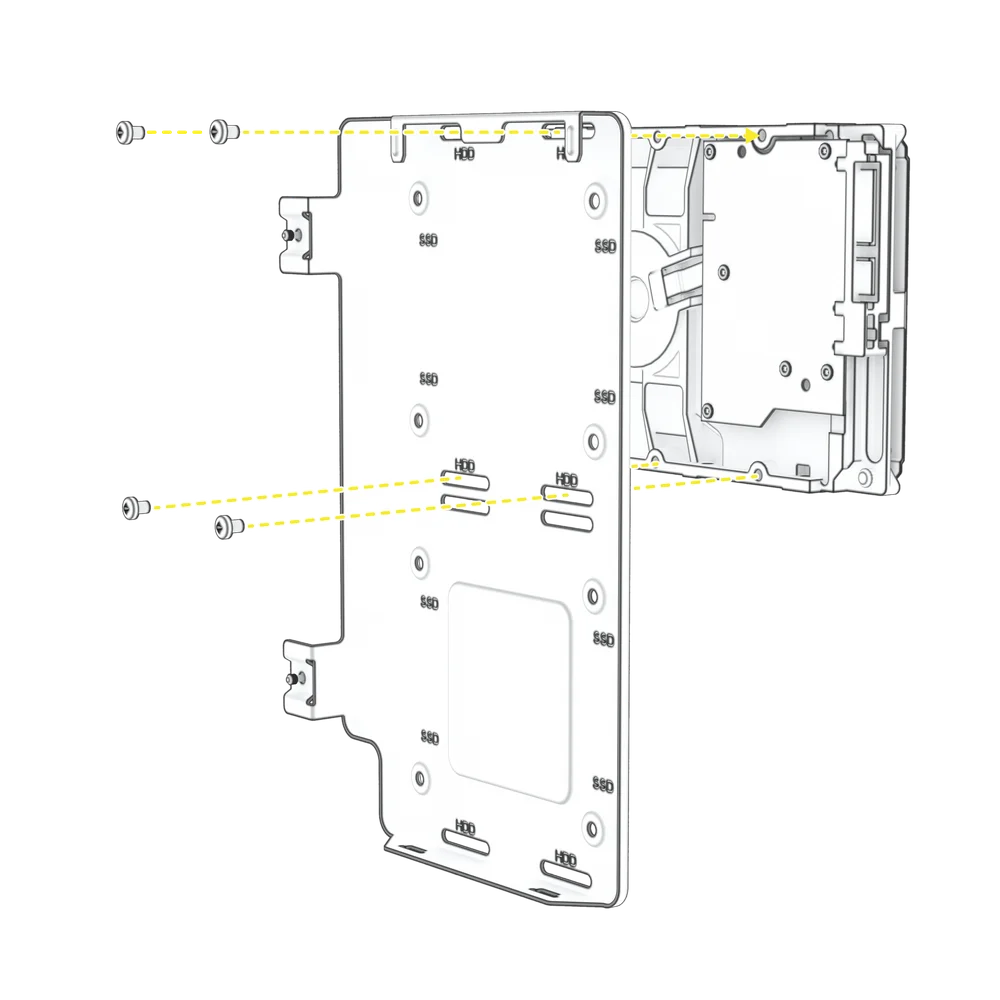
INSTALLATION EINES FESTPLATTENLAUFWERKS
Zur Installation eines Festplattenlaufwerks schrauben Sie das Laufwerk von der Unterseite der Platte aus über die Unterseite des Laufwerks ein.
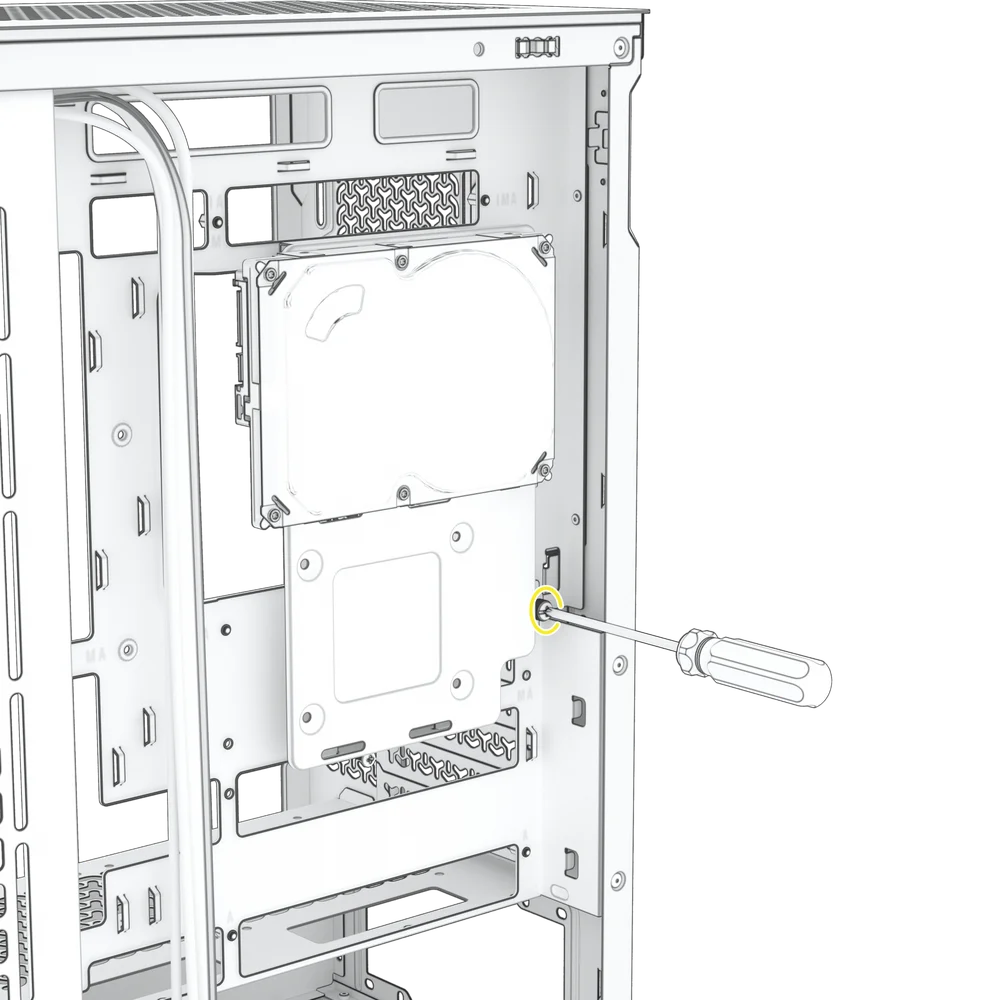
ANBRINGEN DER LAUFWERKSPLATTE
Hängen Sie die Laufwerksplatte wieder in den dafür vorgesehenen Platz am Gehäuse ein und schrauben Sie die Stellschraube an der Unterseite der Platte ein.
HDD/SSD-STANDORTE
INSTALLATION EINES NETZTEILS
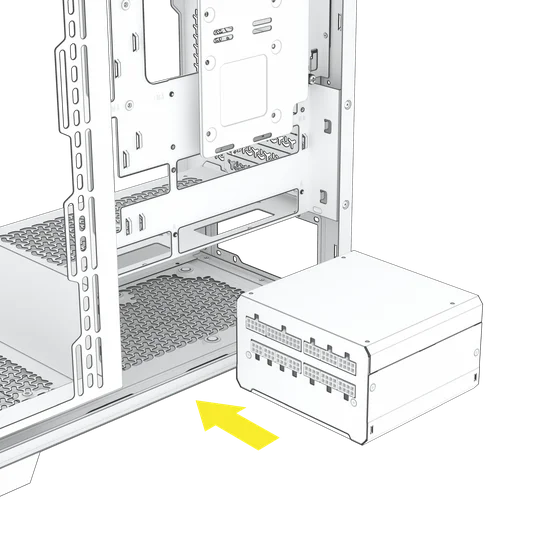
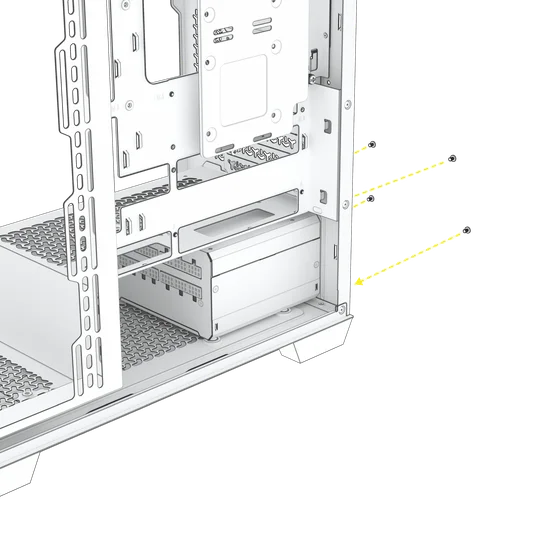
INSTALLATION EINES STANDARD-NETZTEILS
- Schieben Sie das Netzteil in den Netzteilbereich.
- Sichern Sie die Schrauben am Abluftbereich des Netzteils.
INSTALLATION EINES CORSAIR SHIFT-NETZTEILS
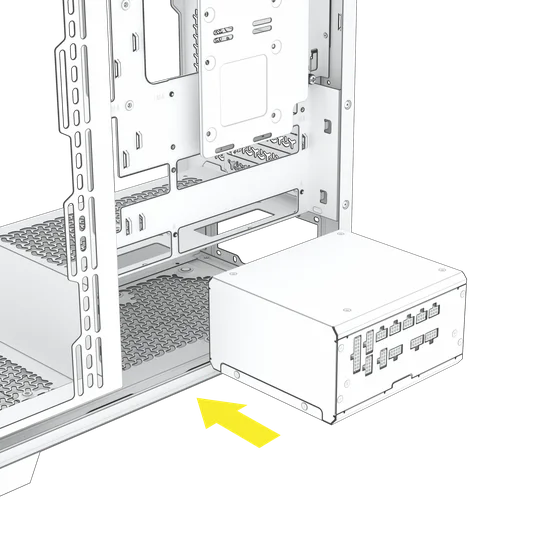
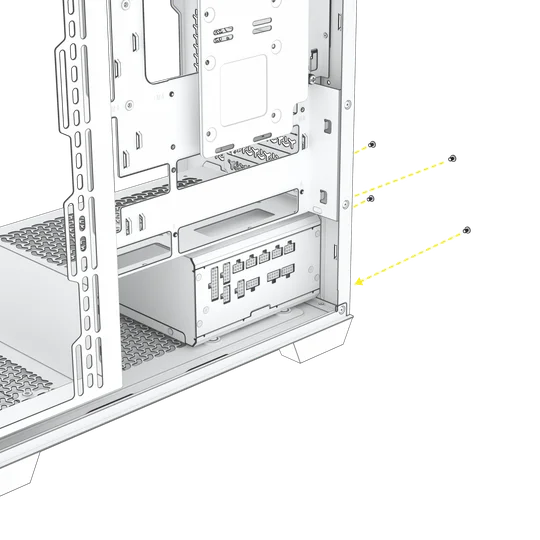
Der 3500X ist vollständig kompatibel mit allen SHIFT-Netzteilen.
- Schieben Sie das Netzteil in den Netzteilbereich.
- Sichern Sie die Schrauben am Abluftbereich des Netzteils.
INSTALLATION DER LÜFTER
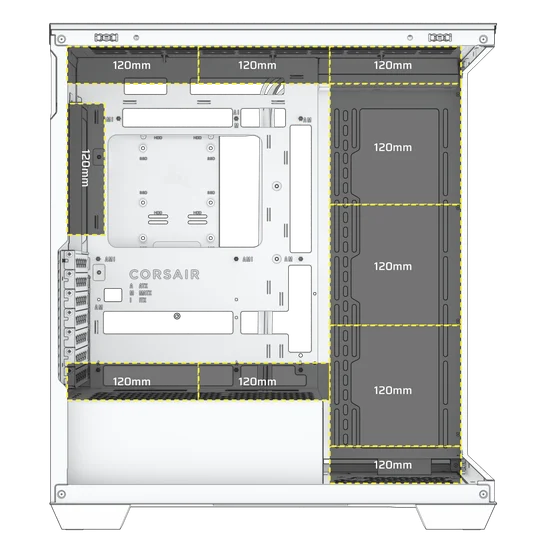
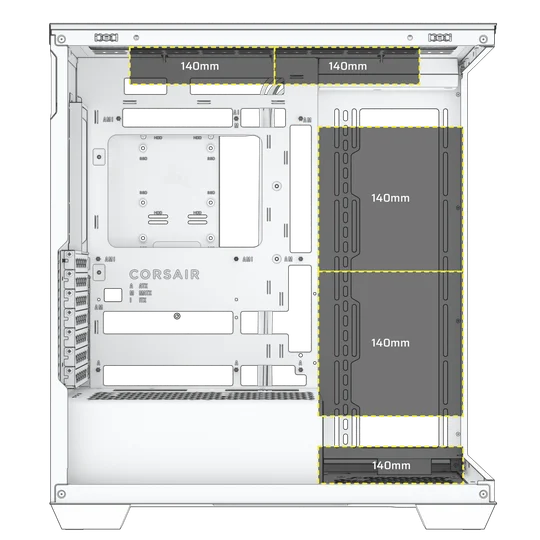
Das 3500X bietet die Möglichkeit, bis zu 10 × 120-mm- oder 5 × 140-mm-Lüfter an der Oberseite, Seite, Unterseite und Rückseite des Gehäuses anzubringen.
|
Vorderseite |
Keine |
|
Oberseite |
3 x 120 mm / 2 x 140 mm |
|
Rückseite |
1 × 120 mm |
|
Unterseite |
1x 120 mm / 1x 140 mm |
|
Seite |
3 x 120 mm / 2 x 140 mm |
|
Netzteilabdeckung |
2 x 120 mm |
INSTALLATION DER LÜFTER AN DER SEITE
- Um die Lüfter an der Seite zu installieren, richten Sie die Lüfter an den Lüfterhalterungsschlitzen aus und schrauben Sie eine selbstschneidende Standardschraube in den Lüfterrahmen.
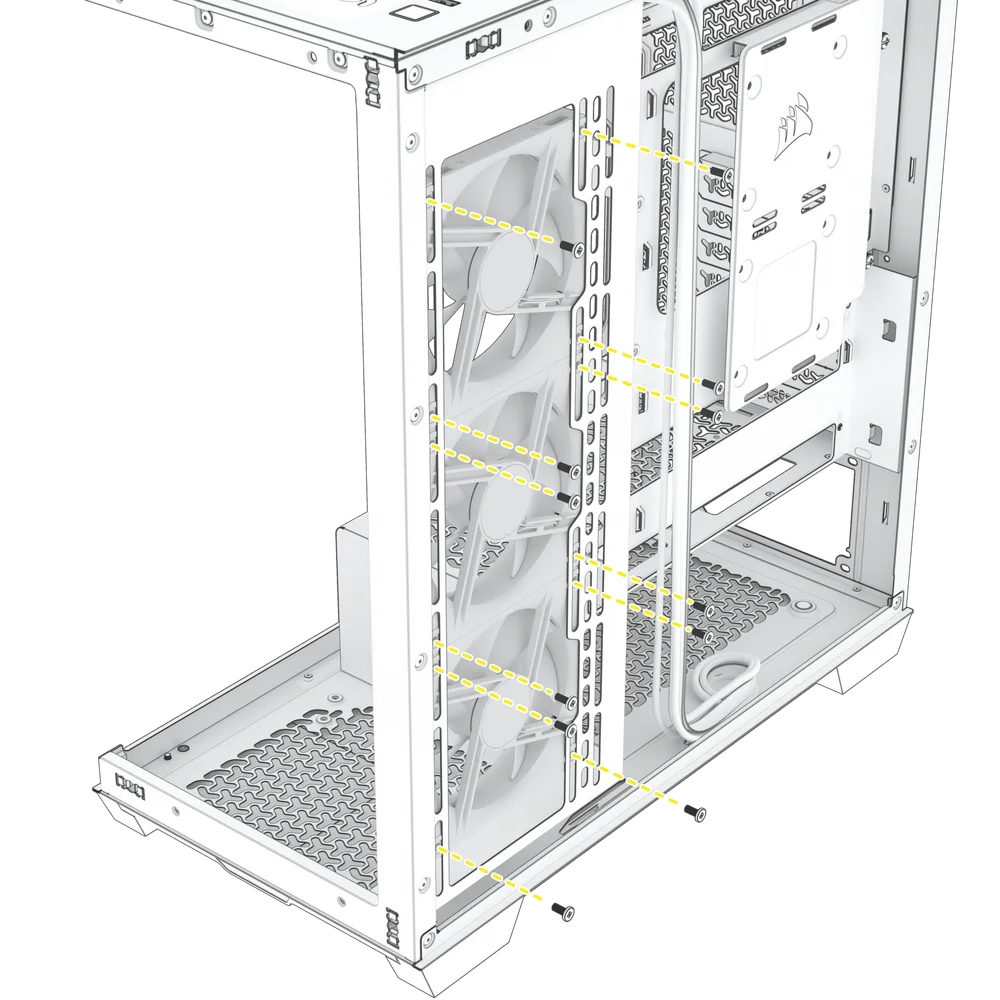
INSTALLATION DER LÜFTER AN DER UNTERSEITE
- Zur Installation der Lüfter an der Unterseite des Gehäuses richten Sie die Lüfter entlang der Unterseite aus und befestigen sie mit den mitgelieferten langen Lüfterschrauben am Gehäuse.

WARTUNG
REINIGUNG DER GEHÄUSEFILTER
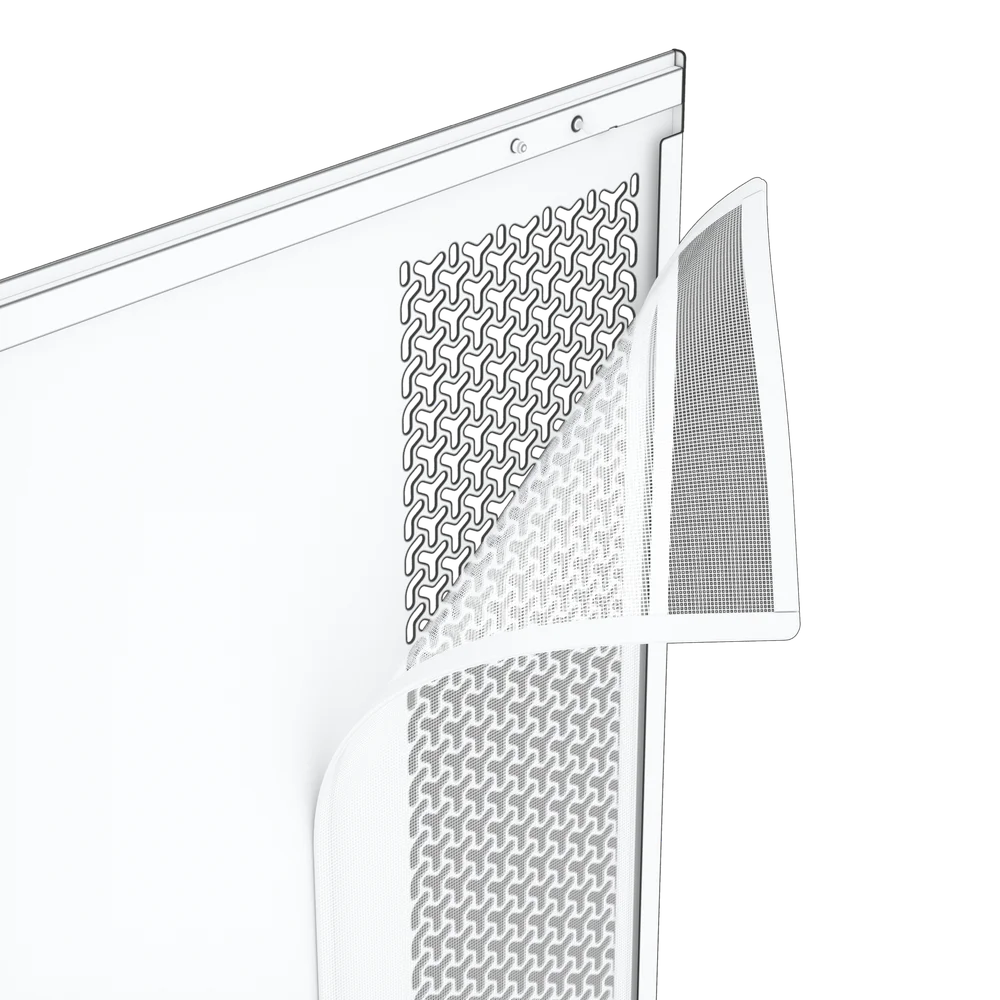
Das 3500X verfügt über abnehmbare Staubfilter an der Unterseite, der Seite und der Oberseite des Gehäuses. Der untere Filter lässt sich herausziehen, während der obere und die seitlichen Filter magnetisch befestigt sind.
- Reinigen Sie den Filter mit Luft oder Wasser und stellen Sie sicher, dass der Filter vor dem Wiedereinbau vollständig trocken ist.

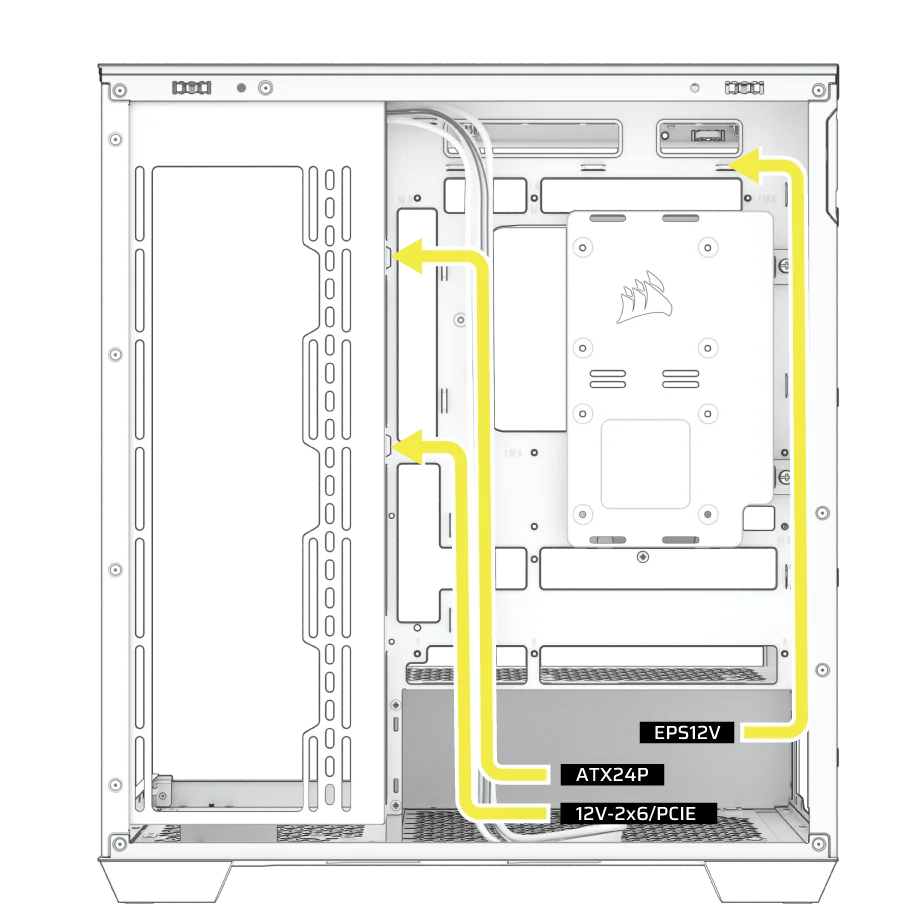
TIPPS ZUM KABELMANAGEMENT
Die 3500X Series verfügt über verschiedene Kabelmanagement-Funktionen wie z. B.:
- strategisch platzierte Kabelbinderpunkte, um die Stromkabel problemlos zu bestimmten Geräten führen zu können.
- iCUE LINK-Kabelhaken an der Oberseite, um iCUE LINK-Kabel ohne zusätzliche Befestigungen zu sichern.
- Empfohlene Verlegung der Stromversorgungskabel:
ANSCHLUSS DER LÜFTER
3500X ARB / 3500X RS-R ARGB – PWM-ANSCHLUSS AN DAS MUTTERBOARD
- Verbinden Sie die PWM-Stecker der einzelnen Lüfter miteinander, bis die Kette vollständig ist.

- Schließen Sie die lange PWM-Verlängerung an einen der SYS_FAN-Anschlüsse Ihres Mainboards oder einen Lüfteranschluss Ihrer Wahl an. So lassen sich Ihre Lüfter über die Mainboard-Software steuern.

3500X ARB / 3500X RS-R ARGB – RGB-ANSCHLUSS AN DAS MUTTERBOARD
- Verbinden Sie die RGB-Anschlüsse der einzelnen Lüfter hintereinander, bis Sie die Kette fertiggestellt haben.

- Schließen Sie die lange RGB-Verlängerung des letzten Lüfters an und verbinden Sie sie direkt mit dem ARGB-Anschluss Ihres Mainboards. So lässt sich die RGB-Beleuchtung über die Mainboard-Software steuern.

| HINWEIS: ARGB-Lüfter werden über Ihre Motherboard-Software gesteuert und werden ohne ein Steuergerät wie beispielsweise einen Commander DUO (separat erhältlich) nicht standardmäßig in iCUE angezeigt. |
iCUE LINK 3500X RGB
Für den Anschluss der iCUE LINK 3500X RGB-Lüfter lesen Sie bitte die Schnellstartanleitung für iCUE LINK RX Series-Lüfter.
iCUE LINK 3500X LX-R RGB
Informationen zum Anschließen der iCUE LINK 3500X LX-R RGB-Lüfter finden Sie in der Schnellstartanleitung für Lüfter der LX-R-Serie.
GARANTIE

Alle CORSAIR-Computergehäuse sind durch eine zweijährige Garantie abgedeckt.
RECHTSANGELEGENHEITEN
© 2024-2025 CORSAIR MEMORY, Inc. Alle Rechte vorbehalten. CORSAIR und das Segellogo sind eingetragene Marken von CORSAIR in den Vereinigten Staaten und/oder anderen Ländern. Alle anderen Marken sind Eigentum ihrer jeweiligen Inhaber. Das Produkt kann geringfügig von den Abbildungen abweichen.
WEITERE ARTIKEL


