Dieser Artikel hilft Ihnen bei der Einrichtung Ihres Flüssigkeitskühlers der ELITE-Serie in Ihrem PC-System.
HINWEIS: Der iCUE RGB ELITE Liquid CPU-Kühler wird mit vorinstallierter Intel-Halterung geliefert. Wenn Sie ein AMD-System haben, müssen Sie die Halterung gegen eine AMD-kompatible Halterung austauschen.
Videoanleitung
Schritt eins: Vorbereitung des Heizkörpers
Als Erstes müssen Sie die Position des Kühlers in Ihrem System und die Ausrichtung Ihrer Lüfter festlegen. Wenn Sie Hilfe bei der Entscheidung über die Montage Ihres Kühlers benötigen, lesen Sie unseren Artikel über die ideale Positionierung von Kühlern.
Nachdem Sie entschieden haben, wie Sie Ihren Kühler montieren und Ihre Lüfter ausrichten möchten, setzen Sie die Lüfter auf den Kühler und befestigen Sie sie mit den mitgelieferten Schrauben.
Schritt zwei: Vorbereiten des Pumpenkopfes
Der Pumpenkopf des iCUE RGB ELITE Liquid CPU-Kühlers ist werkseitig mit der Intel-Montagehalterung vorinstalliert. Wenn Sie ein AMD-System verwenden, müssen Sie die Montagehalterung durch eine AMD-kompatible Halterung ersetzen.
So montieren Sie AMD-Befestigungswinkel am Pumpenkopf:
- Entfernen Sie die Kunststoffabdeckung der Wärmeleitpaste vom Pumpenkopf.
- Entfernen Sie die beiden Hälften der Intel-Befestigungshalterung vom Pumpenkopf.
- Setzen Sie die beiden Hälften Ihrer AMD-Befestigungshalterung in den Pumpenkopf ein.
HINWEIS: Achten Sie darauf, dass Sie die Wärmeleitpaste am Pumpenkopf nicht berühren oder verschmieren.
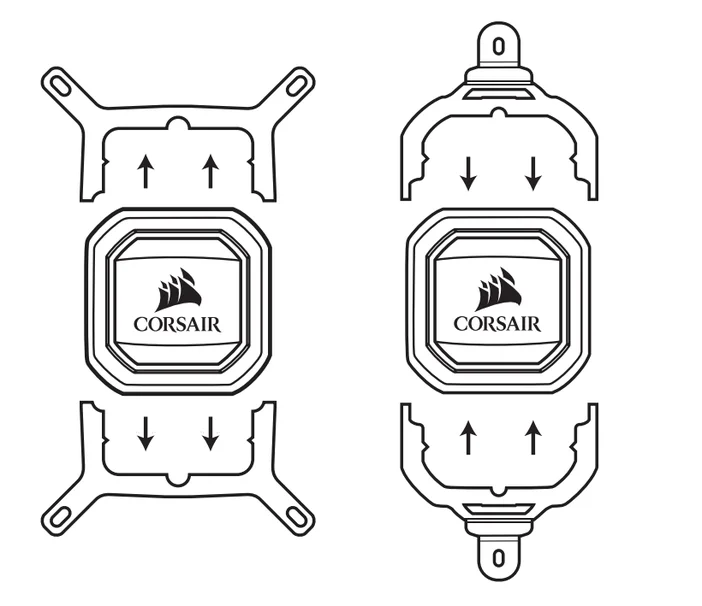
Schritt 3: Installation der Rückplatte
Sobald die richtige Halterung an Ihrem Pumpenkopf angebracht ist, können Sie die Rückplatte vorbereiten.
Wenn Sie ein Intel-System haben:
- Entfernen Sie die Klebefolie von der Rückseite der Intel-Rückplatte.
- Richten Sie die Backplate an den Befestigungslöchern auf der Rückseite Ihrer Hauptplatine aus.
- Befestigen Sie die Backplate an der Rückseite der Hauptplatine.
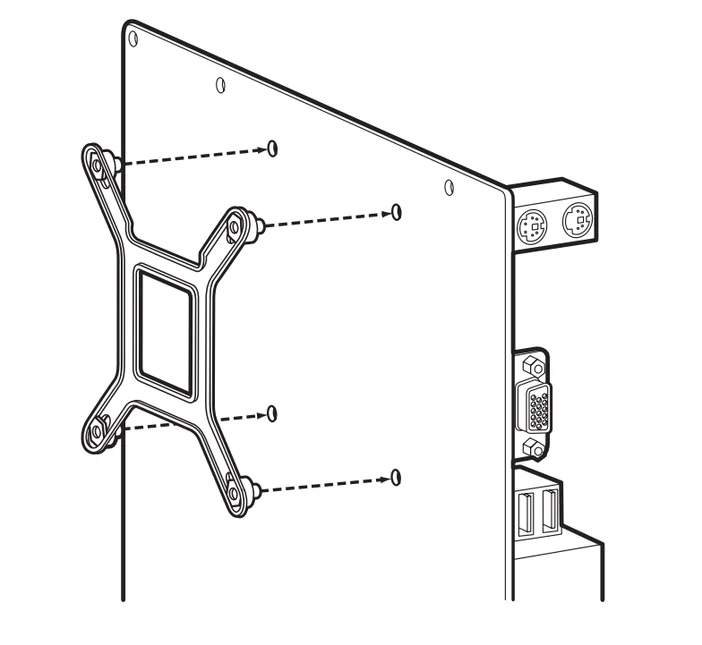
4. Installieren Sie die mitgelieferten Abstandshalter, indem Sie sie durch die Vorderseite der Hauptplatine auf die Befestigungspfosten der Rückplatte schrauben.
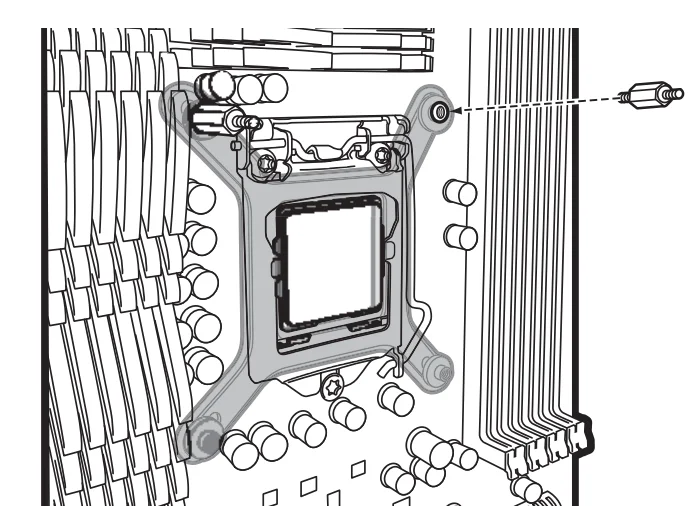
Wenn Sie ein AMD-System haben:
- Schrauben Sie die Kunststoffhalterungen am Sockel der Hauptplatine ab und entfernen Sie sie.
- Befestigen Sie die standardmäßige AM4-Rückplatte an der Rückseite des Motherboards.
- Installieren Sie die mitgelieferten Abstandshalter, indem Sie sie durch die Vorderseite der Hauptplatine auf die Befestigungspfosten der Rückplatte schrauben.
Schritt 4: Einbau des Heizkörpers und des Pumpenkopfes
Nachdem Sie die Backplate auf Ihrem Motherboard installiert haben, ist es an der Zeit, den Kühler zu montieren und den Pumpenkopf auf Ihrer CPU zu installieren:
- Installieren Sie den Heizkörper an der gewünschten Stelle in Ihrem System.
- Befestigen Sie den Kühler mit den mitgelieferten Schrauben.
- Installieren Sie den Pumpenkopf auf Ihrer CPU, indem Sie die Löcher in der Halterung mit den Abstandshaltern ausrichten, die Sie auf der Hauptplatine installiert haben.
- Befestigen Sie die mit Ihrem Kühler mitgelieferten Rändelschrauben an den Abstandshaltern und ziehen Sie sie fest, um den Pumpenkopf an der CPU zu befestigen.
Schritt 5: Anschließen der erforderlichen Kabel
Sobald Ihr Kühler und der Pumpenkopf im System installiert sind, müssen Sie nur noch alle erforderlichen Kabel anschließen, damit Sie Ihre Kühler-Einstellungen in iCUE anpassen können.
- Stecken Sie das USB-C-Kabel des Kühlers in den Pumpenkopf.
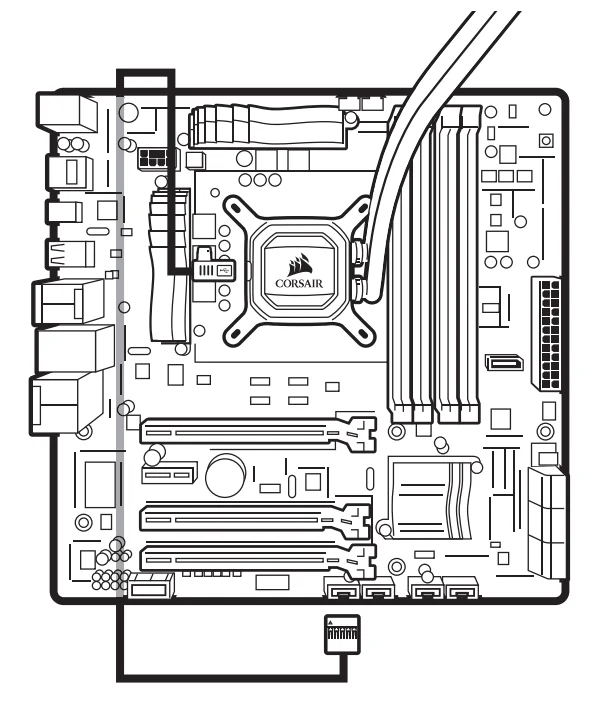
2. Verlegen Sie die anderen Enden des Kabels hinter Ihrem Motherboard-Einschub.
3. Verbinden Sie jeden der Lüfter am Kühler mit dem PWM-Lüftersplitter des Kühlers.
4. Verbinden Sie das Pumpendrehzahlgeberkabel mit dem CPU_FAN-Anschluss auf Ihrer Hauptplatine.
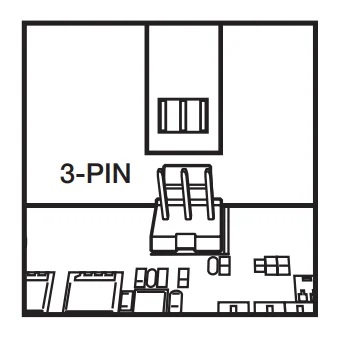
5. Schließen Sie das Datenkabel an den USB 2.0-Anschluss auf Ihrer Hauptplatine an.
6. Schließen Sie das Stromkabel der Pumpe an einen freien SATA-Stromanschluss an.
Nachdem Sie alle erforderlichen Kabel angeschlossen haben, schalten Sie Ihr System ein.
Stellen Sie sicher, dass iCUE installiert und auf die neueste Version aktualisiert ist. Wenn Sie Ihren Kühler korrekt installiert haben, sollte er auf dem Startbildschirm von iCUE angezeigt werden.
JOIN OUR OFFICIAL CORSAIR COMMUNITIES
Join our official CORSAIR Communities! Whether you're new or old to PC Building, have questions about our products, or want to chat the latest PC, tech, and gaming trends, our community is the place for you.