Benötigen Sie Hilfe bei der Einrichtung Ihres DDR5-Speichers in iCUE? Wir haben eine Anleitung und ein Video, die Ihnen dabei helfen.
Stellen Sie sicher, dass iCUE auf Version 4.17 oder höher aktualisiert ist. Ältere Versionen von iCUE unterstützen DDR5 nicht.
HINWEIS: Die Funktion „Benutzerdefiniertes XMP-Profil“ ist derzeit nicht in iCUE implementiert. Wenn Sie die Funktion ausprobieren möchten, können Sie die iCUE-Version mit der Vorschau auf die XMP-Manager-Funktion auf der Registerkarte „Downloads“ der Produktseite herunterladen. Diese Funktion ist derzeit nur mit DDR5-Gigabyte- und ASRock-Motherboards kompatibel.
Anforderungen
Bevor Sie mit der Einrichtung beginnen, stellen Sie bitte sicher, dass Sie Folgendes getan haben:
- Überprüfen Sie, ob Ihr Motherboard und Ihr Prozessor die DDR5-Technologie unterstützen.
- Rufen Sie das BIOS Ihres Motherboards auf, wenden Sie XMP an und aktivieren Sie die SPD-Schreibfunktion.
Nachdem Sie die oben genannten Schritte ausgeführt haben, sollten Sie Ihren CORSAIR DDR5-Speicher auf Ihrem iCUE-Startbildschirm auswählen können. Von hier aus können Sie Ihren Speicher an Ihre Bedürfnisse anpassen.
Anpassen von XMP
Mit iCUE können Sie benutzerdefinierte XMP-Profile erstellen, um die Leistung für bestimmte Anwendungen und Aufgaben anzupassen. Die Unterstützung für benutzerdefinierte XMP-Profile hängt vom verwendeten Motherboard-Typ ab.
Bitte beachten Sie, dass XMP eine Form des Übertaktens ist und die Erstellung eines benutzerdefinierten XMP-Profils das Risiko einer Instabilität Ihres Systems mit sich bringt. iCUE zeigt einen Haftungsausschluss an. Lesen Sie diesen bitte sorgfältig durch und klicken Sie auf „Ich stimme zu“, um mit der Anpassung von XMP fortzufahren.
Benutzerdefinierte XMP-Profile müssen nach ihrer Erstellung ebenfalls im BIOS angewendet werden.
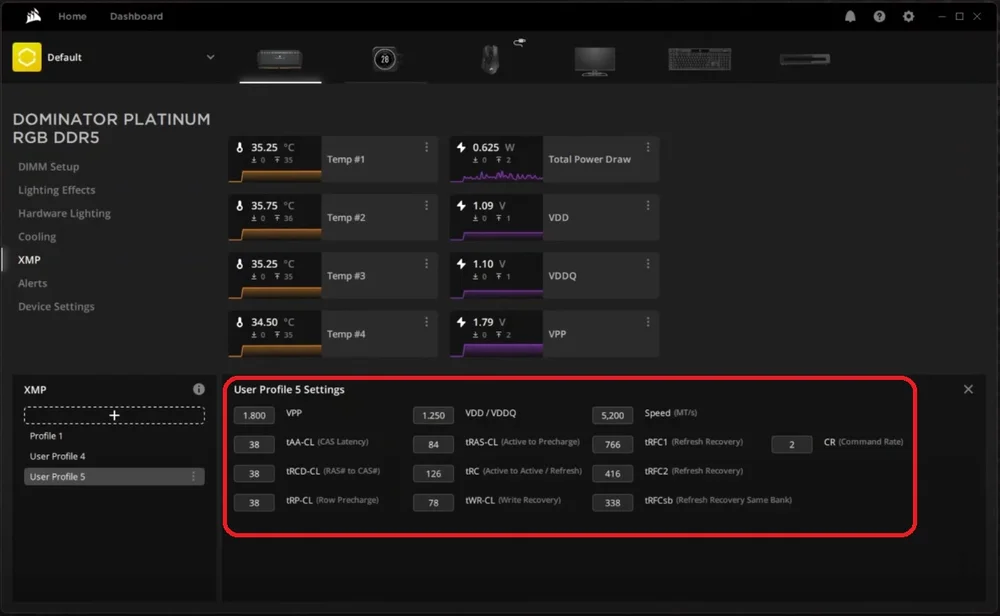
- Klicken Sie auf die Schaltfläche „+“ im Abschnitt „XMP“, um ein neues XMP-Profil zu erstellen.
- Passen Sie die Einstellungen im Abschnitt „Benutzerprofileinstellungen“ nach Ihren Wünschen an.
Kühlung überwachen
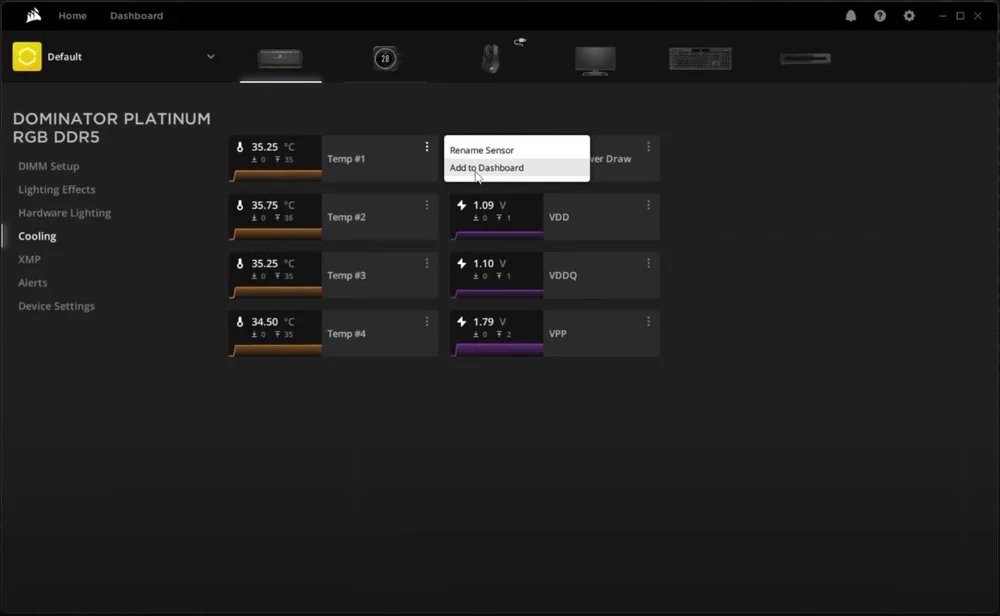
Wenn Sie zur Registerkarte „Kühlung“ wechseln, werden die aktuellen Temperatur- und Spannungswerte jedes Speichermoduls angezeigt. Wenn Sie möchten, dass diese Werte in Ihrem iCUE-Dashboard angezeigt werden, klicken Sie auf das Menüsymbol des gewünschten Sensors und dann auf „Zum Dashboard hinzufügen“.
Alarme einstellen
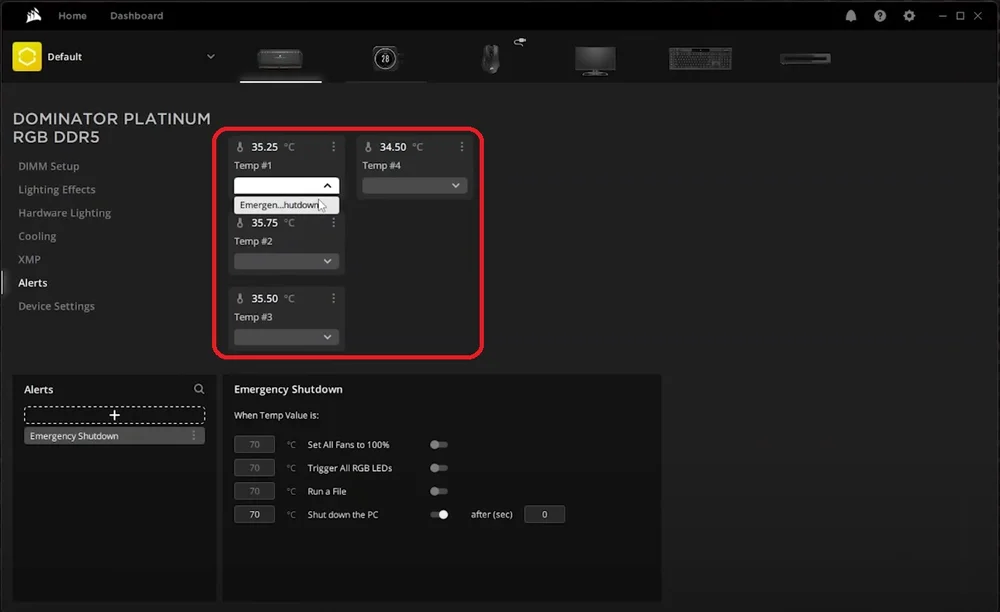
In iCUE können Sie bestimmte Verhaltensweisen festlegen, die ausgelöst werden, wenn Ihre Speichermodule eine bestimmte Temperatur erreichen, z. B. das Auslösen einer Notabschaltung, wenn die Temperatur zu hoch steigt.
- Wählen Sie die Registerkarte „Benachrichtigungen “.
- Klicken Sie im Abschnitt „Benachrichtigungen“ auf die Schaltfläche „+“, um eine neue Benachrichtigung zu erstellen.
- Passen Sie die Aktion an, die ausgeführt werden soll, wenn eine bestimmte Temperatur erreicht ist.
- Klicken Sie auf dem Speichermodulsensor auf das Dropdown-Menü und wählen Sie eine Warnmeldung aus, um sie einzustellen.
Anpassen von Lichteffekten
Wenn Ihre CORSAIR DDR5-Speichermodule mit RGB-LEDs ausgestattet sind, können Sie die Lichteffekte mit iCUE anpassen und synchronisieren.
Sie können auch Hardware-Beleuchtungseffekte auf der Registerkarte „Hardware-Beleuchtung“ einrichten. Hardware-Beleuchtungseffekte werden abgespielt, wenn iCUE nicht ausgeführt wird, z. B. beim Starten des Systems oder wenn der Computer gesperrt ist.
So erstellen Sie einen Lichteffekt:
- Klicken Sie auf „DIMM-Einrichtung“.
- Passen Sie das Layout Ihrer Module so an, dass komplexe Lichteffekte korrekt wiedergegeben werden.
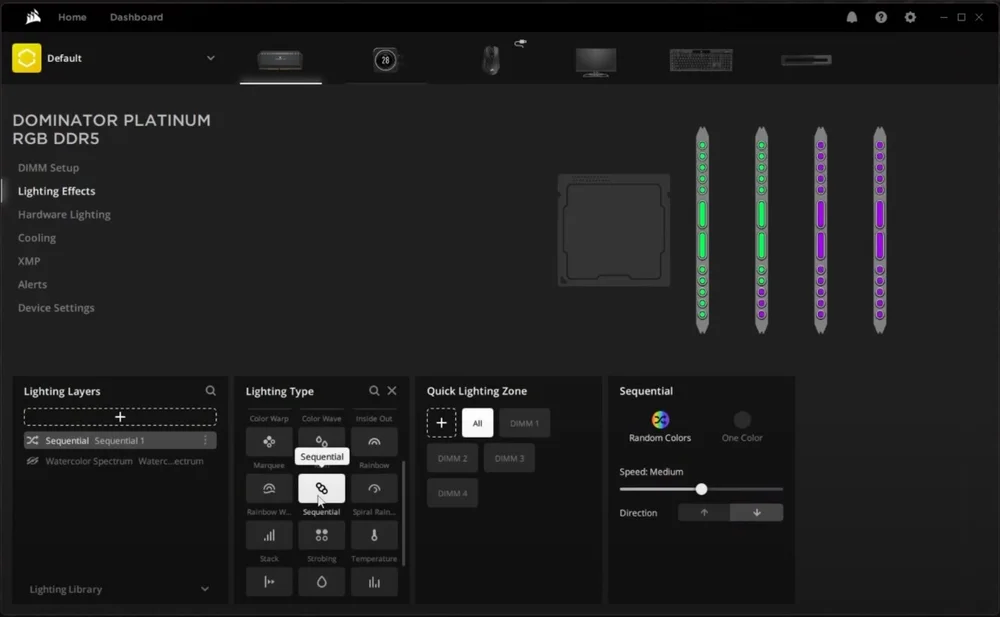
- HINWEIS: Um eine korrekte Wiedergabe sicherzustellen, können Sie auf die Registerkarte „Lichteffekte“ gehen und einen sequenziellen Lichteffekt für alle Module anwenden. Kehren Sie anschließend zu „DIMM-Einrichtung“ zurück, um die erforderlichen Anpassungen vorzunehmen.
- Gehen Sie zur Registerkarte „Lichteffekte “.
- Wenden Sie beliebige Lichteffekte für Ihre Speichermodule an.
JOIN OUR OFFICIAL CORSAIR COMMUNITIES
Join our official CORSAIR Communities! Whether you're new or old to PC Building, have questions about our products, or want to chat about the latest PC, tech, and gaming trends, our community is the place for you.