HOW TO
So verhindern Sie, dass der CORSAIR-RAM bei ausgeschaltetem PC leuchtet
Letzte Aktualisierung:
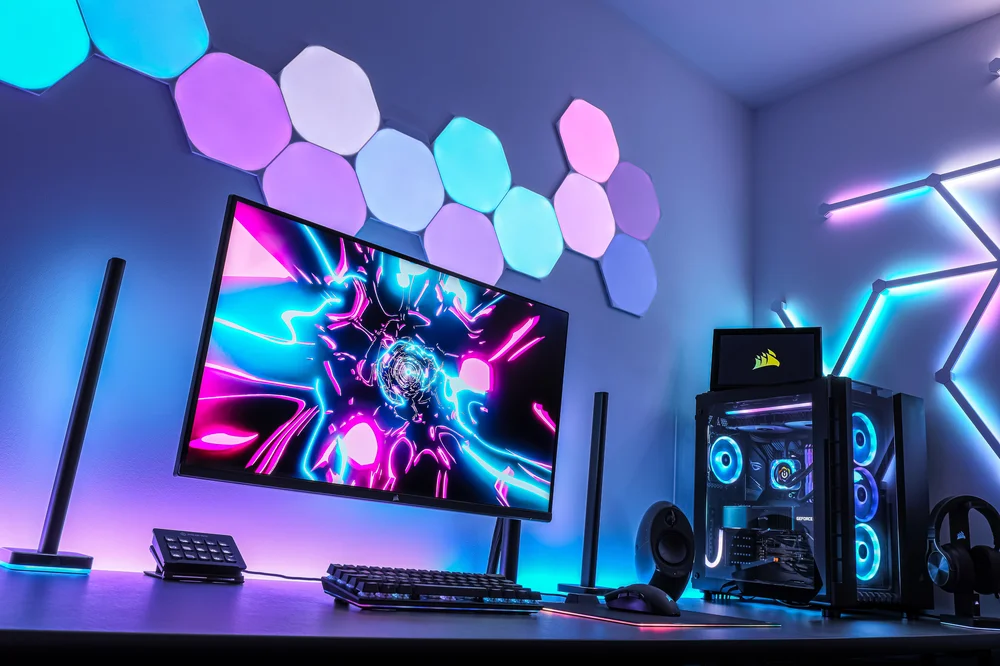
RGB-Beleuchtung macht Spaß und kann Ihrem Gaming-Setup eine coole Atmosphäre verleihen, aber irgendwann muss der PC ausgeschaltet werden, und es kann störend sein, wenn die Beleuchtung weiterhin leuchtet. RAM ist hier der häufigste Übeltäter, da er manchmal weiterhin mit Strom versorgt wird, insbesondere wenn sich der PC lediglich im Standby-Modus befindet.
Gerätespeichermodus
Wenn Sie möchten, dass die Beleuchtung Ihres CORSAIR RGB-Speichers beim Herunterfahren Ihres Computers ausgeschaltet wird, können Sie dies tun, indem Sie den Gerätespeichermodus (früher als Hardware-Beleuchtung bekannt) in iCUE einrichten.
Es gibt zwei Möglichkeiten, dies zu tun. Die erste Option sollte für die meisten Benutzer funktionieren. Wenn jedoch die RGB-LEDs nicht deaktiviert werden, wenn sich Ihr Computer im Ruhezustand befindet oder ausgeschaltet ist, versuchen Sie stattdessen die zweite Option, die eine effektivere Lösung darstellt.
- HINWEIS: Stellen Sie sicher, dass iCUE auf Version 4 oder höher aktualisiert ist.
Option 1: Standardbeleuchtung entfernen
Ihre erste Option besteht darin, die Standardbeleuchtungsoption zu entfernen und keine zusätzlichen Beleuchtungsoptionen hinzuzufügen.
- Öffnen Sie iCUE.
- Bewegen Sie den Mauszeiger über Ihren RGB-Speicher auf dem Startbildschirm und wählen Sie„Lichteffekte“ aus.
- Den Schalter für den Gerätespeichermodus hier umlegen

4. Löschen Sie die Standardbeleuchtungsoption.

5. Speichern Sie Ihre Änderungen, indem Sie auf das Symbol „Speichern“ klicken, das sich hier befindet:

Option 2: Statische Farbeinstellung erstellen
Wenn Option 1 bei Ihnen nicht funktioniert, können Sie versuchen, einen Lichteffekt mit Schwarz als Farboption zu erstellen.
- Öffnen Sie iCUE.
- Bewegen Sie den Mauszeiger über Ihren RGB-Speicher auf dem Startbildschirm und wählen Sie„Lichteffekte“ aus.
- Schalten Sie den Schalter für den Gerätespeichermodus hier um:

4. Klicken Sie in„Beleuchtungsebenen“ auf „+“, um eine neue Beleuchtungsebene zu erstellen.
5. Wählen Sie im Abschnitt„Beleuchtungstyp“ dieOption „Statische Farbe“ aus.
6. Wählen Sie„Alle“ im Abschnitt„Schnelle Beleuchtungszone“ aus.

7. Ändern Sie die Farbe unter„Statische Farbe“ in Schwarz. Sie können auch alle drei RGB-Werte auf 0 setzen.

8. Speichern Sie Ihre Änderungen, indem Sie auf das Symbol „Speichern“ klicken, das sich hier befindet:

PRODUKTE IM ARTIKEL
JOIN OUR OFFICIAL CORSAIR COMMUNITIES
Join our official CORSAIR Communities! Whether you're new or old to PC Building, have questions about our products, or want to chat about the latest PC, tech, and gaming trends, our community is the place for you.