Für diejenigen, die regelmäßig mit PCs arbeiten, beispielsweise beim PC-Bau, Gaming, der Erstellung von Inhalten oder im Beruf, kommt sicherlich irgendwann der Zeitpunkt, an dem Sie sich Gedanken über die RAM-Spezifikationen Ihres PCs machen, beispielsweise über den Typ, die Geschwindigkeit oder die Kapazität. Während PC-Bauer, die ihre Systeme selbst zusammenstellen, diese Details oft gut kennen, überprüfen viele Nutzer, die fertige PCs kaufen, gelegentlich ihren RAM, um genau zu wissen, was sie haben.

Es ist sehr hilfreich, die RAM-Spezifikationen Ihres PCs zu kennen. Wenn Sie die Leistung und Effizienz Ihres Systems steigern möchten, ist eine Aufrüstung Ihres DRAM ein guter erster Schritt. Dabei handelt es sich um die wichtigste Hardware, die Daten und Anweisungen, auf die die CPU schnell zugreifen muss, vorübergehend speichert. Wenn Sie wissen, über welche Art von RAM Ihr PC verfügt, können Sie bei der Aufrüstung Ihres Arbeitsspeichers fundiertere Entscheidungen treffen, wodurch Anwendungen reibungsloser laufen und Ladezeiten verkürzt werden. Außerdem helfen Ihnen die DRAM-Details wie Geschwindigkeit und Latenz dabei, kompatible DRAM-Kits auszuwählen, die den Anforderungen Ihres Systems entsprechen, wodurch Upgrades einfacher und effektiver werden.
Es gibt verschiedene Möglichkeiten, um herauszufinden, welche Art von RAM in Ihrem System verbaut ist. Sehen wir uns die einzelnen Methoden einmal an.
BIOS oder Basis-Eingabe-/Ausgabe-System
Die effektivste und wahrscheinlich genaueste Methode, um den Arbeitsspeicher Ihres PCs zu überprüfen, ist die Verwendung der BIOS- oder UEFI-Einstellungen des Systems, da Sie damit direkten Zugriff auf die vollständigen Spezifikationen Ihres Systems haben, einschließlich CPU, GPU, Motherboard, Speicher und DRAM. Unter den RAM-Informationen sehen Sie den Hersteller und das Modell sowie detaillierte Spezifikationen wie Geschwindigkeit, Kapazität, Timings und mehr. Außerdem können Sie im BIOS die XMP- oder EXPO-Profile des RAM aktivieren, um ihn mit den angegebenen Geschwindigkeiten zu betreiben.

Um auf das BIOS zuzugreifen, drücken Sie während des Startvorgangs (in der Phase, in der der PC das Betriebssystem lädt) die Entf-Taste, die normalerweise beim Start angezeigt wird. Sobald Sie die BIOS/UEFI-Oberfläche aufgerufen haben, suchen Sie den Abschnitt mit den Speichereinstellungen, in dem Sie detaillierte Informationen zu den installierten DRAM-Modulen finden.
Windows-Betriebssystem
Die bequemste Methode, den DRAM Ihres PCs zu überprüfen, ist die Verwendung von Windows-Tools. Das geht schnell und erfordert keinen Neustart Ihres Computers. In Windows können Sie den DRAM-Typ auf zwei Arten überprüfen: über den Task-Manager und über die Systeminformationen. Beide Optionen zeigen Ihnen Details wie den gesamten RAM-Speicher, die Auslastung, die Geschwindigkeit und die Anzahl der belegten Steckplätze an. So können Sie feststellen, ob Ihr System über genügend Arbeitsspeicher für Ihre aktuellen Aufgaben verfügt, Leistungsprobleme beheben oder überprüfen, ob neuer RAM-Speicher ordnungsgemäß erkannt wird. Es gibt noch eine dritte Methode in Windows, die über die Eingabeaufforderung ausgeführt wird. Diese Option wird als Nächstes erläutert.
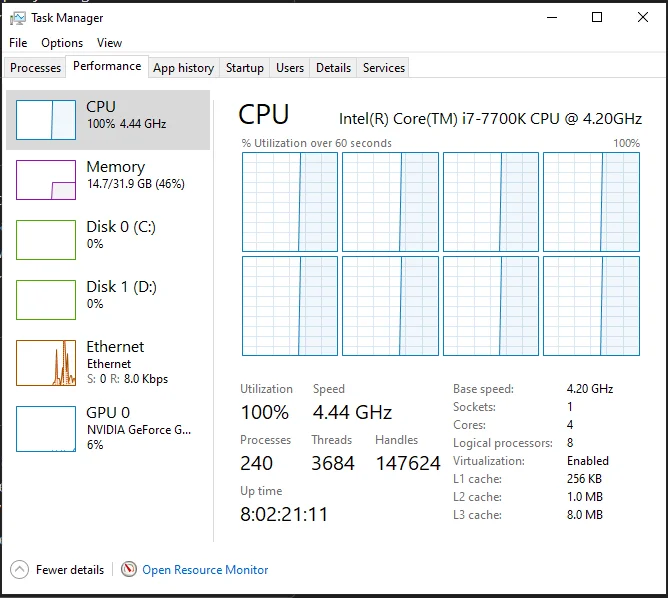
Task-Manager – Um auf diese Option zuzugreifen, klicken Sie mit der rechten Maustaste auf die Taskleiste und wählen Sie „Task-Manager“. Navigieren Sie dann zur Registerkarte „Leistung“ und klicken Sie auf „Arbeitsspeicher“. In diesem Abschnitt finden Sie eine Übersicht über den insgesamt installierten DRAM, dessen aktuelle Auslastung und die Geschwindigkeit der Speichermodule.
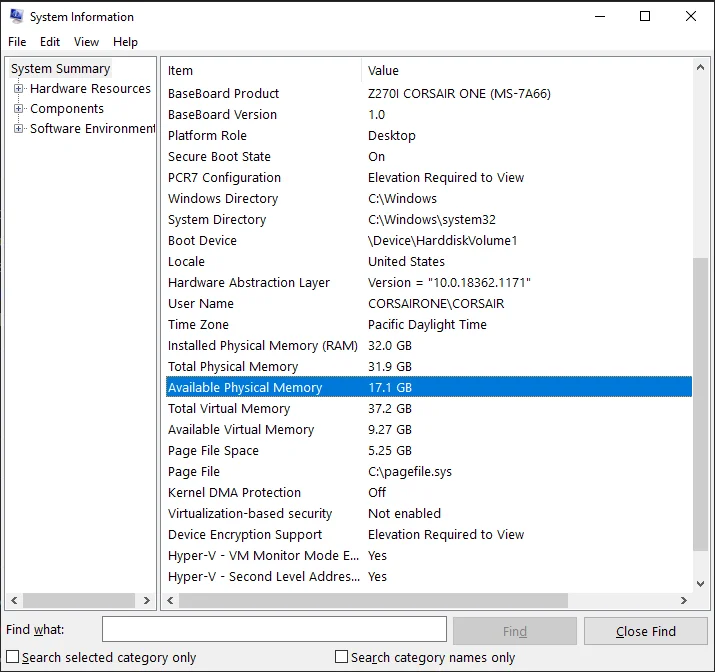
Systeminformationen – Um auf diese Option zuzugreifen, drücken Sie die Windows-Taste + R, geben Sie „msinfo32“ ein und drücken Sie die Eingabetaste. Gehen Sie zu „Systemübersicht“ und suchen Sie nach „Installierter physischer Speicher“ (RAM). Beachten Sie, dass diese Option nur die Speichermenge anzeigt; Details wie Geschwindigkeit, Latenz oder Typ werden nicht angezeigt – nur die RAM-Kapazität.
Eingabeaufforderung
Eine weitere Option ist die Verwendung von Befehlszeilentools, die von vielen fortgeschrittenen Benutzern bevorzugt werden, die mit Terminalbefehlen vertraut sind. Mit der Eingabeaufforderung können Sie schnell detaillierte Informationen über den installierten Speicher Ihres PCs abrufen, ohne auf Anwendungen von Drittanbietern angewiesen zu sein. Sie können technische Details zum DRAM anzeigen, z. B. den Herstellernamen, die Modulgröße, den DIMM-Steckplatz und die Geschwindigkeit. Diese Methode ist in der IT-Branche oder unter PC-Technikern, die eine einfache, skriptfähige Möglichkeit benötigen, um Hardware-Daten remote oder über mehrere Systeme hinweg zu erfassen, weit verbreitet.
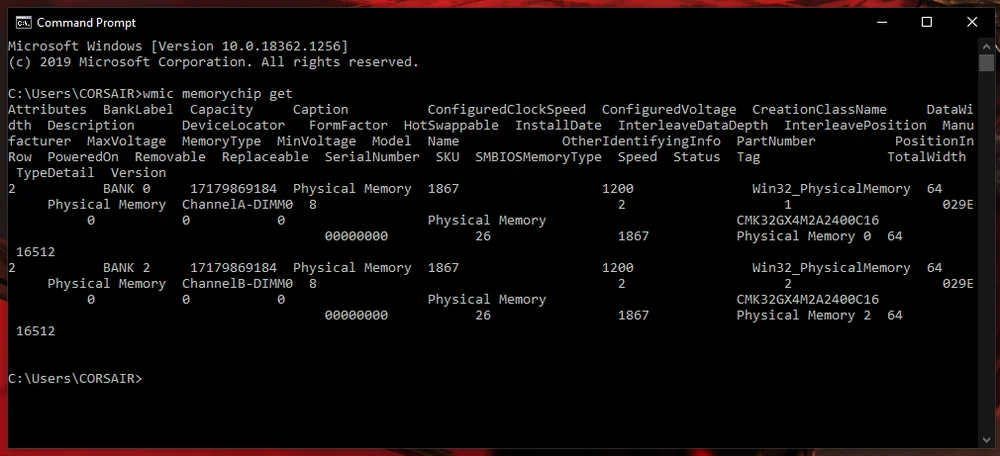
Um die Eingabeaufforderung zu öffnen, geben Sie „cmd“ oder „Eingabeaufforderung“ in die Suchleiste ein. Führen Sie im Fenster „Eingabeaufforderung“ den Befehl „wmic memorychip get“ aus, um detaillierte Informationen zu jedem installierten Speichermodul abzurufen.
Anwendung von Drittanbietern
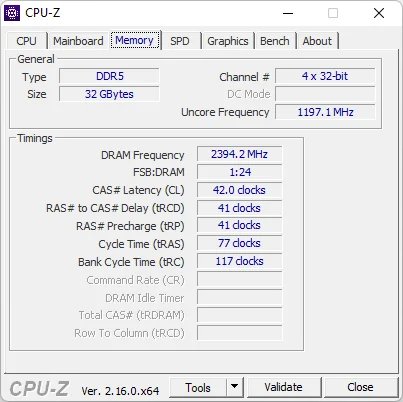
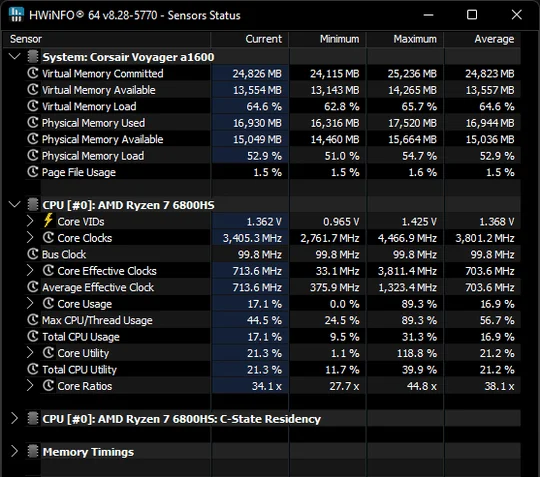
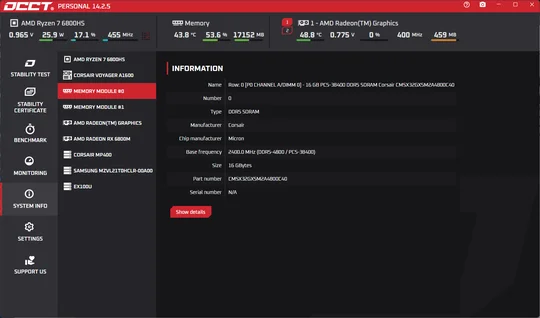
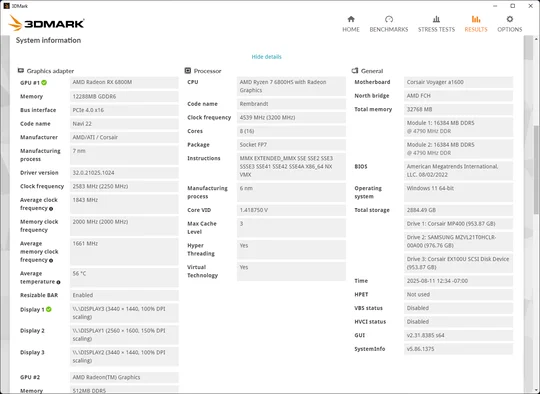
Mit der wachsenden Zahl unabhängiger Programmierer und Entwickler sind heute verschiedene Softwaretools für Windows leichter zugänglich denn je. Mit Anwendungen von Drittanbietern können Sie detaillierte Informationen über Ihre Computerhardware, einschließlich der DRAM-Spezifikationen, erfassen. Programme wie CPU-Z oder HWinfo bieten umfassende Einblicke in Speichermodule, einschließlich Hersteller, SKU-Nummer, Latenz und Spannung. Diese Tools zeigen nicht nur die aktuelle Speicherkonfiguration an, sondern ermöglichen es Benutzern auch, Leistungsmetriken und Systemstabilität in Echtzeit zu überwachen. Einige von ihnen bieten sogar mehr als nur Überwachungsfunktionen, darunter Systemdiagnose, Benchmarking, Stresstests und zusätzliche Funktionen. Im Folgenden finden Sie einige der beliebtesten Tools der PC-Branche, die online verfügbar sind.
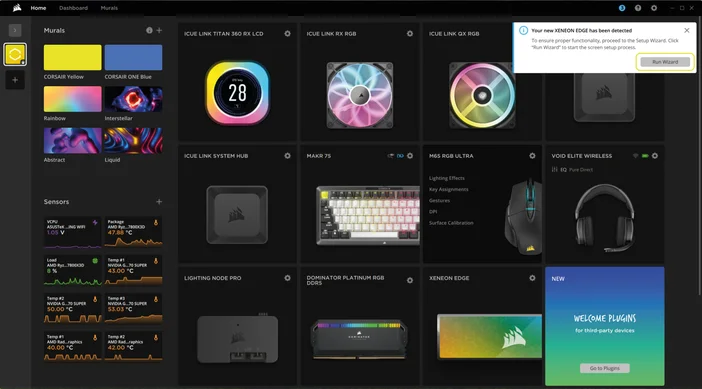
DRAM-Hersteller wie CORSAIR bieten auch eine proprietäre Anwendung namens iCUE an, mit der Benutzer ihre Corsair-Gaming-Geräte und PC-Komponenten, darunter DRAM, Lüfter, AIO-Flüssigkeitskühlungen für CPUs und anderes Gaming-Zubehör, verwalten und anpassen können. Sie können CORSAIR iCUE hier herunterladen. Weitere Informationen zu CORSAIR-PC-Speicher finden Sie auf der Website des Unternehmens. Wenn Sie mehr über die iCUE-Software und alle ihre Funktionen erfahren möchten, finden Sie diese hier.
Physische Überprüfung
Neben den zuvor beschriebenen Methoden kann es hilfreich sein, den DRAM zu überprüfen, indem Sie einen Blick auf die physischen Speichermodule in Ihrem PC werfen. Öffnen Sie einfach das Gehäuse und überprüfen Sie vorsichtig die RAM-Sticks. In der Regel ist jeder Stick mit einem Etikett versehen, auf dem Angaben wie Kapazität, Geschwindigkeit und Hersteller zu finden sind. Diese Vorgehensweise erfordert zwar eine sorgfältige Handhabung und ein wenig Verständnis für die Innenleben Ihres Systems, kann aber für diejenigen, die gerne selbst Hand anlegen und ihre Speicherkomponenten direkt überprüfen möchten, sehr praktisch sein.
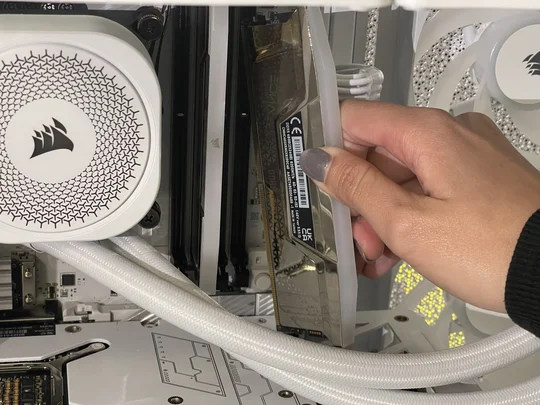
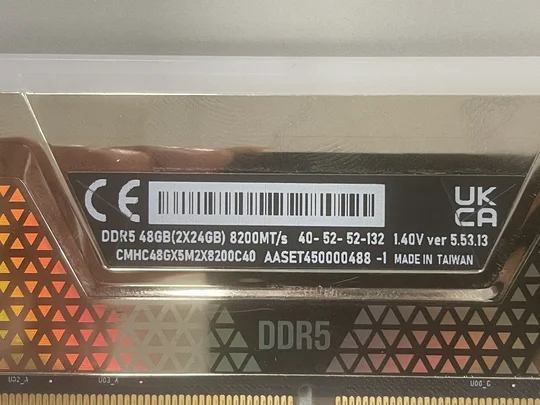
Die Kenntnis verschiedener Möglichkeiten zur Überprüfung des DRAM Ihres Systems gehört zu den grundlegenden Fähigkeiten, über die jeder PC-Benutzer verfügen sollte, da sie ihm helfen, sich mit seinem PC vertraut zu machen. Angenommen, Sie verfügen über detaillierte Informationen zum in Ihrem PC installierten DRAM. In diesem Fall können Sie fundierte Entscheidungen darüber treffen, ob Sie ein Upgrade benötigen oder ob es bei der Ausführung bestimmter Programme zu Systemverlangsamungen kommt. Dieser proaktive Ansatz trägt auch dazu bei, ein reaktionsschnelles Computererlebnis zu gewährleisten, sodass Sie Aufgaben ohne frustrierende Verzögerungen erledigen können.
PRODUKTE IM ARTIKEL
JOIN OUR OFFICIAL CORSAIR COMMUNITIES
Join our official CORSAIR Communities! Whether you're new or old to PC Building, have questions about our products, or want to chat about the latest PC, tech, and gaming trends, our community is the place for you.