Bei einem PC, der hauptsächlich aus CORSAIR-Komponenten besteht und mit Gaming-Peripheriegeräten ebenfalls von CORSAIR ausgestattet ist, ist wahrscheinlich die iCUE-Software auf Ihrem PC installiert. Diese Software verwaltet alle iCUE-kompatiblen Geräte, sowohl innerhalb als auch außerhalb des Computers. CORSAIR iCUE ist ein leistungsstarkes und benutzerfreundliches Tool, mit dem Sie Ihr Erlebnis mit allen Ihren CORSAIR-PC-Komponenten und Gaming-Geräten verbessern können. Damit können Sie die RGB-Beleuchtung personalisieren, Makros erstellen und Profile für verschiedene Geräte wie Netzteile, Tastaturen, Mäuse und RAM einrichten.
Manchmal kann es jedoch zu Problemen mit iCUE kommen. Ein mögliches Problem besteht darin, dass iCUE neue oder vorhandene Speichermodule oder RAM nicht erkennt. Hier sind einige mögliche Lösungen, die Sie ausprobieren können.
Starten Sie Ihren PC neu.
Dies ist im Grunde genommen die erste Anlaufstelle für alle Probleme mit einem PC. Manchmal funktionieren Dinge einfach nicht richtig, und diese Probleme lassen sich schnell und wie durch ein Wunder lösen, indem man den PC einfach aus- und wieder einschaltet. Achten Sie darauf, den Computer vollständig herunterzufahren, anstatt ihn nur in den Standby-Modus zu versetzen.
Stellen Sie sicher, dass iCUE auf dem neuesten Stand ist.
iCUE benachrichtigt Sie, wenn eine neue Version der Software verfügbar ist und wenn es neue Firmware für iCUE-kompatible Geräte gibt. Um iCUE zu aktualisieren, klicken Sie einfach auf die Schaltfläche in der Benachrichtigungsblase, die angezeigt wird. Wenn diese Blase nicht angezeigt wird oder Sie sie entfernt haben, führen Sie die folgenden Schritte aus:
- Klicken Sie auf das Zahnrad-Symbol oben rechts.
- Öffnen Sie die Registerkarte „Software-Updates“.
- Klicken Sie auf „Nach Updates suchen“.
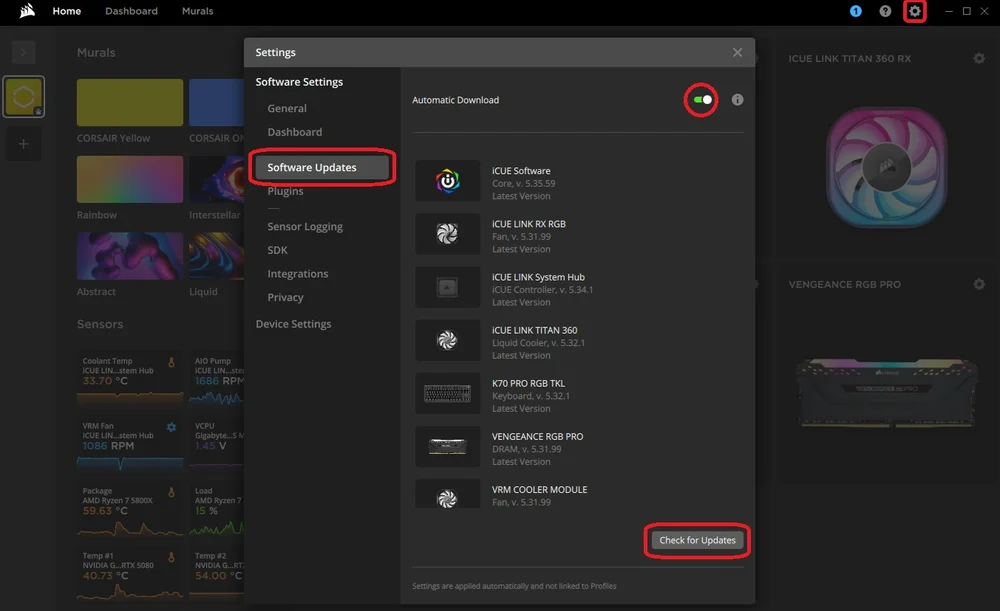
Sie können auch die Option „Automatischer Download“ aktivieren, wodurch Updates sofort nach ihrer Bereitstellung heruntergeladen werden, sodass Sie dies nicht manuell tun müssen.
Neustart des iCUE-Dienstes
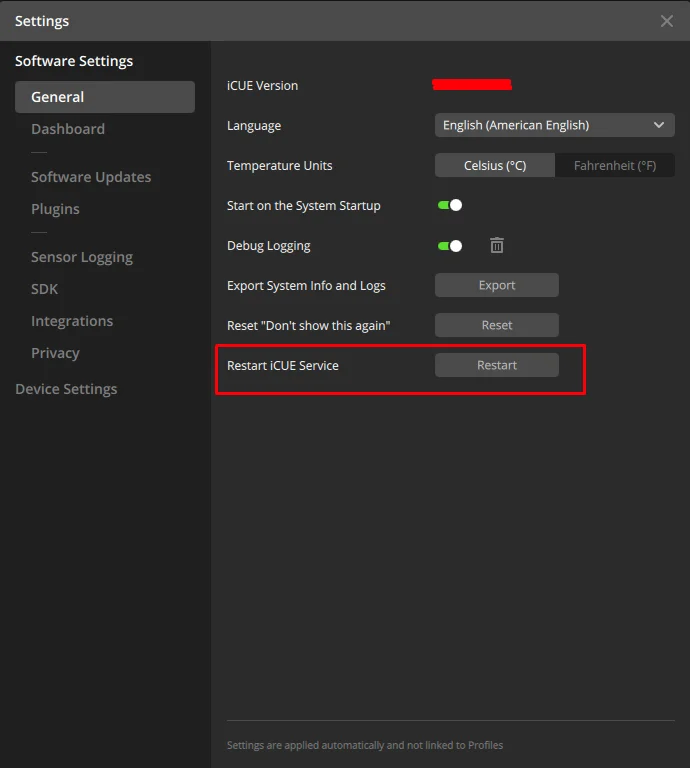
Sie können auch versuchen, den Treiber in der iCUE-Software nach dem Neustart Ihres PCs manuell zu reaktivieren. Gehen Sie dazu wie folgt vor:
- Öffnen Sie iCUE.
- Klicken Sie auf das Symbol „iCUE-Einstellungen “.
- Klicken Sie auf die Schaltfläche „Neustart“ neben „iCUE-Dienst neu starten“.
iCUE neu installieren
Die Neuinstallation von iCUE ist eine allgemein wirksame Methode, um das Problem zu beheben und dafür zu sorgen, dass Ihr RAM ordnungsgemäß angezeigt wird. Je nachdem, wie umfassend die Neuinstallation sein soll, kann dies ein langwieriger Prozess sein. Lesen Sie daher unsere Anleitung zur Durchführung einer sauberen Neuinstallation von iCUE, um eine Schritt-für-Schritt-Anleitung zu erhalten.
Konfliktbehaftete Software
Es kommt häufig vor, dass auf einem System viele verschiedene Softwareoptionen von verschiedenen PC-Herstellern installiert sind, und manchmal sind diese Programme nicht immer miteinander kompatibel, was zu Problemen wie beispielsweise der DRAM-Erkennung führen kann. Aber keine Sorge – wir helfen Ihnen gerne dabei, eine Lösung zu finden und alles in Ordnung zu bringen.
Welche Software steht in Konflikt mit der CORSAIR-Hardware-Steuerung?
Die folgenden Softwareprogramme können bekanntermaßen Stabilitätsprobleme mit der CORSAIR-Hardware-Steuerung verursachen:
- EVGA Precision XOC
- MSI Center/Mystic Light
- ASUS RGB-Software
- Razer RGB-Software
- Logitech RGB-Software
- Taifun-Brenner
- Gigabyte RGB Fusion
- NZXT CAM
- Hintergrundbild-Engine
Jede andere installierte RGB-Steuerungssoftware (auch wenn sie keine Speichersteuerung enthält) kann die ordnungsgemäße Kommunikation zwischen iCUE und den DIMMs beeinträchtigen. Wenn Sie über eine solche Software verfügen, schließen Sie sie oder deinstallieren Sie sie nacheinander, um das Problem möglicherweise zu beheben.
BIOS-Probleme
- Überprüfen Sie zunächst, ob Ihr Motherboard über eine SPD-Schreiboption verfügt, und stellen Sie sicher, dass diese im BIOS aktiviert ist. Wenn sie nicht aktiviert ist, kann iCUE nicht mit Ihrem RAM kommunizieren. In der Regel ist SPD Write bei den meisten Motherboards standardmäßig aktiviert, aber bei einigen, wie z. B. dem ASUS Z690, müssen Sie es möglicherweise manuell aktivieren.
- Wenn Sie Hilfe bei der Suche nach dieser Option im BIOS benötigen, wenden Sie sich an den Hersteller Ihres Motherboards.
- Zweitens sollten Sie sicherstellen, dass Ihr BIOS auf die neueste Version aktualisiert ist, die auf der Website des Herstellers verfügbar ist, da viele dieser Erkennungsprobleme in den letzten Updates behoben wurden. Wenn Sie es auf dem neuesten Stand halten, können Sie Ihre Benutzererfahrung verbessern und einen reibungslosen Ablauf gewährleisten.
RAM neu einsetzen
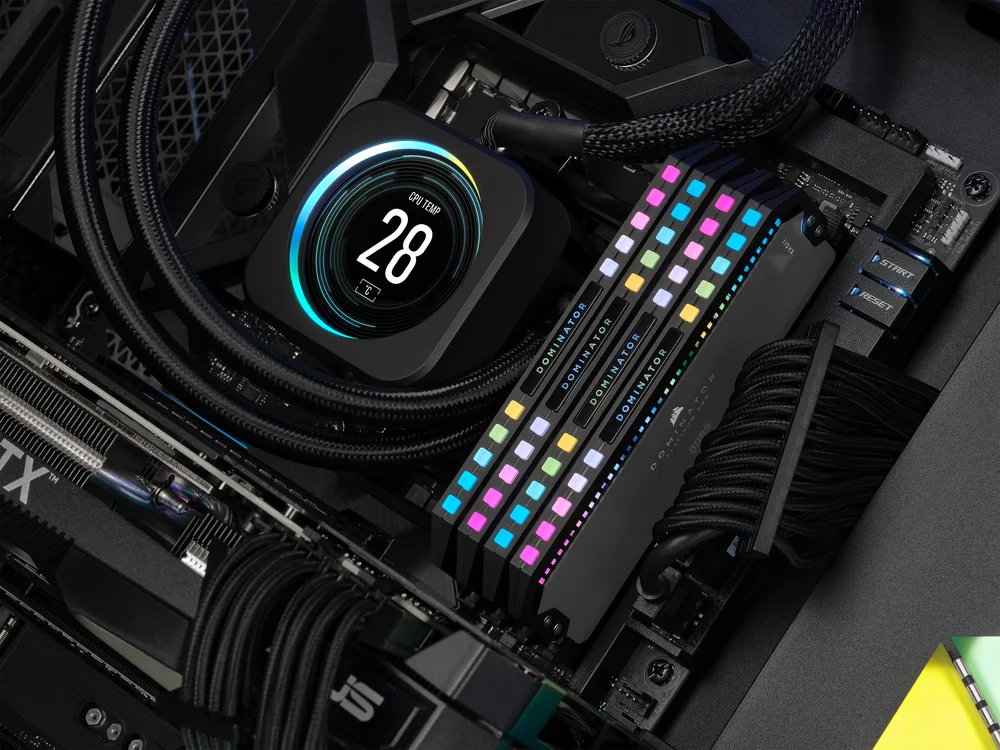
Eine weitere Möglichkeit besteht darin, alle Speichermodule sorgfältig in den DIMM-Steckplätzen des Motherboards neu zu installieren. Dadurch wird sichergestellt, dass sie sicher und korrekt installiert sind.
Wenn Sie weiterhin Probleme haben, wenden Sie sich bitte an den Kundendienst von CORSAIR, um weitere Unterstützung zu erhalten.
PRODUKTE IM ARTIKEL
JOIN OUR OFFICIAL CORSAIR COMMUNITIES
Join our official CORSAIR Communities! Whether you're new or old to PC Building, have questions about our products, or want to chat about the latest PC, tech, and gaming trends, our community is the place for you.