HOW TO
Wie man: Aktualisieren des BIOS auf einem CORSAIR Vengeance oder CORSAIR ONE mit einem MSI-Motherboard
Letzte Aktualisierung:
Wir empfehlen, das BIOS Ihres CORSAIR-Systems stets auf dem neuesten Stand zu halten, da dadurch Sicherheitsupdates bereitgestellt werden und die Systemstabilität verbessert wird.
In diesem Artikel wird detailliert beschrieben, wie Sie das BIOS auf einem CORSAIR Vengeance oder CORSAIR ONE mit einem MSI-Motherboard aktualisieren können.
Die richtige Produktseite für Ihr System finden
Alle unsere Systemproduktseiten verfügen über eine Registerkarte „Downloads“ mit dem aktuellsten benutzerdefinierten BIOS.
Um die richtige Produktseite für Ihr System zu finden, suchen Sie bitte nach der Teilenummer Ihres Systems. Die Teilenummer finden Sie auf einem Etikett auf der Unterseite Ihres vorgefertigten CORSAIR-Systems.
Suchen Sie auf dem Etikett nach der Nummer, die mit „CS-“ beginnt, und geben Sie diese Nummer in die Suchmaschine des CORSAIR Webshops ein. Sie gelangen dann zur Produktseite für Ihr System. Vergewissern Sie sich, dass die SKU oben in der Produktbeschreibung mit der SKU Ihres Systems übereinstimmt.
Nachdem Sie die Produktseite des Systems gefunden haben, scrollen Sie nach unten zum Reiter „Downloads“ und suchen Sie den BIOS-Link. Klicken Sie auf den Link, um das BIOS für Ihr System herunterzuladen.
Aktualisieren des System-BIOS
Um das BIOS Ihres Systems zu aktualisieren, führen Sie die folgenden Schritte aus:
- Bereiten Sie einen leeren USB-Stick (formatiert als FAT32) und die BIOS-Update-Datei vor.
- Entpacken Sie die BIOS-Update-Datei in das oberste Verzeichnis Ihres USB-Sticks.
- Schalten Sie Ihren CORSAIR Gaming-PC aus.
- Schließen Sie den USB-Stick mit der Aktualisierungsdatei an den PC an.
- Starten Sie das System mit angeschlossenem USB-Laufwerk.
- Während der PC wiederholt hochfährt, drücken Sie die DEL-Taste (Entf) auf Ihrer Tastatur, um das BIOS-Menü aufzurufen.
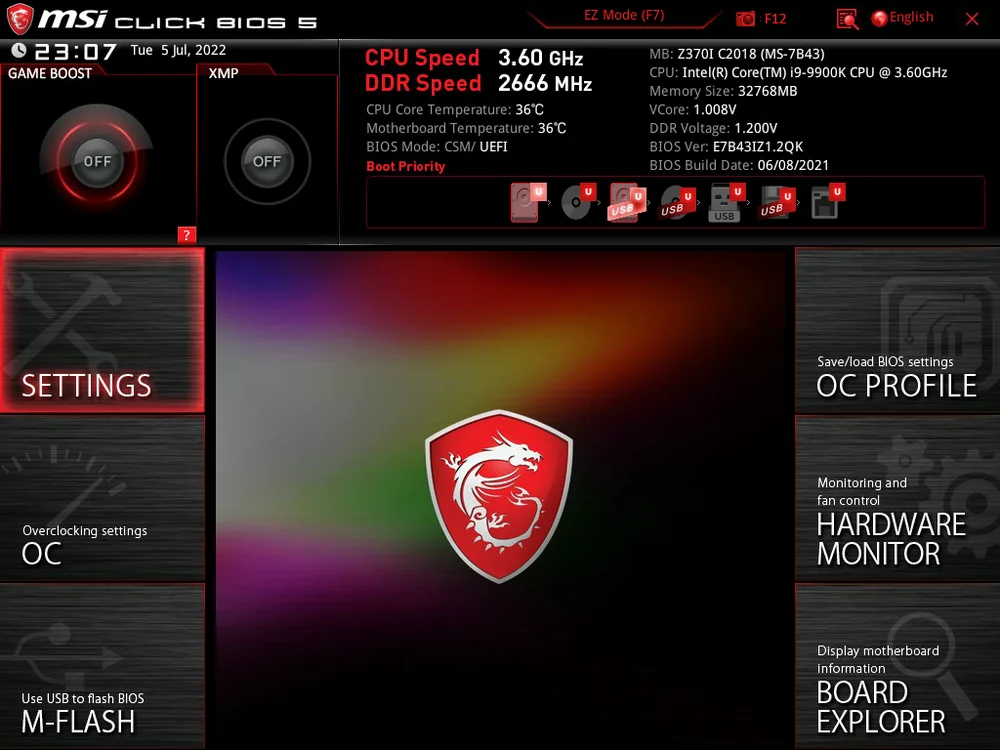
7. Drücken Sie STRG + ALT + T; dies ist eine Tastenkombination zum Öffnen eines blinkenden Tools zum Aktualisieren Ihres BIOS.
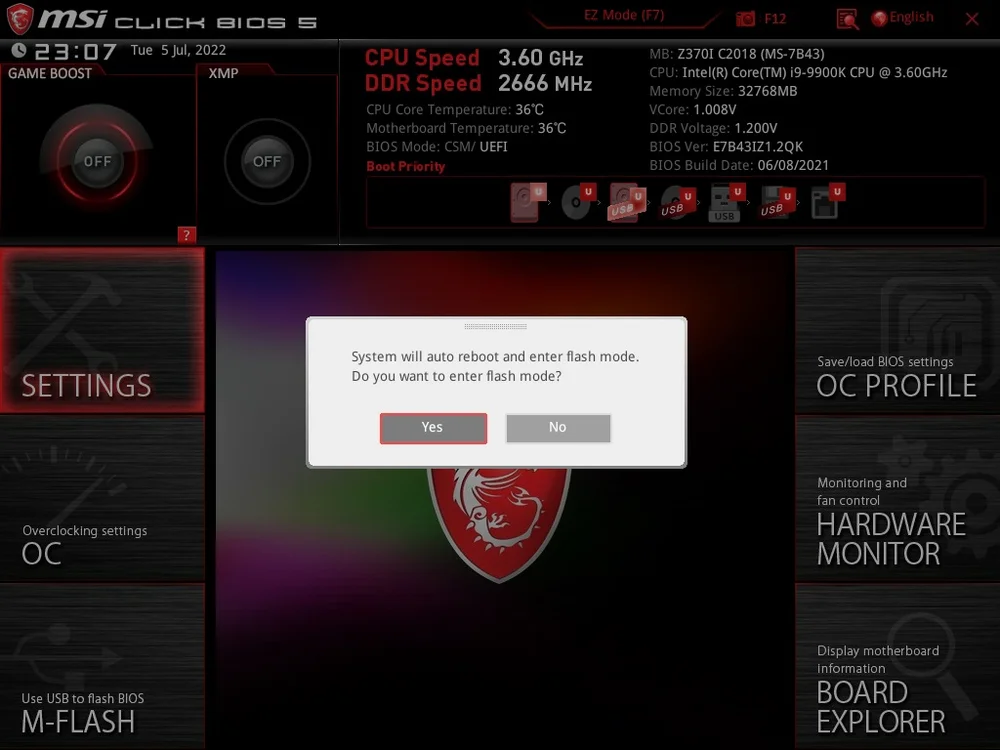
8. Wenn Sie gefragt werden, welche Datei Sie vom USB-Laufwerk auswählen möchten, wählen Sie die BIOS-Datei aus, die Sie heruntergeladen und auf das USB-Laufwerk extrahiert haben.
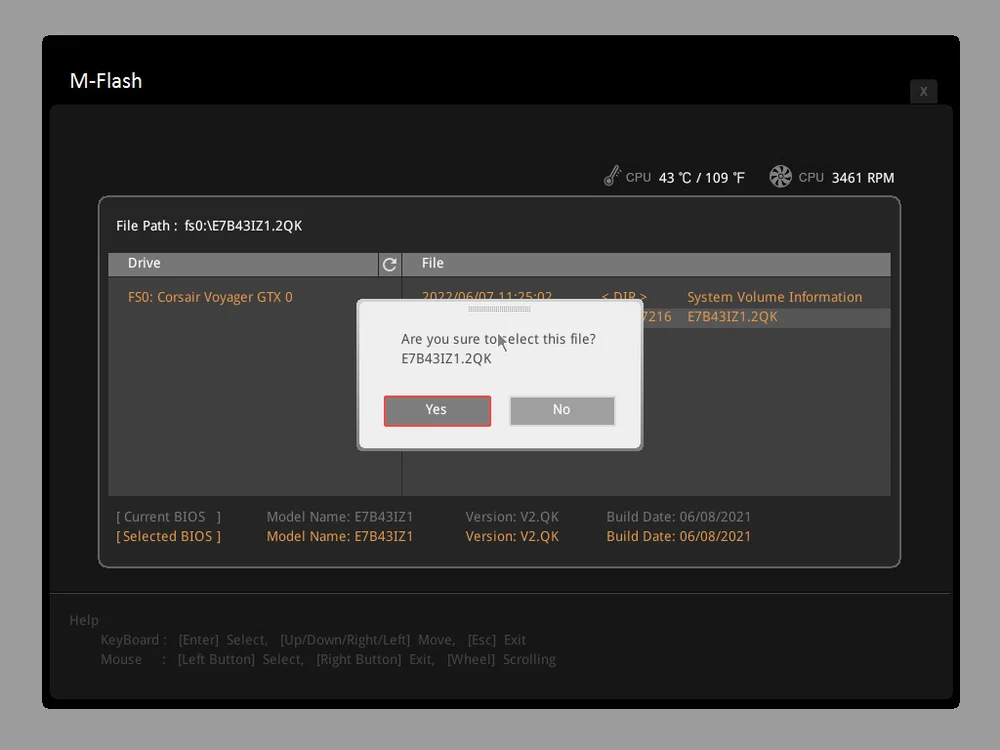
9. Warten Sie etwa 5 Sekunden, bis das System neu gestartet ist. Das System blinkt nun.
10. Warten Sie nach Abschluss der Aktualisierung, bis Ihr System neu gestartet ist.
11. Drücken Sie nach dem Neustart die Taste DEL, um das BIOS-Menü aufzurufen.
12. Drücken Sie die Taste F6, um die BIOS-optimierten Standardwerte zu laden.
13. Drücken Sie die Taste F10, um Ihre Einstellungen zu speichern.
14. Starten Sie Ihren PC neu, um die Aktualisierung abzuschließen.
Überclock-Profil nach BIOS-Update wieder aktivieren
Wir empfehlen, das Übertaktungsprofil des Systems wieder zu aktivieren, nachdem Sie die Systemstabilität mit der neuen BIOS-Version überprüft haben. Dazu gehen Sie wie folgt vor:
- Starten Sie Ihr System neu.
- Drücken Sie nach dem Neustart die Taste DEL, um das BIOS-Menü aufzurufen.
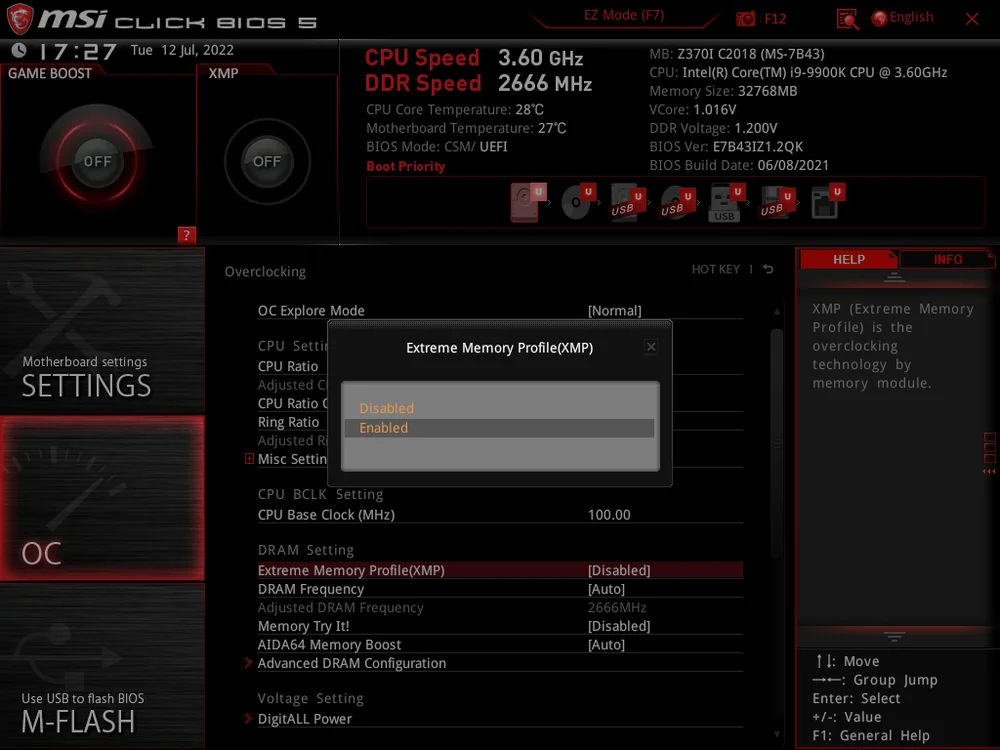
- Gehen Sie zu den Übertaktungseinstellungen im BIOS.
- Suchen Sie nach der Einstellung „Extreme Memory Profile“ (Extremes Speicherprofil); sie sollte „XMP“ oder ähnlich heißen.
- HINWEIS: Bei AMD-Systemen wird diese Einstellung als „A-XMP” bezeichnet.
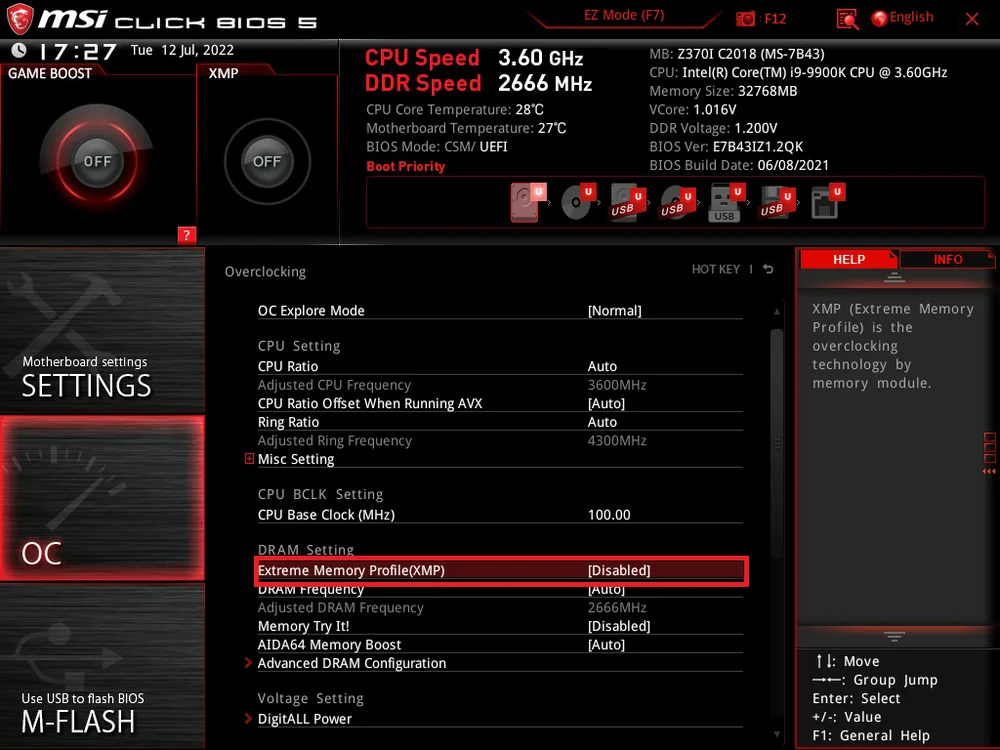
5. Aktivieren Sie die Einstellung „Extremes Speicherprofil“.
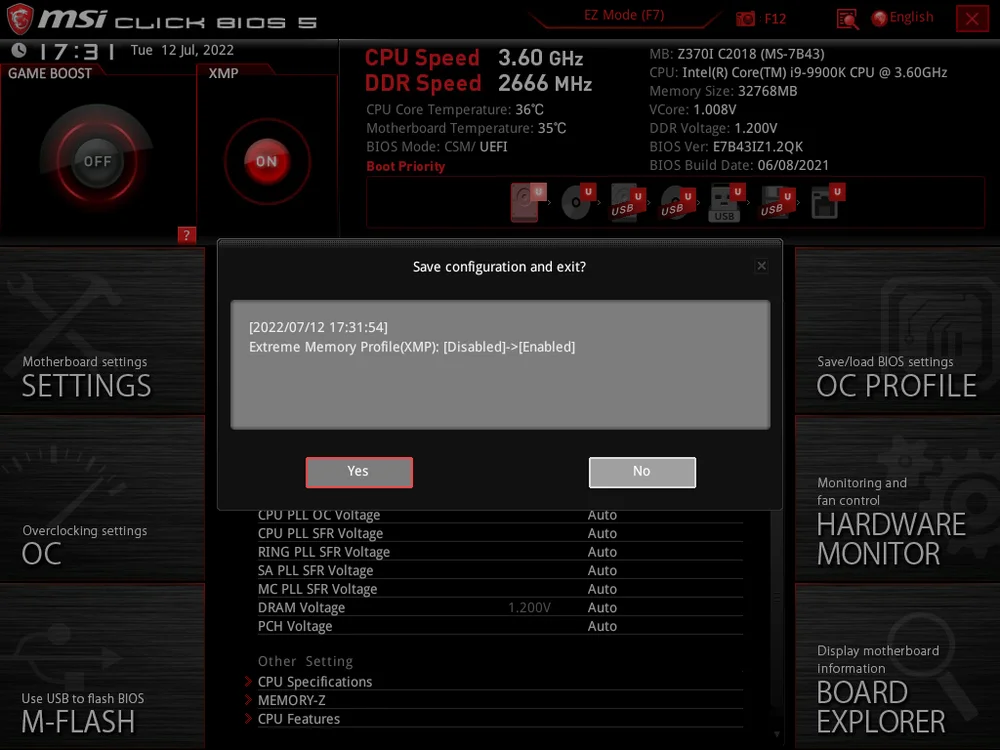
6. Speichern Sie Ihre Einstellungen und starten Sie Ihren PC neu.
7. Überprüfen Sie, ob Ihr PC Stabilitätsprobleme aufweist.
JOIN OUR OFFICIAL CORSAIR COMMUNITIES
Join our official CORSAIR Communities! Whether you're new or old to PC Building, have questions about our products, or want to chat about the latest PC, tech, and gaming trends, our community is the place for you.