Angesichts der wachsenden Beliebtheit von Extraction-Shootern möchten Spieler sich jeden möglichen Vorteil sichern. Mit unseren in diesem Artikel vorgeschlagenen Einstellungen für „Marathon“ kannst du schnell und einfach einige Vorteile nutzen, wobei die Grafik- und Audioeinstellungen den größten Einfluss haben.
Wir wissen, dass schon ein winziger Bildausfall oder eine verzögerte Reaktion, weil man seine Gegner nicht richtig hört, den Unterschied zwischen einer erfolgreichen Evakuierung und dem Verlust der gesamten Beute ausmachen kann. Diese Seite soll dabei helfen.
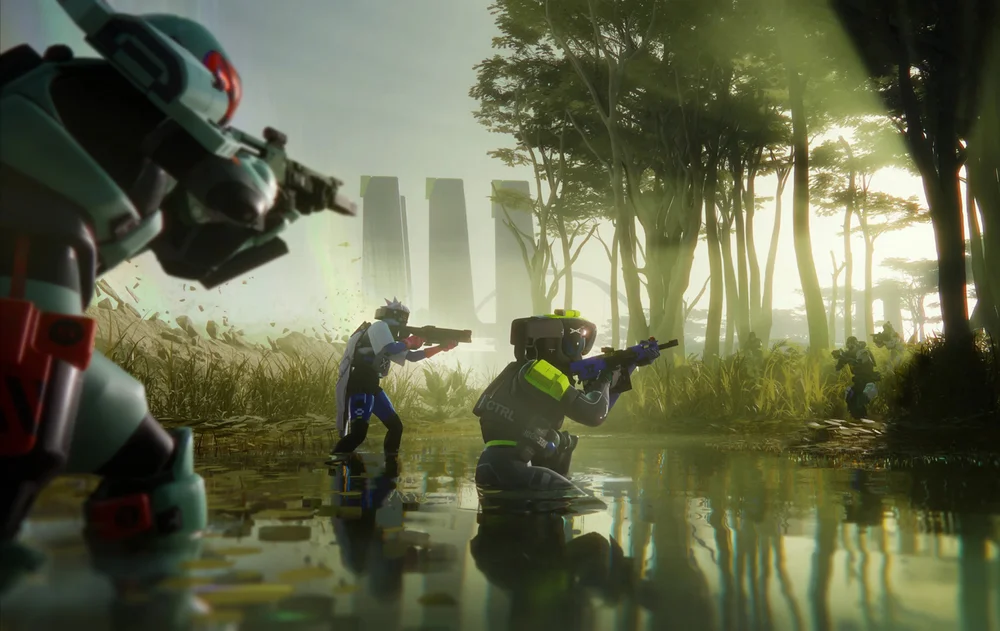
„Marathon“ stellt zwar keine besonders hohen Systemanforderungen, aber wenn du auf einem Monitor mit hoher Bildwiederholfrequenz spielst oder verhindern möchtest, dass FPS-Einbrüche dein Spielerlebnis beeinträchtigen, dann haben wir genau das Richtige für dich.
Es wird empfohlen, die meisten Einstellungen anzupassen, um die Leistung des Spiels zu verbessern – insbesondere, um ein Gleichgewicht zwischen optimaler Bildwiederholrate und hervorragender Grafik zu finden. Hier sind einige unserer Empfehlungen für die Qualitätseinstellungen, die dir einen Vorteil verschaffen:
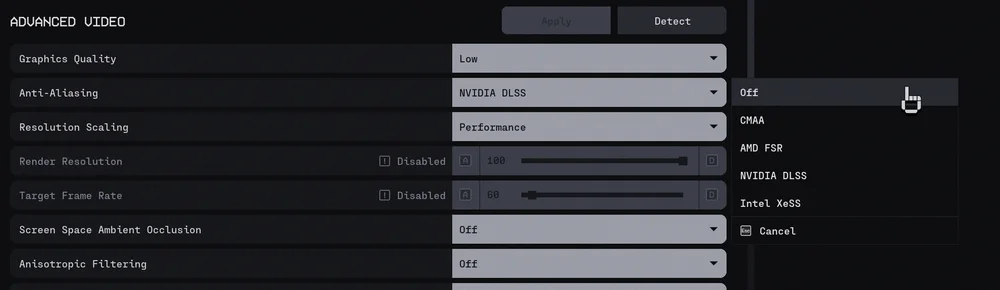
Zwei der wichtigsten Faktoren für die Leistung Ihres Spiels sind die Frame-Generierung und die Bildratenbegrenzung – beides sind Einstellungen, die sich ganz einfach aktivieren bzw. anpassen lassen. Je nachdem, welche Grafikkarte Sie besitzen, können Sie NVIDIA DLSS, AMD FSR 3 oder Intel XeSS aktivieren.
Die Aktivierung der Frame-Generierung kann zu einer deutlichen Steigerung der Bildrate führen, ist jedoch möglicherweise nicht für jeden geeignet, wenn dadurch spürbare Verzögerungen auftreten. (Außerdem kann es zu kleinen Ungenauigkeiten kommen.) Für Nutzer mit einer Basis-Bildrate von über 100 FPS (ohne Frame-Generierung) ist diese Funktion jedoch empfehlenswert, da etwaige Verzögerungen minimal wären.
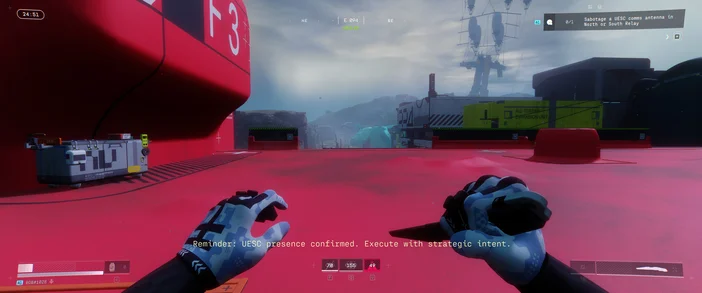
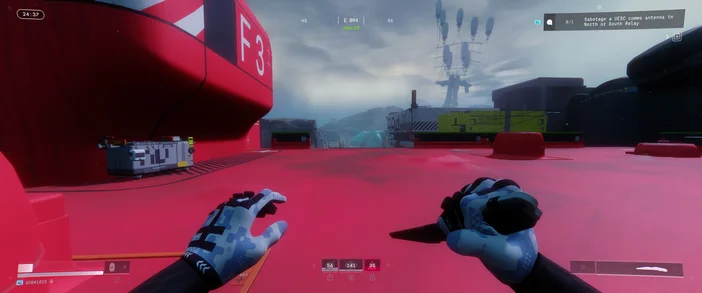
Als Nächstes solltest du das Sichtfeld anpassen. Ein größeres Sichtfeld erweitert im Grunde genommen dein peripheres Sehfeld und erleichtert es dir, Feinde zu erkennen, die sich über dir befinden, dich flankieren oder aus dem Hinterhalt angreifen, kann jedoch die Bildrate (FPS) verringern. Es ist auch erwähnenswert, dass ein größeres Sichtfeld zwar mehr Übersicht bietet, aber den Nebeneffekt hat, dass alles direkt vor dir etwas kleiner erscheint. Wenn es dir also zu schwer fällt, dich daran anzupassen und deine kritischen Schüsse zu landen, dann finde einen Mittelweg zwischen breiter Übersicht und guter Sicht auf das Zentrum.
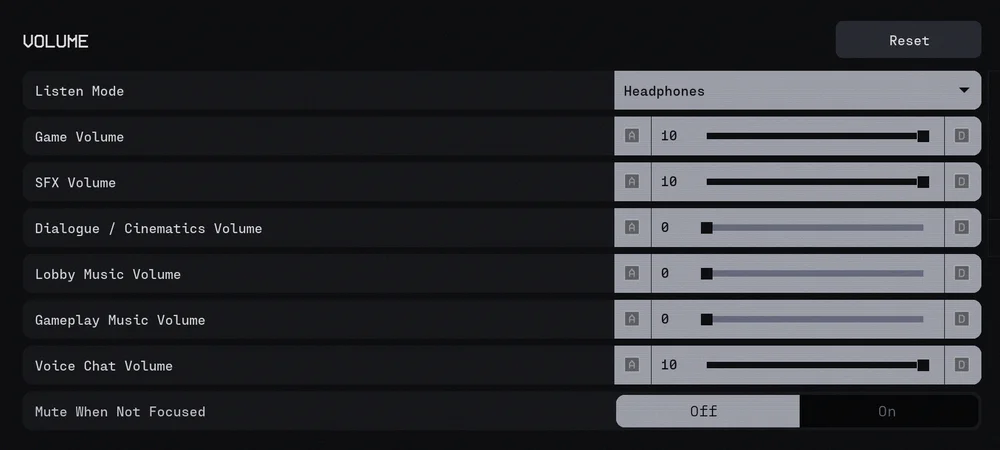
Wir wissen, wie wichtig der Ton in einem Spiel wie diesem ist, denn du möchtest die Umgebung bestmöglich wahrnehmen und das Risiko minimieren, dass sich Feinde unbemerkt an dich heranschleichen. Unsere folgenden Audioeinstellungen helfen dir dabei, störende Geräusche zu reduzieren.
Eine weitere Möglichkeit, die du in Betracht ziehen solltest, ist die Nutzung von „Push-to-Talk“, damit andere Spieler in deiner Nähe deine Kommunikation nicht versehentlich mitbekommen und deine Pläne durchschauen.
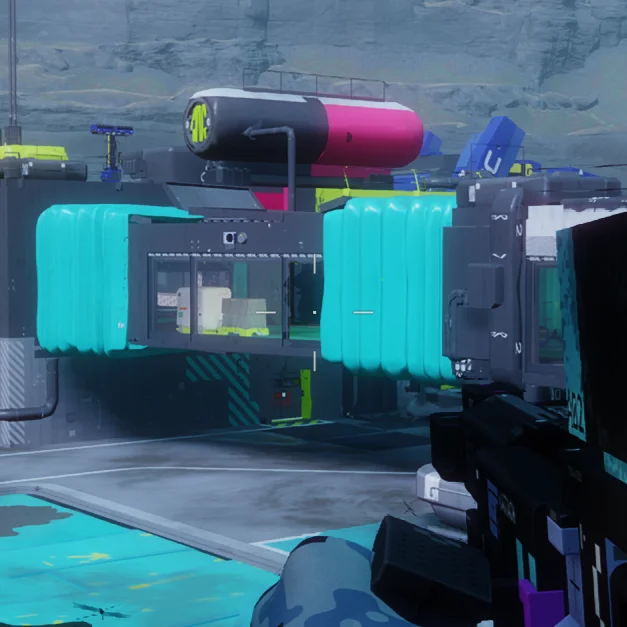
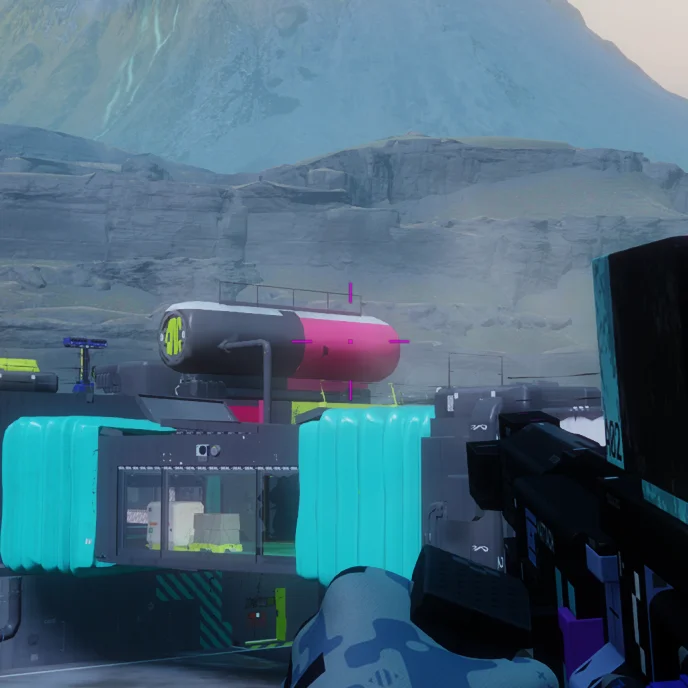
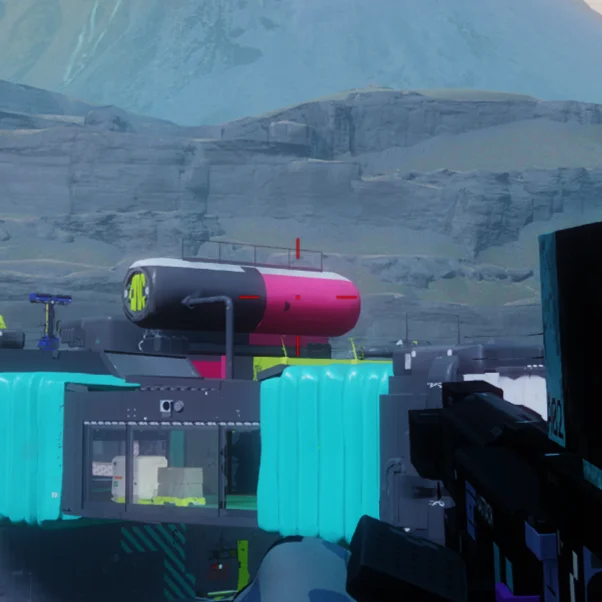
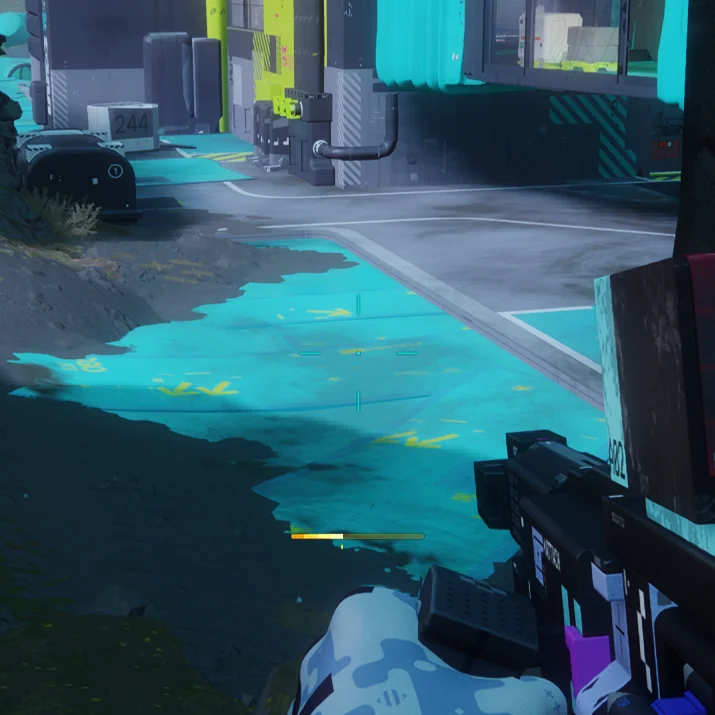
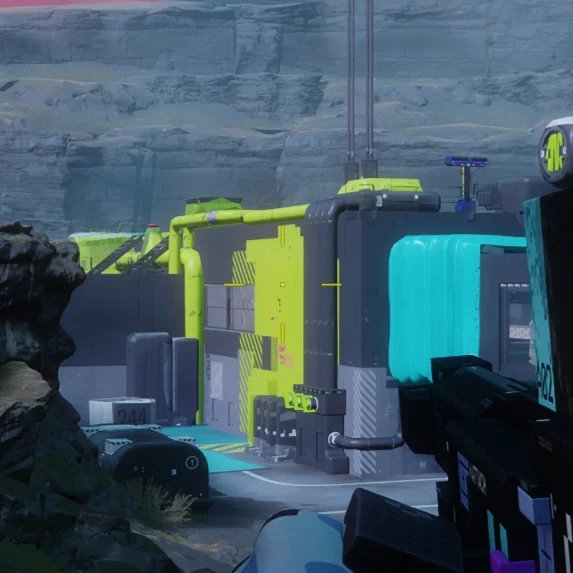
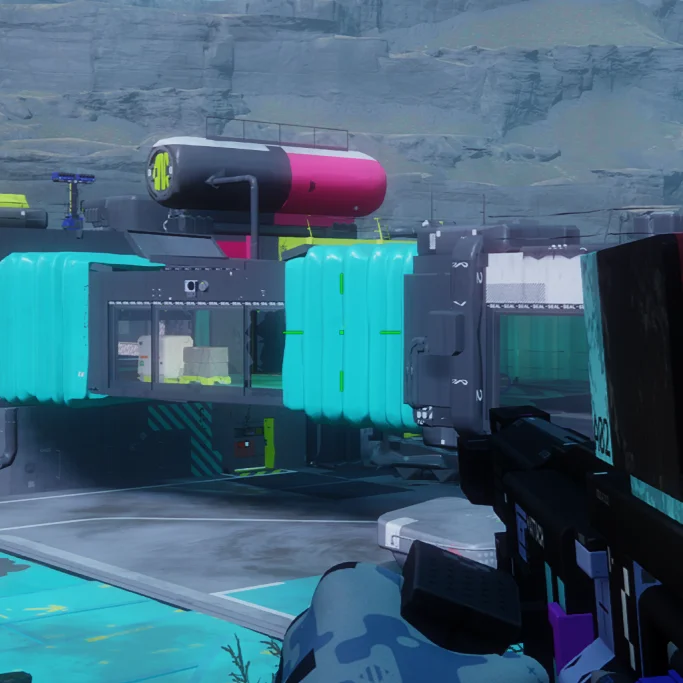
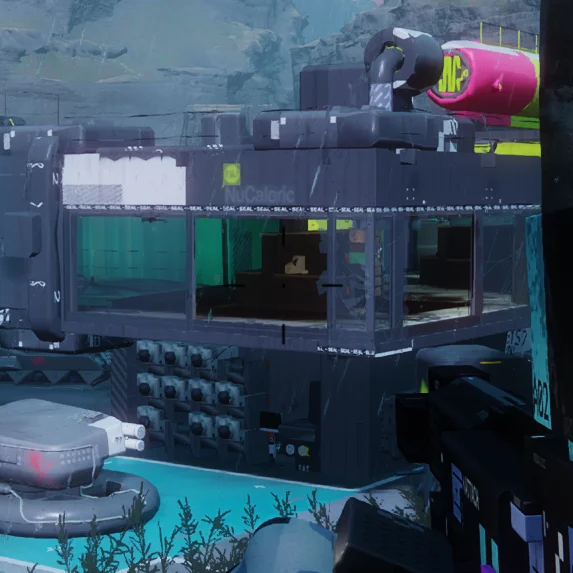
Mit seinem einzigartigen Design besticht „Marathon“ im Vergleich zu vielen anderen Spielen durch eine lebhafte Farbpalette. Die Grafik macht das Spiel zwar einzigartig, doch bei der Auswahl der Fadenkreuzfarben ist dies eher ein Nachteil. Die Farbanpassung ist auf nur sieben Optionen beschränkt – von denen sich die meisten aufgrund der lebhaften Farben des Spiels als Nachteil erweisen.
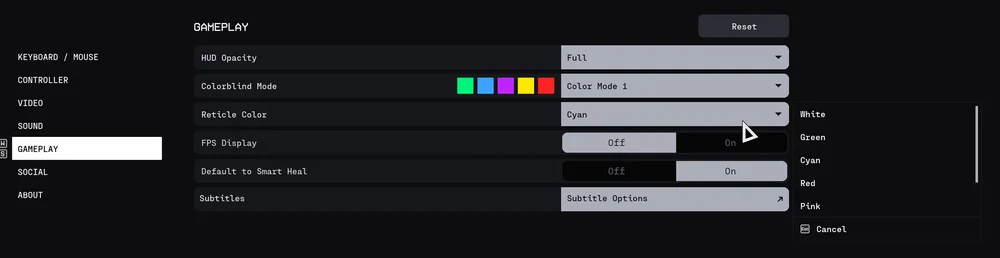
Unsere Tests haben ergeben, dass Weiß, Rosa und Rot hinsichtlich der Sichtbarkeit die beste Wahl sind. Cyan, Gelb, Grün und Schwarz funktionierten zwar ganz gut, würden aber nicht zum Farbschema von Marathon passen. Beispiele siehe unten.
JOIN OUR OFFICIAL CORSAIR COMMUNITIES
Join our official CORSAIR Communities! Whether you're new or old to PC Building, have questions about our products, or want to chat the latest PC, tech, and gaming trends, our community is the place for you.