Ob Sie sich nun mit der Assault-Klasse in den Kampf stürzen oder als Recon-Spieler am Rand der Karte herumstreifen und anderen aus der Ferne den Tag verderben – Sie sollten wissen, wie Sie den FPS-Zähler in Battlefield 6 zu sehen, ist sehr praktisch.
Mit dem FPS-Overlay kannst du sehen, wie dein PC mit dem Spiel zurechtkommt, und es kann dir dabei helfen, die perfekte Kombination aus Leistung und Bildqualität zu finden. Da Battlefield 6 ein ziemlich anspruchsvolles Spiel ist, brauchst du das vielleicht, um deine Einstellungen so anzupassen, dass sie genau richtig sind . Hier erfährst du, wie du den FPS-Zähler in Battlefield 6 aktivierst .
So aktivieren Sie den FPS-Zähler in Battlefield 6
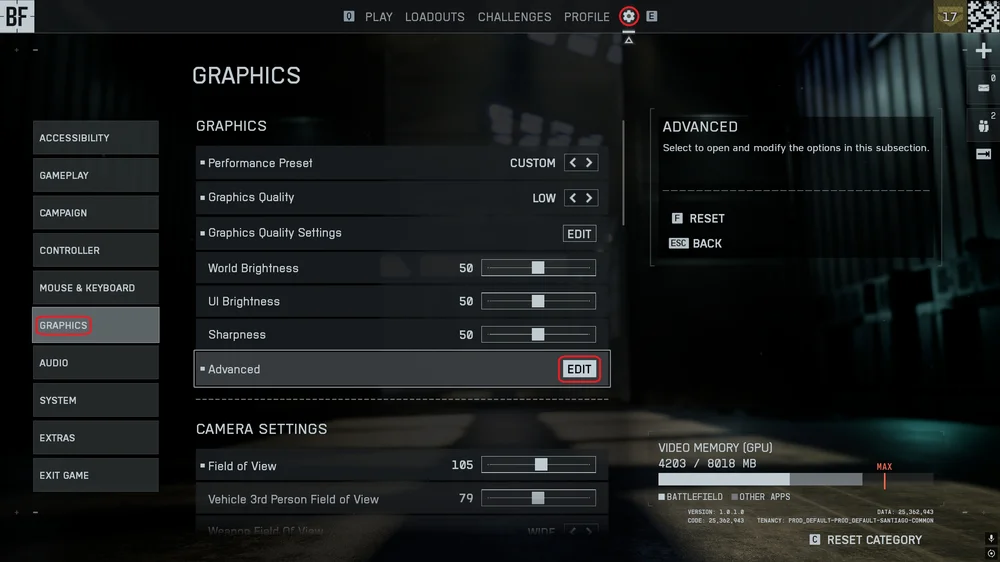
- Klicken Sie oben auf das Zahnrad-Symbol, um das Einstellungsmenü zu öffnen.
- Klicken Sie auf die Registerkarte „Grafiken“, suchen Sie den Punkt „Erweitert“ und klicken Sie auf „Bearbeiten“.
- Unten im Menü „Erweiterte Einstellungen“ finden Sie die Option „Performance-Overlay “.
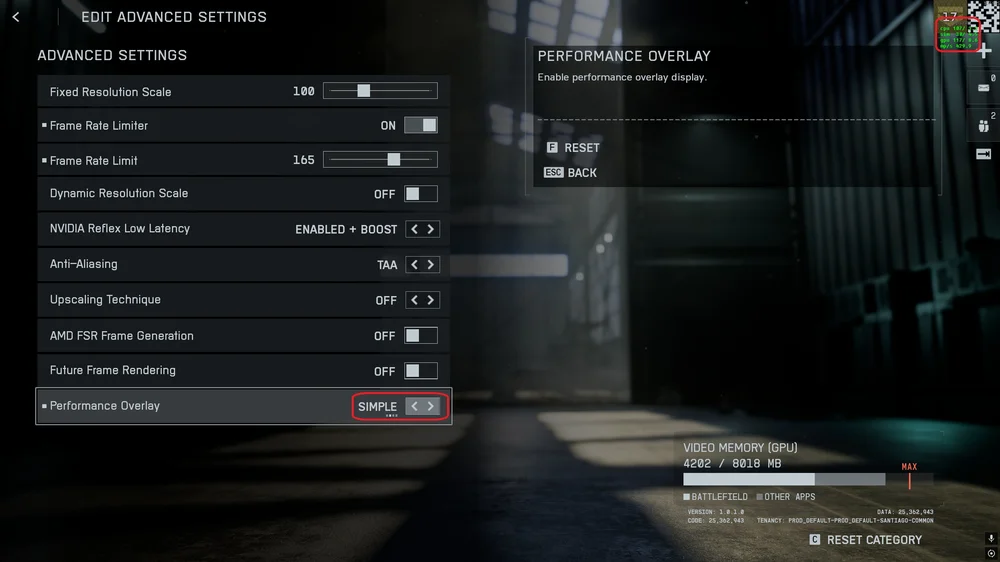
- Klicken Sie einmal auf den Pfeil rechts, um die Leistungsüberlagerung „Einfach“ zu aktivieren. Daraufhin werden einige Statistiken in hellgrüner Schrift in der oberen rechten Ecke Ihres Bildschirms angezeigt. Dies ist der FPS-Zähler.
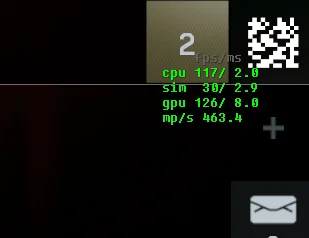
So lesen Sie den FPS-Zähler in Battlefield 6
Leider ist der FPS-Zähler in diesem Spiel nicht so übersichtlich, wie es die meisten Spieler gerne hätten, und verschleiert die Daten ein wenig. Anstelle einer großen Zahl, die die aktuelle FPS-Rate anzeigt, erhält man mehr Daten, als man eigentlich benötigt. Hier ist die Erklärung dazu.
Mit dieser Überlagerung können Sie im Wesentlichen sehen, wo in Ihrem System Engpässe auftreten. Wir sind uns nicht ganz sicher, aber zwischen den CPU- und GPU-Zeilen scheint die niedrigere Zahl am genauesten mit den tatsächlichen Bildern pro Sekunde zu korrelieren, mit denen das Spiel läuft.
- Die „sim “-Zeile scheint eine Art Maß für die Latenz oder Tickrate oder etwas Ähnliches zu sein.
- Die Zeile „mp/s“ gibt die Megapixel pro Sekunde an, die auf unnötige und sehr umständliche Weise zur Berechnung der Auflösung verwendet werden können, mit der Sie das Spiel ausführen.
Steam FPS-Zähler
Natürlich möchten Sie sich vielleicht nicht damit beschäftigen und stattdessen den in Steam integrierten FPS-Zähler verwenden.
- Öffnen Sie Steam und klicken Sie oben rechts auf das Steam-Symbol. Klicken Sie anschließend auf „Einstellungen“.
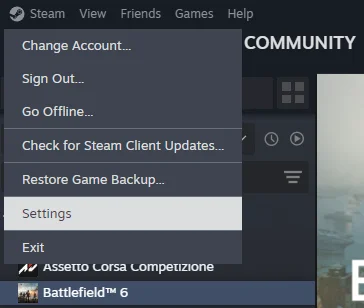
Öffnen Sie die Registerkarte „Im Spiel“ und klicken Sie auf die Schaltfläche neben „Steam-Overlay im Spiel aktivieren“.
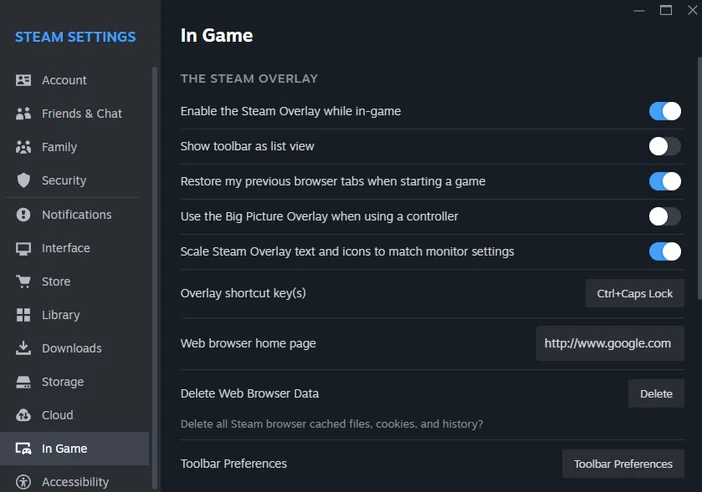
- Scrollen Sie nach unten zu „Overlay Performance Monitor“ und passen Sie die Einstellungen hier nach Ihren Wünschen an. Hier können Sie die Größe, Position, Farbe und Detailgenauigkeit nach Belieben ändern.
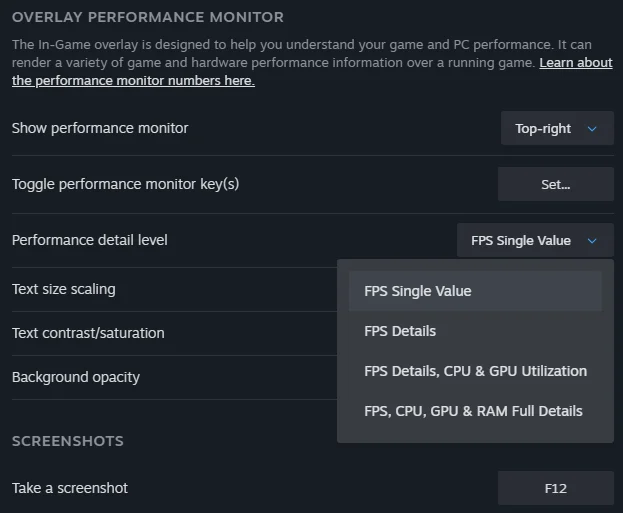
Danach wird der Steam-FPS-Zähler in jedem Spiel angezeigt, das Sie über Steam öffnen. Dies ist unsere bevorzugte Methode zur Überprüfung der FPS, da sie in allen Spielen funktioniert und unabhängig davon, welches Spiel wir spielen, identisch aussieht. Was aber, wenn Sie Steam nicht verwenden? Wenn Sie Battlefield 6 über die EA-App gekauft haben, ist das Nvidia-Overlay die bessere Option.
Nvidia Overlay FPS-Zähler
Vielleicht bevorzugen Sie auch das FPS-Overlay von Nvidia, das nun zuverlässig funktioniert, was während der offenen Beta noch nicht der Fall war.
- Drücken Sie Alt + Z, um das Nvidia-Overlay zu öffnen. Klicken Sie unten auf die Registerkarte „Statistiken “.
- Schalten Sie „Statistiken anzeigen“ im Heads-up-Display auf „Ein“.
- Danach drücken Sie einfach Alt + R, um den FPS-Zähler zu aktivieren/deaktivieren.
Sie können das Spiel nicht einmal starten? Lesen Sie unseren Leitfaden zur Aktivierung von Secure Boot für Battlefield 6, um sicherzustellen, dass Ihr PC bereit ist.
JOIN OUR OFFICIAL CORSAIR COMMUNITIES
Join our official CORSAIR Communities! Whether you're new or old to PC Building, have questions about our products, or want to chat about the latest PC, tech, and gaming trends, our community is the place for you.