HOW TO
So geht's: Einrichten von Gaming-Headsets in iCUE 4 oder einer neueren Version
Letzte Aktualisierung:
Benötigen Sie Hilfe bei der Einrichtung Ihres Gaming-Headsets in iCUE, nachdem Sie iCUE auf Version 4 oder höher aktualisiert haben? Wir haben ein Video und eine schriftliche Anleitung, die Ihnen dabei helfen.
Videoanleitung
Einrichten von Lichteffekten
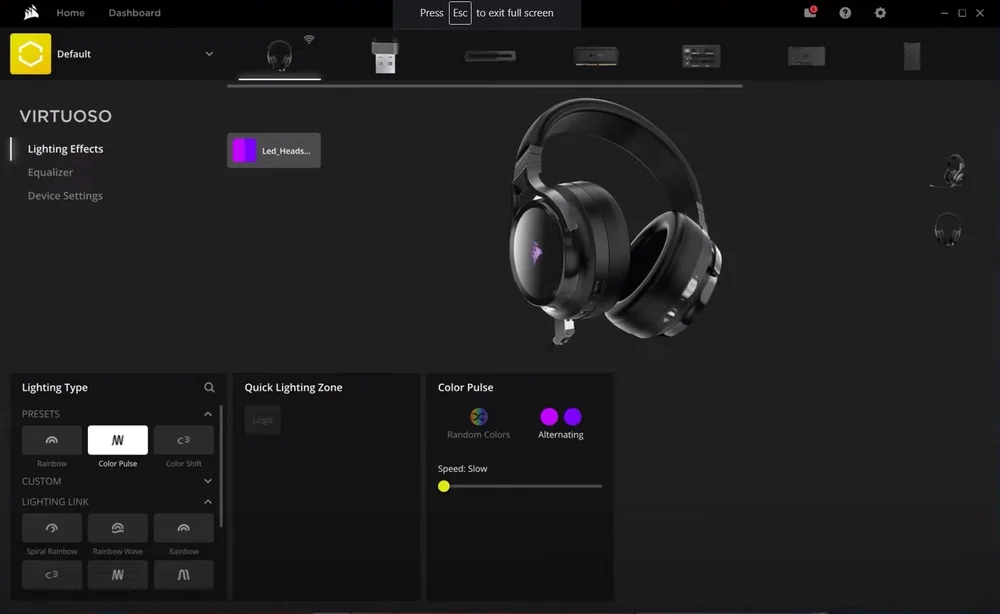
In iCUE können Sie zwischen voreingestellten Beleuchtungseffekten wählen, Ihre eigenen Beleuchtungseffekte anpassen oder einen Beleuchtungslink-Effekt anwenden.
HINWEIS: Wenn Sie einen Beleuchtungslink-Effekt anwenden, wird dieser auf alle iCUE-kompatiblen Geräte angewendet, die derzeit mit Ihrem System verbunden sind.
So konfigurieren Sie die Lichteffekte Ihres Headsets:
- Bewegen Sie den Mauszeiger auf dem iCUE-Startbildschirm über Ihr Headset und klicken Sie auf „Beleuchtungseffekte“.
- Wählen Sie im Abschnitt „Beleuchtungstyp“ den gewünschten Beleuchtungseffekt aus.
- Passen Sie Ihren Lichteffekt ganz nach Ihren Wünschen an.
HINWEIS: Je nachdem, welchen Effekt Sie auswählen, werden Ihnen verschiedene Optionen zur Anpassung angezeigt.
Konfigurieren der Audio- und Equalizer-Einstellungen
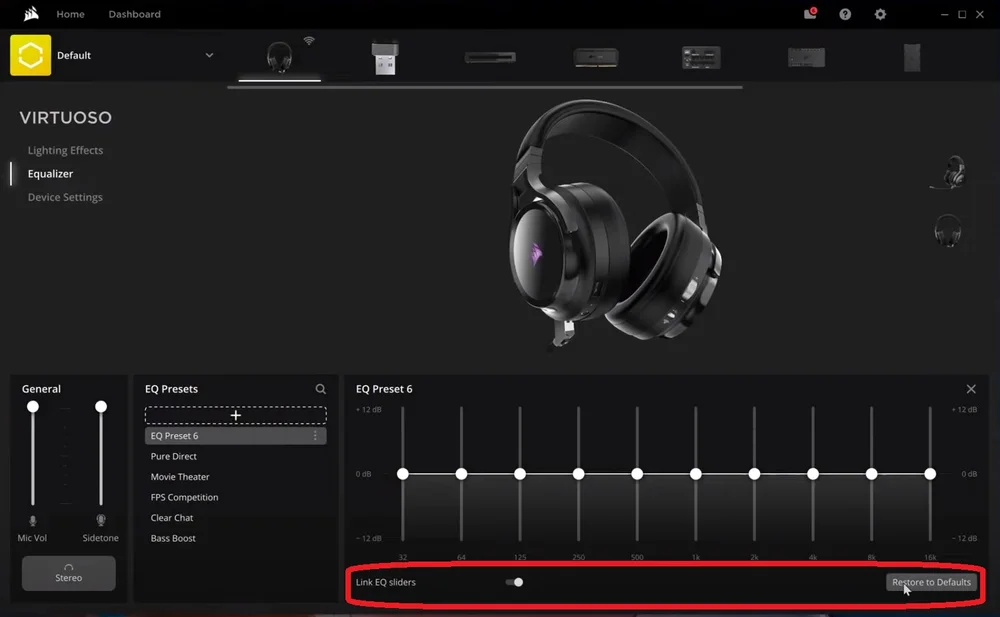
Wenn Sie Ihre Audio- und Equalizer-Einstellungen ändern möchten, können Sie dies auf der Registerkarte „Equalizer“ in iCUE tun. Sie haben folgende Möglichkeiten:
- Mikrofonlautstärke einstellen
- Nebengeräusch anpassen
- Virtuelle Surround-Steuerung ändern
- Equalizer-Voreinstellungen (EQ) erstellen und ändern
So erstellen Sie eine neue EQ-Voreinstellung:
- Klicken Sie im linken Menü auf „Equalizer “.
- Klicken Sie auf die Schaltfläche „+“ im Bereich „EQ-Voreinstellungen “.
- Passen Sie die EQ-Einstellungen nach Ihren Wünschen an.
HINWEIS: Die Optionen zum Verknüpfen der EQ-Schieberegler oder zum Zurücksetzen der EQ-Einstellungen auf die Standardeinstellungen finden Sie unten auf dem Bildschirm.
4. (Optional) Benennen Sie Ihre neue EQ-Voreinstellung um.
Geräteeinstellungen verwalten
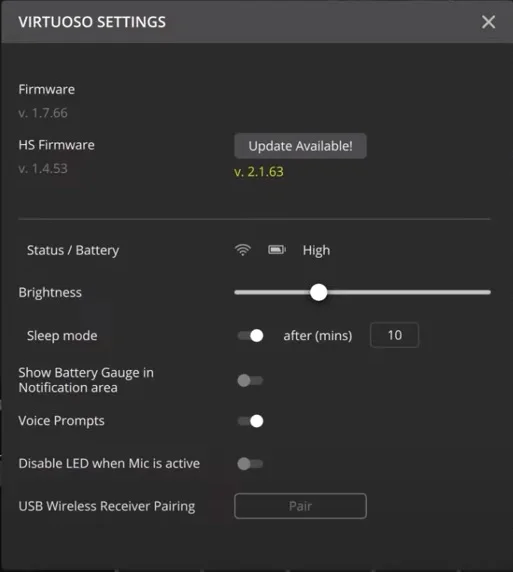
Klicken Sie im linken Menü auf „Geräteeinstellungen“, um die Geräteeinstellungen Ihres Gaming-Headsets zu öffnen. In den Geräteeinstellungen können Sie:
- Aktualisieren Sie die Firmware Ihres Gaming-Headsets.
- Passen Sie die Helligkeit Ihres Gaming-Headsets an.
- Aktivieren oder deaktivieren Sie den Ruhemodus für kompatible kabellose Headsets.
- Sprachansagen aktivieren oder deaktivieren
JOIN OUR OFFICIAL CORSAIR COMMUNITIES
Join our official CORSAIR Communities! Whether you're new or old to PC Building, have questions about our products, or want to chat the latest PC, tech, and gaming trends, our community is the place for you.