HANDBUCH | KURZANLEITUNG
GALLEON 100 SD
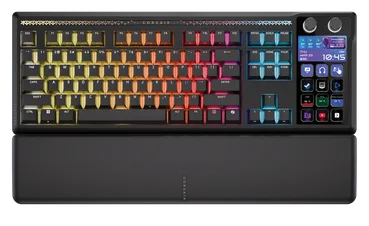
STREAM DECK-INTEGRIERTE MECHANISCHE TASTATUR
Die englische Version ist hier verfügbar - English
Bei weiteren Problemen wenden Sie sich bitte an Kundenbetreuung
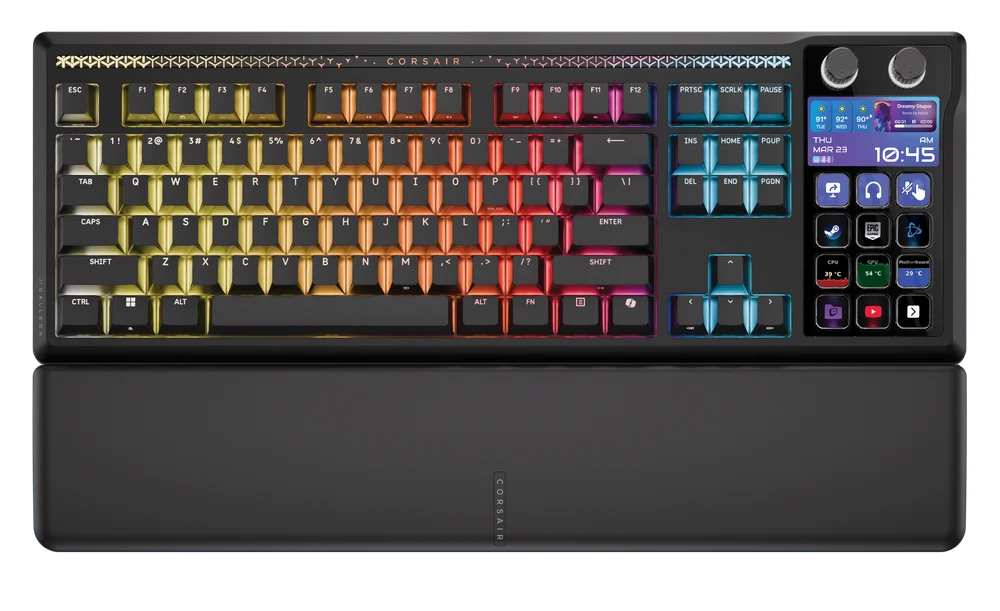
LERNEN SIE IHRE TASTATUR KENNEN
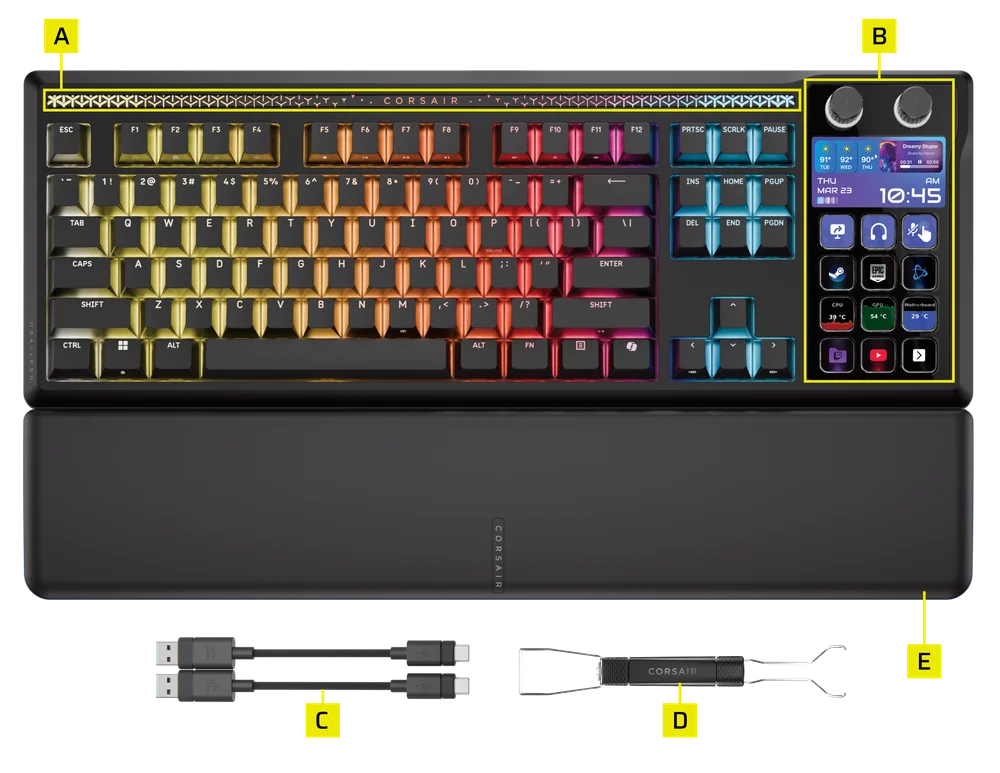
- RGB-STIMMUNGLEISTE
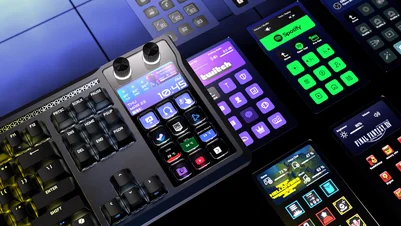
- DYNAMISCHER LCD-BILDSCHIRM
- KABEL VOM TYP A BIS TYP C x 2
- 2-IN-1-TASTENKAPPE- UND SCHALTER-ABZIEHER
- MAGNETISCH GEDÄMPFTE HANDBALLENAUFLAGE
EINSTELLEN IHRER TASTATUR
Bevor Sie die Tastatur verwenden, rufen Sie bitte die globalen Einstellungen des Web Hub auf und aktualisieren Sie die Produkt-Firmware auf die neueste Version. www.corsair.com/web-hub
Wenn das Firmware-Update fehlschlägt, führen Sie die folgenden Schritte aus:
1. Trennen Sie das USB-Kabel von der Tastatur.
2. Halten Sie die Tasten B + L gedrückt.
3. Schließen Sie das USB-Kabel wieder an, während Sie die Tasten gedrückt halten.
4. Warten Sie, bis die Tastaturbeleuchtung aufleuchtet.
5. Führen Sie das Firmware-Update erneut durch.
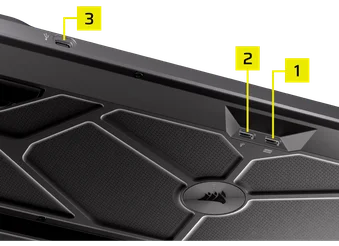
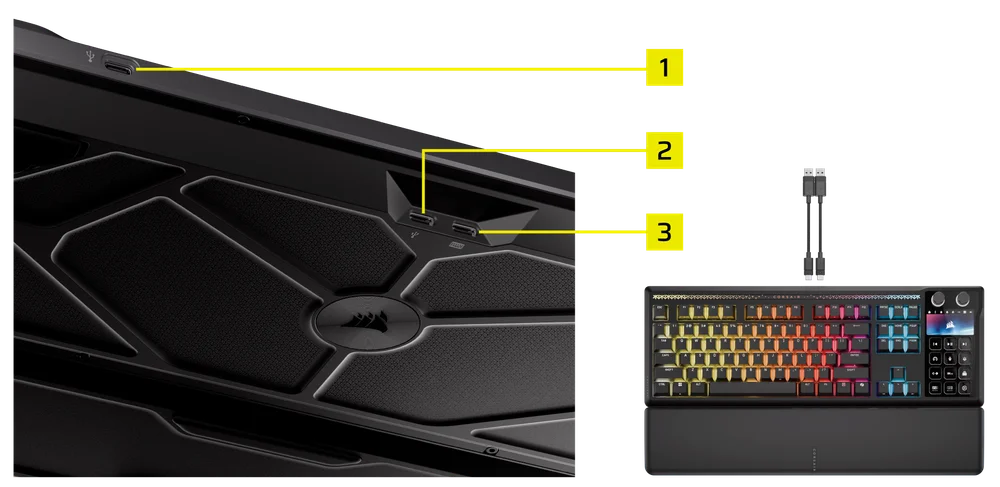
Schließen Sie die Tastatur über zwei USB-Kabel an einen freien USB-Anschluss vom Typ A an. Siehe Abbildung unten.
- USB-Durchgangsanschluss (1): Zum Anschließen externer Geräte.
- UPSTREAM-ANSCHLUSS (2): An PC anschließen.
- TASTATURFUNKTIONSANSCHLUSS (3): Anschluss an PC.
| Windows PC® | Apple Mac® |
Microsoft Xbox One* Microsoft Xbox Series X | S* |
Sony PlayStation 4** Sony PlayStation 5** |
*Die Tastatur ist sofort einsatzbereit. Weitere Informationen finden Sie unter corsair.com/xbox-support.
**Siehe Abschnitt „Anschluss an Sony PlayStation“.
TECHNISCHE DATEN
| FEATURE | BESCHREIBUNG |
| Formfaktor | 87+12 (US) / 88+12 (UK) / 91+12 (JP) Layout |
| Farbvarianten | Schwarz |
| Tastenkappen | PBT Doppelschuss, ABS Einzelspritzguss |
| Hintergrundbeleuchtung | Pro Taste RGB programmierbar |
| LED-Farbe | RGB, 16,8 Millionen Farben |
| Schlüsselschalter | CORSAIR MLX Pulse lineare mechanische vorgeschmierte Tastenschalter, 45 g Betätigungskraft, 2,0 mm Betätigungsweg, 3,6 mm Gesamtweg, garantiert für 80 Millionen Tastenanschläge |
| Konnektivität | Kabelgebundenes USB (Version 3.0 oder höher empfohlen) |
| Matrix | Vollständiges Tasten-Rollover (NKRO) mit 100 % Anti-Ghosting |
| USB-Berichtsrate | Bis zu 8.000 Hz Hyper-Polling mit CORSAIR AXON |
| On-Board-Profile | 5 |
| Anzeige | 5-Zoll-IPS-Farb-LCD-Bildschirm mit 12 Tasten |
| Multifunktionssteuerung | 12 Multifunktionstasten + 2 Drehregler |
| Helligkeitstaste | FN-Tastenkombinationen / Drehregler |
| Windows-Sperrtaste | Ja |
| Höhenverstellbar | Ja |
| Konsolenkompatibilität | Xbox One, Xbox Series X|S, PlayStation 4, 5 |
| Software | Ja (CORSAIR WEB HUB, Stream Deck APP) |
| Kabel | 1,8 m, schwarz, abnehmbar, geflochtenes USB-C-zu-USB-A-Kabel |
| Abmessungen |
Tastatur: 448 × 159 × 42 mm / 17,64 × 6,26 × 1,65 Zoll Handballenauflage: 448 × 89 × 21 mm / 17,64 × 3,50 × 0,83 Zoll |
| Gewicht |
Tastatur: 1392 g / 49,09 oz Handballenauflage: 225 g / 7,94 oz |
| Garantie | Zwei Jahre – Es gelten die lokalen Vorschriften des jeweiligen Landes. |


AXON-HYPERVERARBEITUNGSTECHNOLOGIE
CORSAIR AXON bietet ein leistungsstarkes und reaktionsschnelles Tastaturerlebnis mit:
- Superschnelle Tastenanschlagserkennung und -verarbeitung
- Bis zu 8.000 Hz Hyper-Polling (einstellbar in den Geräteeinstellungen des CORSAIR WEB HUB)
- Bis zu 5-lagige Onboard-Beleuchtungseffekte (programmierbar im CORSAIR WEB HUB pro Profil)
VERBINDUNG MIT SONY PLAYSTATION
Die Tastatur verfügt außerdem über einen speziellen Modus zur Unterstützung der Sony PlayStation 4 und 5, der über eine Tastenkombination aktiviert werden kann.
| ABKÜRZUNG | FUNKTION | INDIKATION |
FN+  (5 Sekunden lang gedrückt halten) (5 Sekunden lang gedrückt halten) |
Wechseln Sie in den PlayStation-Modus. | Blinkt 5 Mal weiß innerhalb von 5 Sekunden |
| FN+ (5 Sekunden lang gedrückt halten) |
Zurück zum Standardmodus wechseln | 2 Mal weiß pulsieren |
BETRIEBSMODI
Die Tastatur verfügt über drei verschiedene Betriebsmodi:
1. HARDWARE (HW)-MODUS
Wenn CORSAIR WEB HUB nicht ausgeführt wird oder die Tastatur an ein Gerät angeschlossen ist, das CORSAIR WEB HUB nicht unterstützt, arbeitet die Tastatur im Hardware-Modus, der die im integrierten Speicher gespeicherten Profile und Einstellungen verwendet.
Im HARDWARE-MODUS kann mit dem linken Drehrad zwischen dem SHORTCUTS-MODUS und dem NUMPAD-MODUS umgeschaltet werden.
SHORTCUTS-MODUS
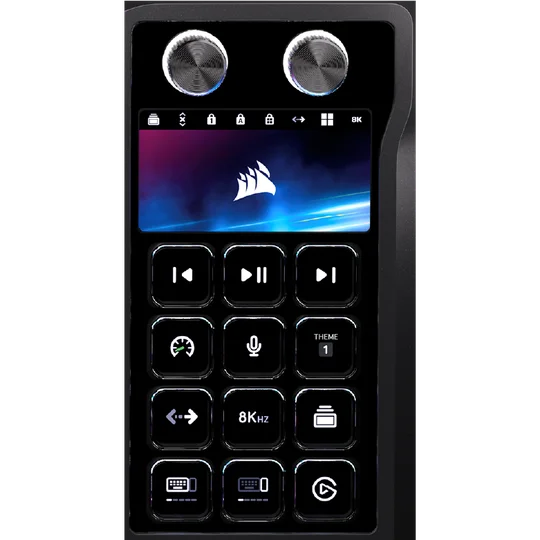
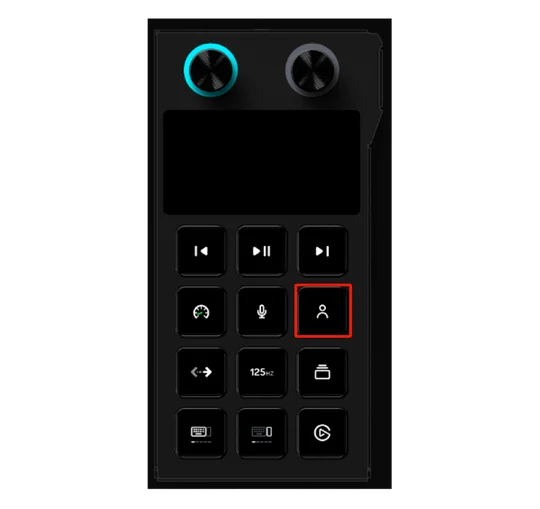
Elgato-Taste
Wenn Sie diese Taste drücken, gibt es zwei mögliche Szenarien*:
Dies wird Anfang des ersten Quartals verfügbar sein.
- Wenn die Stream Deck-App bereits installiert ist: Stream Deck wird automatisch gestartet.
- Wenn die Stream Deck-App nicht installiert ist: Sie werden zur Installationsseite von Stream Deck weitergeleitet.
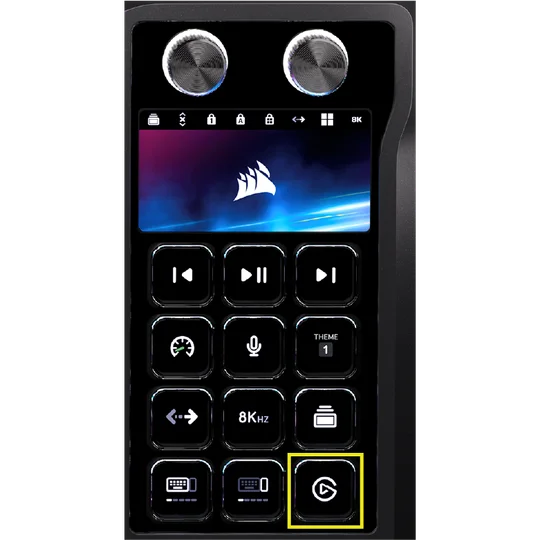
Themen-Schaltfläche
Drücken Sie diese Taste, um zwischen sechs verfügbaren Designs zu wechseln. Beachten Sie jedoch, dass die RGB-Beleuchtung im CORSAIR WEB HUB nur im persönlichen Modus angepasst werden kann.
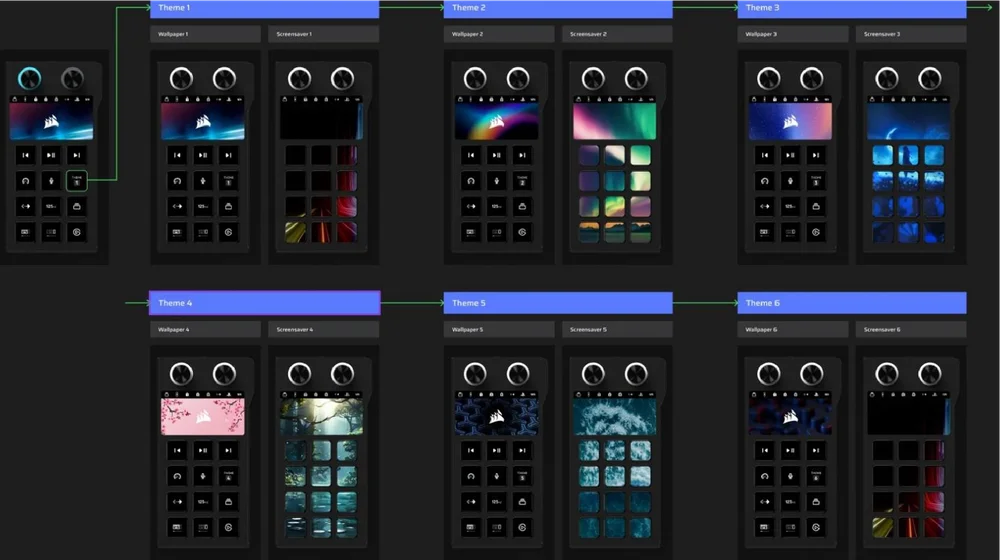
HINWEIS: Um die RGB-Beleuchtung im Hardware-Modus oder Web-Hub anzupassen, schalten Sie zunächst das dynamische LCD-Bildschirmdesign auf „Persönlicher Modus” um. Im persönlichen Modus können Benutzer ihre Beleuchtungseinstellungen im Web-Hub anpassen, sobald sie von einem der sechs voreingestellten Designs zum persönlichen Modus wechseln, wie auch in der Anleitung von Rev beschrieben.
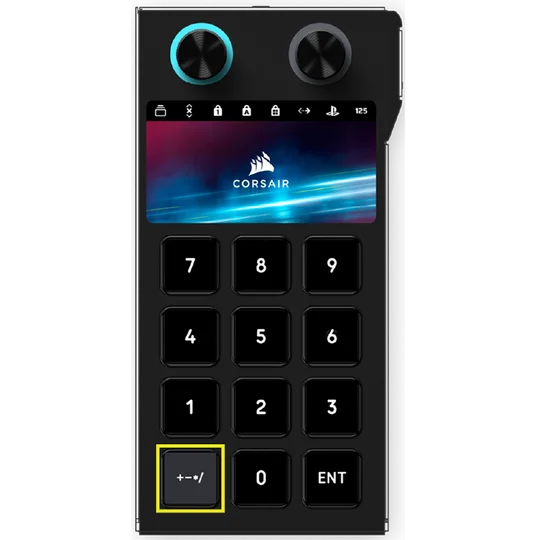
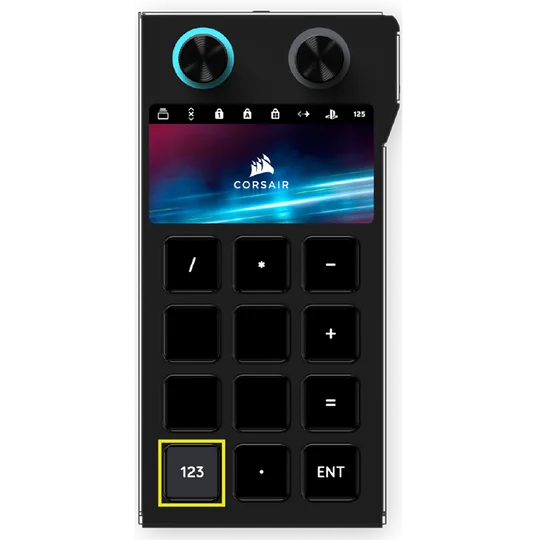
NUM-TASTEN-MODUS
Es gibt zwei Seiten, zwischen denen mit den unten abgebildeten, gelb markierten Tasten gewechselt werden kann.
2. WEB-BASIERTER MODUS
Rufen Sie den Link CORSAIR WEB HUB unter https://corsair.com/web-hub auf. Die linke Seite der Tastatur arbeitet im webbasierten Modus, sodass Sie das Gerät anpassen und die im integrierten Speicher gespeicherten Profile und Einstellungen verwenden können.
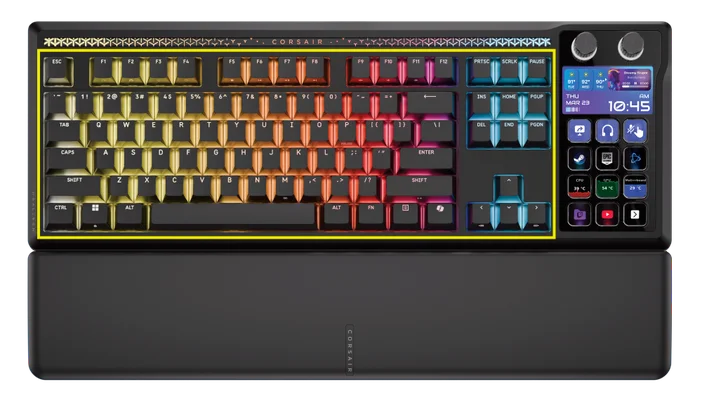
Hinweis: Bitte beachten Sie, dass bestimmte Funktionen und Tastenkombinationen je nach Modus unterschiedliche Auswirkungen haben. Wenn Ihr GALLEON 100 SD also nicht das erwartete Verhalten zeigt, vergewissern Sie sich bitte, dass Sie sich im richtigen Modus befinden.
| FUNKTION | HARDWARE-MODUS | WEB-HUB-MODUS |
| Speicher & Profile | 8 MB für bis zu 5 Profile | 8 MB für bis zu 5 Profile |
| Neue Profile erstellen | Nicht zutreffend | JA |
| Lichteffekte erstellen | Nicht zutreffend | JA |
| Schlüsselzuweisungen erstellen | JA | JA |
| Maximale Beleuchtungsebenen | Nicht zutreffend | 5 |
CORSAIR WEB HUB ist ein benutzerfreundliches Web-Dienstprogramm mit einer intuitiven, nahtlosen Benutzeroberfläche, auf die über den Link https://corsair.com/web-hub/ zugegriffen werden kann. Es sind keine App-Downloads erforderlich. CORSAIR Web Hub ist leichtgewichtig und ermöglicht die Anpassung des GALLEON 100 SD und der unterstützten Peripheriegeräte über das Internet. Programmieren Sie ganz einfach Makros, weisen Sie Tastenbelegungen zu, aktualisieren Sie die Firmware, passen Sie den Spielmodus an und vieles mehr.
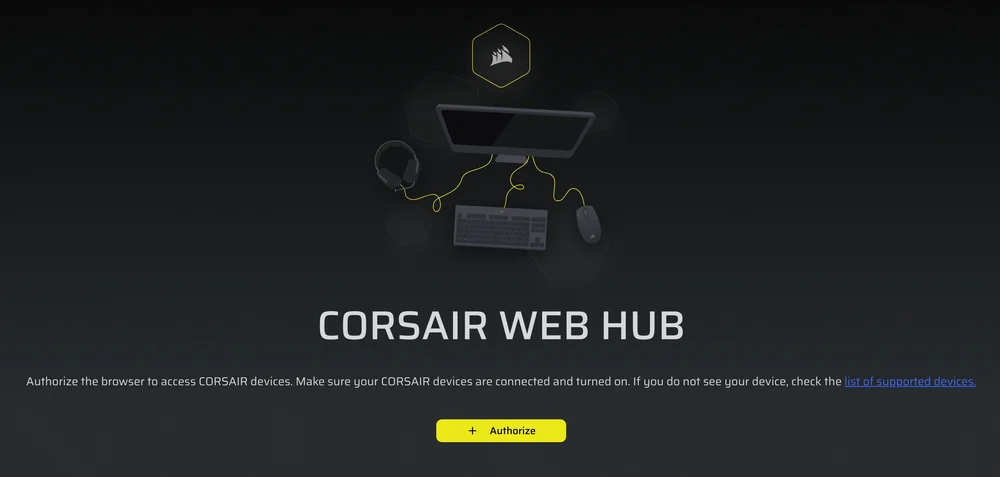
CORSAIR WEB HUB bietet Optionen zum Starten der Programmierung für:
- Lichteffekte
- Wichtige Aufgaben
- Blitz-Tap
- Spielmodus
- Geräteeinstellung
3. ELGATO STREAM DECK MODUS
Navigieren Sie zu folgendem Link, um die Software zur Verwaltung des integrierten Stream Decks herunterzuladen: https://www.elgato.com/s/downloads Damit stehen Ihnen alle Anpassungsmöglichkeiten und Funktionen zur Verfügung, die in den Abschnitten zu Stream Deck in diesem Handbuch beschrieben werden.
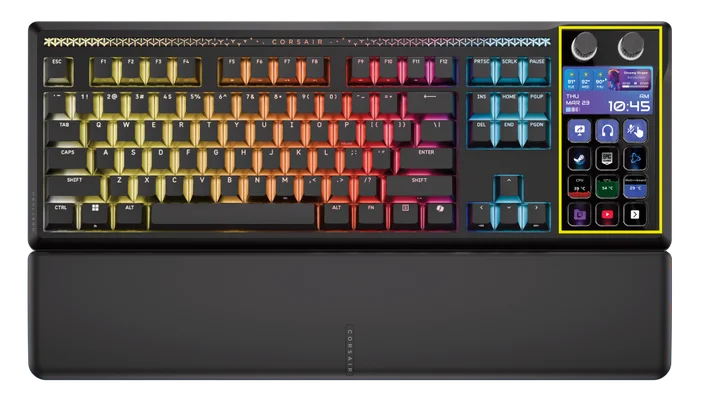
ERSTE SCHRITTE MIT STREAM DECK
Holen Sie sich die App
Um Ihre Steuerelemente anzupassen, benötigen Sie die Stream Deck-App. Sie ist kostenlos für PC und Mac und unter www.elgato.com/s/downloads verfügbar.
Standardprofil-
Wenn Sie die Stream Deck-App zum ersten Mal öffnen, sehen Sie das Standardprofil mit Plugins für die folgenden Funktionen:
- KB-Beleuchtung ändern
- Abfragerate ändern
- Profile wechseln
- Themen wechseln
- Spielmodus ein-/ausschalten
- FlashTap ein-/ausschalten
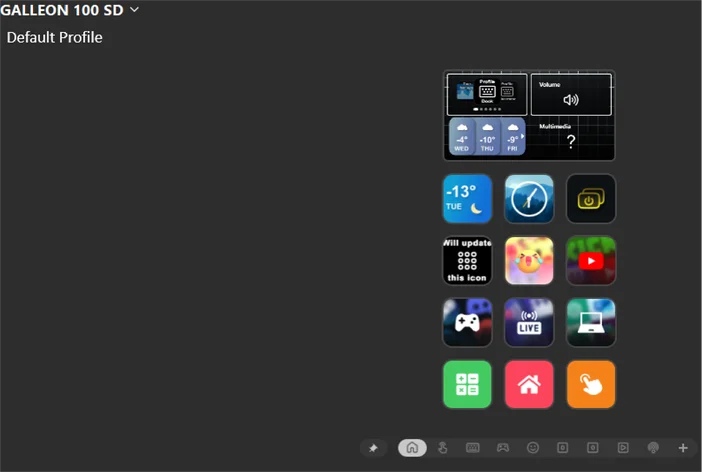
Lernen Sie die Grundlagen
Verfügbare Aktionen werden im rechten Bereich der Stream Deck-App angezeigt. Ziehen Sie eine beliebige Aktion auf eine freie Taste oder einen freien Drehregler und konfigurieren Sie dann die Einstellungen im Bereich darunter.
Arbeiten mit Tasten
Drücken Sie eine Taste, um eine zugewiesene Aktion sofort auszuführen. Verwenden Sie Ordner und Seiten, um Ihre Aktionen für einen schnellen Zugriff zu organisieren. Mit Multi-Aktionen können Sie mehrere Befehle miteinander verknüpfen und mit einem einzigen Tastendruck ausführen. Mit Key Logic können Sie einem Tastendruck, einem doppelten Tastendruck oder einem gedrückten Tastendruck verschiedene Aktionen zuweisen.
Arbeiten mit den Drehreglern
Die beiden Drehregler steuern zwei Drehreglersätze und ermöglichen so die vollständige Steuerung von bis zu vier Drehregleraktionen. Um zwischen der Steuerung der oberen und unteren Drehregleraktion zu wechseln, gehen Sie wie folgt vor:
- Halten Sie den Drehknopf 3 Sekunden lang gedrückt und lassen Sie ihn dann los.
- Das Zifferblatt wechselt zwischen der Steuerung der oberen und unteren Aktion.
Mit den Drehreglern können wichtige Aktionen ausgeführt werden, was noch mehr Steuerungsmöglichkeiten bietet.
- Aktionsrad: Drehen Sie das Rad, um eine Aktion auszuwählen, und drücken Sie dann das Rad, um die Aktion auszuführen. Stellen Sie sich dies wie ein Waffen- oder Gegenstandsauswahlrad in einem Spiel vor.
- Aktionsauslöser: Einzelne Aktionen können dem Drehen im Uhrzeigersinn, gegen den Uhrzeigersinn und dem Drücken des Drehknopfs zugewiesen werden. Jetzt kann ein einziger Drehknopf drei verschiedene Aktionen ausführen.
Um mit Action Wheel und Action Trigger zu beginnen, ziehen Sie sie per Drag & Drop auf die rechten Seiten der Drehregler.
So stellen Sie die Beleuchtung für die beiden Drehregler ein
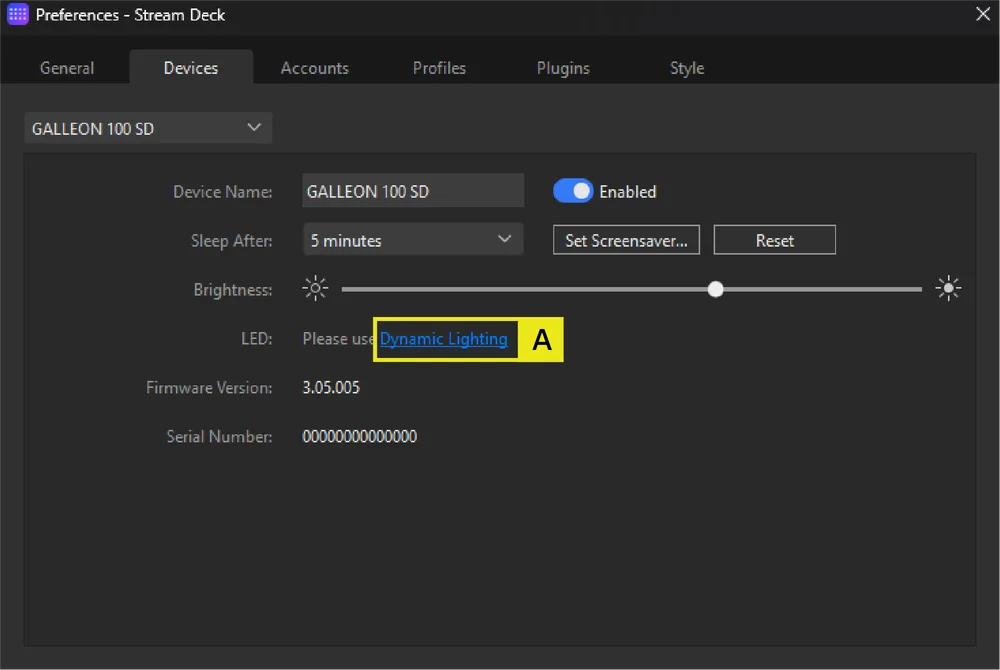
A. Öffnen Sie die Stream Deck App und gehen Sie zur Registerkarte „Geräte“. Klicken Sie dort unter dem Abschnitt „LED“ auf „Dynamische Beleuchtung“.
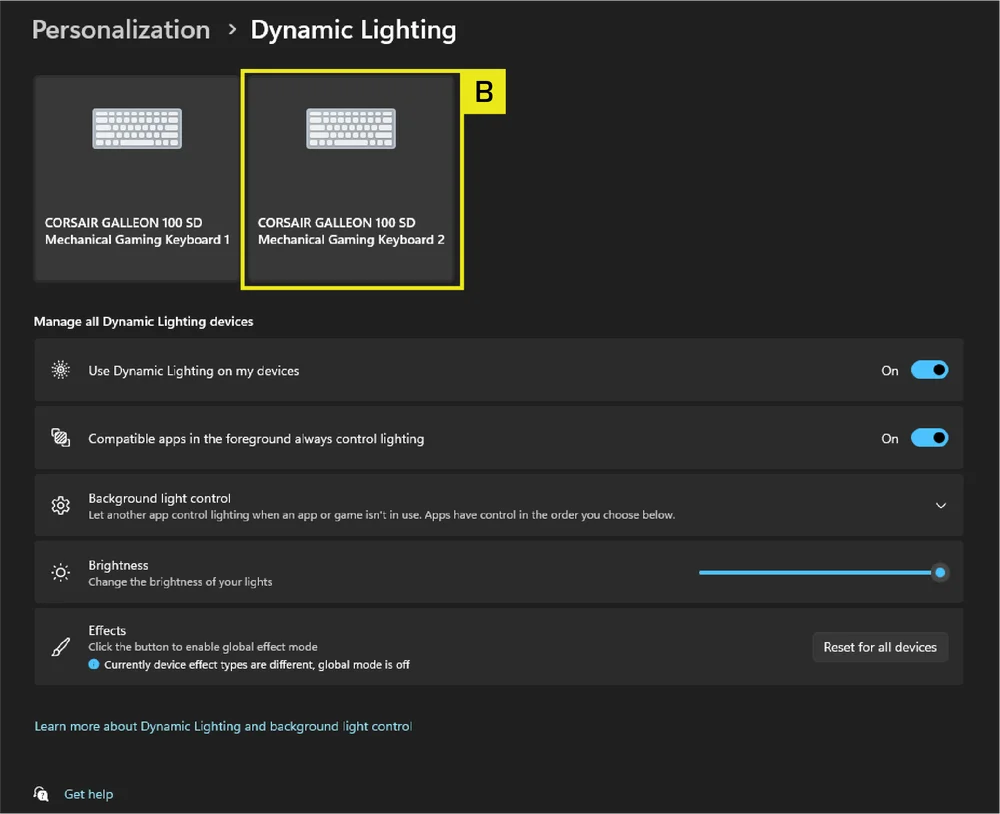
B. Wählen Sie auf der Seite „Dynamische Beleuchtung“ das rechte Gerätefeld aus, das das rechte vollständige LCD-Modul darstellt.
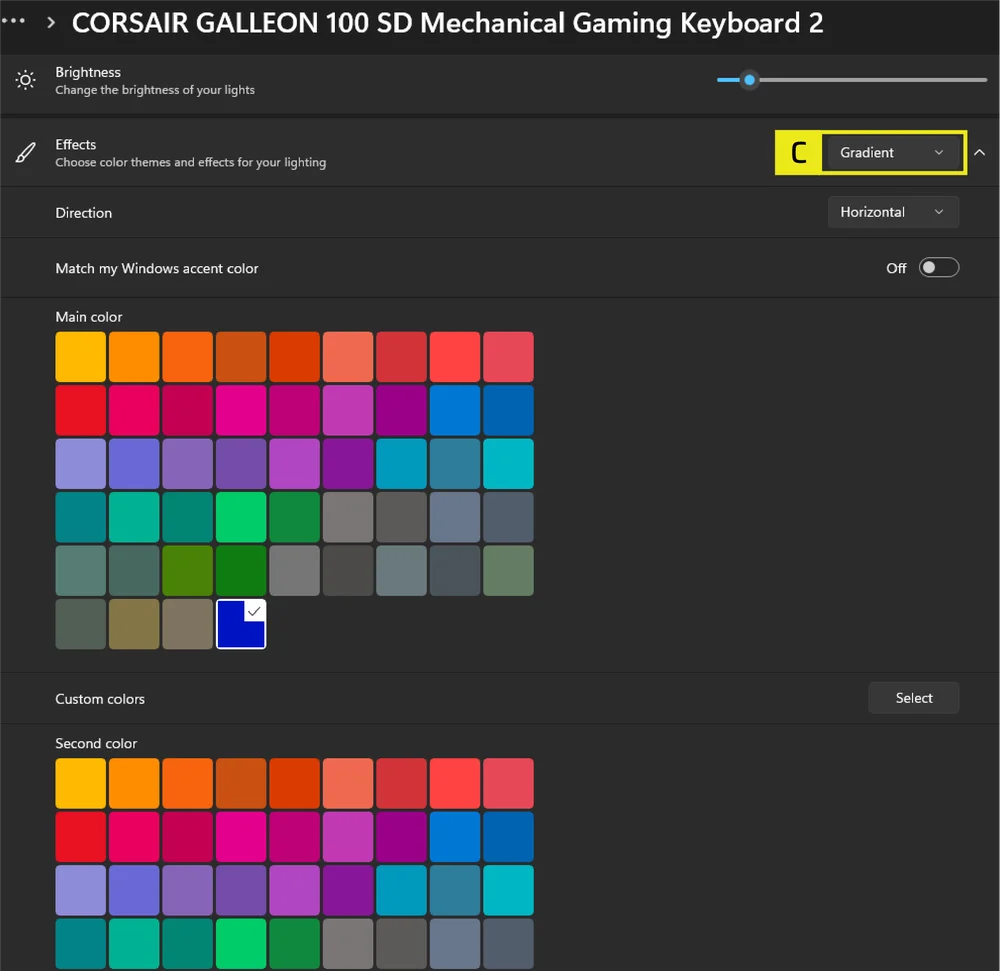
C. Wählen Sie im Abschnitt „Effekte“ den Lichteffekt aus, den Sie auf die beiden Drehregler anwenden möchten.
Hinweis: Nur mit dem Verlaufseffekt können Sie für jedes Drehrad unterschiedliche Farben festlegen. Alle anderen Effekte wenden eine einzige Farbe/einen einzigen Effekt auf beide Drehräder an.
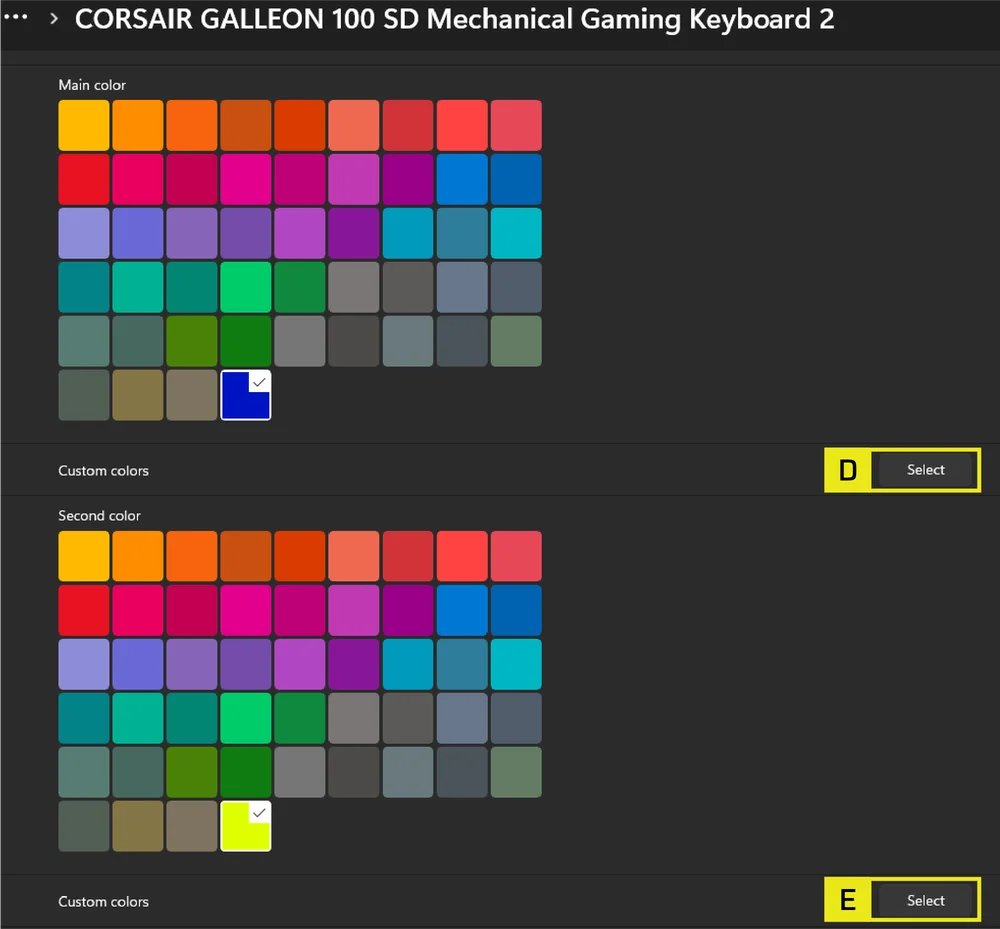
D. Wenn „Gradient“ ausgewählt ist, steuert die Einstellung „Main Color“ den linken Drehregler. „
“ E. Die Einstellung „Custom Color“ steuert den rechten Drehregler.
An jede Aufgabe anpassen
Profile sind benutzerdefinierte Layouts für verschiedene Apps, Spiele und Arbeitsabläufe. Erstellen Sie so viele, wie Sie benötigen, und wechseln Sie dann manuell oder automatisch mit Smart Profiles zwischen ihnen.
Erweitern Sie Ihre Fähigkeiten
Der Elgato Marketplace bietet Hunderte von Plugins und Profilen, die von der Community erstellt wurden und Ihnen neue Möglichkeiten zur Steuerung Ihrer Apps, Spiele und Geräte bieten. Erstellen Sie ein kostenloses Konto unter marketplace.elgato.com, und suchen und installieren Sie Add-ons direkt über die Stream Deck-App oder im Internet. Plugins werden automatisch aktualisiert, sobald neue Versionen verfügbar sind, sodass Sie immer auf dem neuesten Stand sind.
Gestalten Sie IhrStream Deck ganz nach Ihrem Geschmack
Das Aussehen Ihres Stream Decks ist vollständig anpassbar. Klicken Sie in der App mit der rechten Maustaste auf den Bildschirm Ihrer Tastatur, um aus verschiedenen Hintergrunddesigns auszuwählen. Installieren Sie ganze Icon-Sets aus dem Marketplace und wenden Sie sie dann einzeln auf Ihre Tasten an.
HARDWARE-ÜBERSICHT
FN-SCHNELLZUGRIFFE BELEUCHTETE ANZEIGE
Wenn Sie die FN-Taste drücken, werden alle Beleuchtungen vorübergehend ausgeschaltet, mit Ausnahme der Tasten, denen sekundäre Funktionen und Makros zugewiesen sind. Bei diesen Tasten bleibt die Hintergrundbeleuchtung eingeschaltet.
- Die Standardfarbe ist WEISS.
- Benutzer können die Farbanzeige im CORSAIR WEB HUB individuell anpassen.
Die Farbanzeige für das aktuell verwendete Profil hat Vorrang vor der Beleuchtung der FN-Tastenkombinationen.
FUNKTION DER SPIELMODUS-TASTE
Rufen Sie die wettbewerbsoptimierten Einstellungen auf, indem Sie FN + F1 auf der Game Mode-Taste drücken.
HINWEIS: Wenn durch die Aktivierung des Spielmodus die aktuelle Abfragerate der Tastatur geändert wird, kommt es zu einer Verzögerung von bis zu 1 Sekunde, während die Tastatur die Raten umstellt. Es wird empfohlen, den Spielmodus VOR Beginn des Spiels zu aktivieren, um die Auswirkungen auf Ihr Spielerlebnis zu begrenzen.
| MODUS | FUNKTIONEN | HARDWARE | SOFTWARE (CORSAIR WEB HUB) | ANMERKUNG |
|
Standardmodus (Spielmodus aus) |
Spielmodus aus:
|
Nein | Nein | Werkseinstellung |
| Spielmodus ein |
Spielmodus aktiviert:
|
Ja | Ja | Kann im Web Hub angepasst werden. Eine Änderung der Abfragerate führt zu einem Neustart der Tastatur. |
STANDARD-TASTENKOMBINATIONEN
Alle unten aufgeführten Funktionen setzen voraus, dass die FN-Taste gedrückt gehalten wird und die Aktion beim Drücken aktiviert wird, sofern nicht anders angegeben. Standard-Funktionskürzel mit aufgedruckten Symbolen.
| ABKÜRZUNG | FUNKTION |
| FN + F1 | Spielmodus ein/aus |
| FN + F2 | Zyklen an Bord oder Softwareprofile |
| FN + F3 | Hintergrundbeleuchtung herunter |
| FN + F4 | Hintergrundbeleuchtung |
| FN + F5 | Medien-Track stoppen |
| FN + F6 | Vorheriger Medientitel |
| FN + F7 | Medientitel abspielen/anhalten |
| FN + F8 | Nächster Medientitel |
| FN + F9 | Stummschalten / Stummschaltung aufheben |
| FN + F10 | Verringert das Volumen |
| FN + F11 | Erhöht das Volumen |
| FN + ` | Zurück zu den Standardeinstellungen für Lichteffekte |
| FN + 1 ~ 0 | Onboard-Lichteffekte auswählen |
| FN + [ | Effekt nach links drehen |
| FN + ] | Effekt nach rechts drehen |
| FN + - | Verringern Sie die Geschwindigkeit des Lichteffekts. |
| FN + = | Erhöhen Sie die Geschwindigkeit des Lichteffekts |
| FN + Pfeil nach links / Pfeil nach rechts |
Zwischen benutzerdefinierten Hintergrundbildern wechseln. Diese Tastenkombinationen werden von Thema 1 bis Thema 6 deaktiviert und in Thema 7 aktiviert. |
| FN + M | Makroaufzeichnung |
| FN + Umschalttaste | FlashTap ein/aus |
| FN + Win |
Schaltet die Windows-Sperre ein und aus. Halten Sie die Taste 5 Sekunden lang gedrückt, um zwischen dem PlayStation-Modus und dem Standardmodus zu wechseln. |
MAKROAUFZEICHNUNG / LÖSCHEN VON NOTIZEN
- Makroaufzeichnung starten: FN + M-Taste gedrückt halten (Anzeige: Anzeige blinkt rot)
- Drücken Sie eine beliebige Tastenkombination, um die Aufnahme zu starten.
- Aufnahme beenden: Drücken Sie die Tasten FN + M (Anzeige: Die Anzeige blinkt rot).
- Drücken Sie eine beliebige Taste, die FN-Taste oder eine Modifikatortaste (STRG/UMSCHALT/ALT/ALTGR) + Taste.
- Wenn Tasten aufgezeichnet wurden: Durch Drücken dieser Taste oder Tastenkombination wird das Makro gespeichert.
- Wenn keine Tasten aufgezeichnet wurden: Durch Drücken dieser Taste oder Tastenkombination werden alle gespeicherten Makros oder Funktionen gelöscht.
BELEUCHTUNG-SHORTCUTS
| ABKÜRZUNG | LICHTWIRKUNG |
| FN + ` | Aktuelle HW-Profilbeleuchtung |
| FN + 1 | Horizont |
| FN + 2 | Aquarell |
| FN + 3 | Spiralförmiger Regenbogen |
| FN + 4 | Regenbogenwelle |
| FN + 5 | Typ Beleuchtungstaste (zufällige Farbe) |
| FN + 6 | Typ Beleuchtung Ripple (zufällige Farbe) |
| FN + 7 | Farbwechsel (zufällige Farbreihenfolge) |
| FN + 8 | Farbimpuls (zufällige Farbreihenfolge) |
| FN + 9 | Farbwelle (zufällige Farbreihenfolge) |
| FN + 0 | Statische Farbe |
| FN + - | Effektgeschwindigkeit reduzieren |
| FN + = | Effektgeschwindigkeit erhöhen |
| FN + [ | Effekt nach links drehen |
| FN + ] | Effekt nach rechts drehen |
WERKSEINSTELLUNGEN ZURÜCKSETZEN UND EINFÜHRUNGSVIDEO ERNEUT ABSPIELEN
Halten Sie die ESC-Taste zwei Sekunden lang gedrückt, während das Gerät angeschlossen ist, um die integrierten Speicherprofile zu löschen und die Werkseinstellungen wiederherzustellen. Außerdem wird das Einführungsvideo zu den Produktfunktionen erneut abgespielt.
SO FÜHREN SIE EIN FIRMWARE-UPDATE FÜR DEN HARDWARE-MODUS DURCH
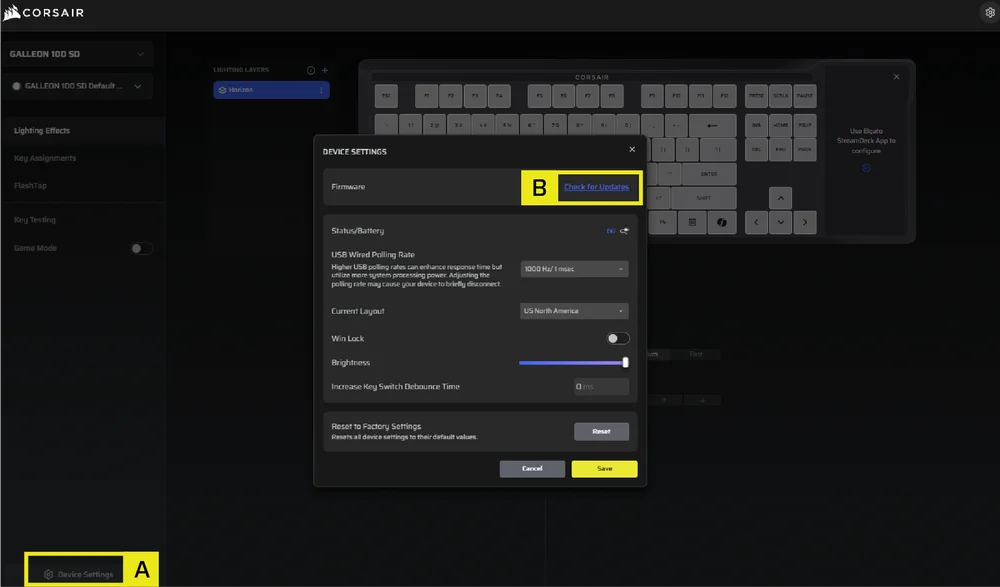
- Gehen Sie zum CORSAIR WEB HUB
- Drücken Sie „Nach Updates suchen“ für die Firmware.
- Gehen Sie zu den Geräteeinstellungen.
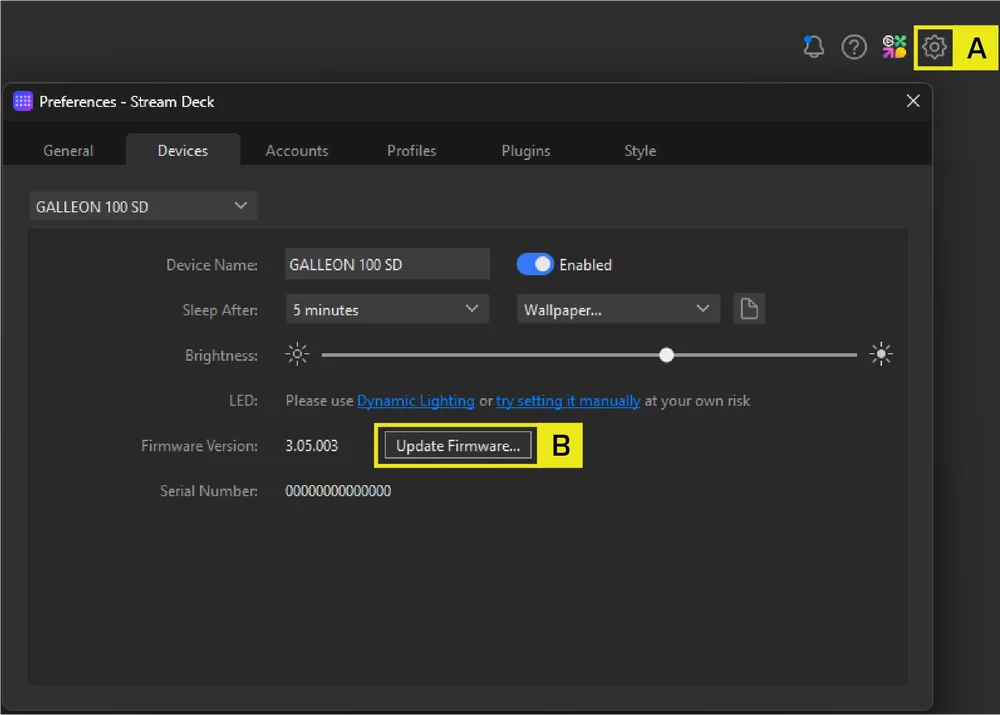
- Gehe zu Stream Deck
- Drücken Sie auf das Symbol „Geräteeinstellungen“.
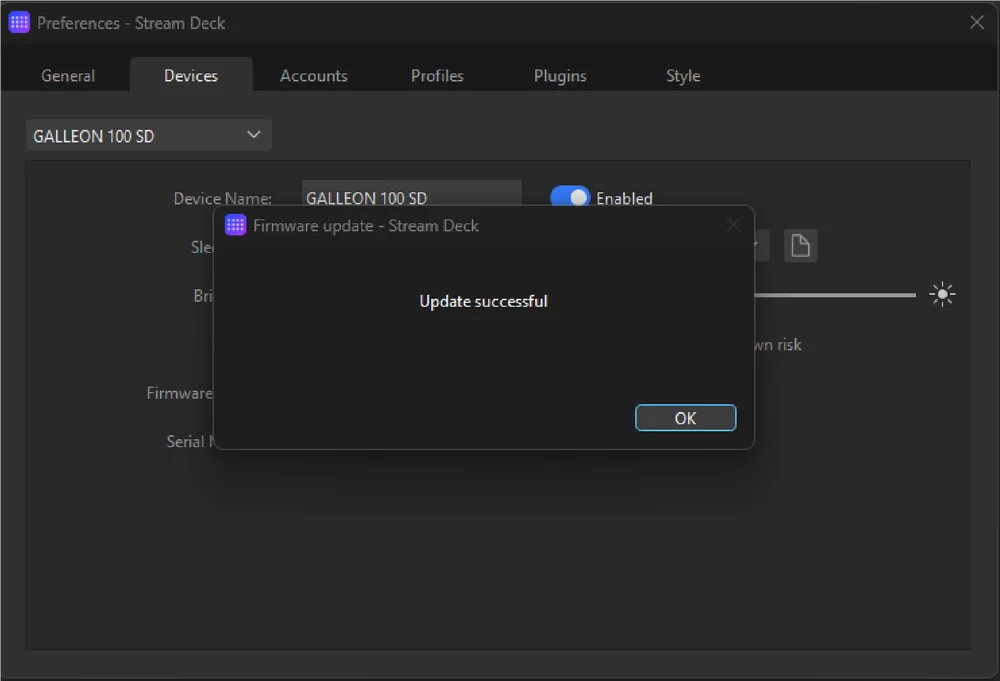
- Drücken Sie „Firmware aktualisieren“.
KOMPATIBILITÄTSMODUS
- Wenn Sie die FN-Taste und die Windows-Taste 5 Sekunden lang gedrückt halten, wechselt FW vom Standardmodus in den Kompatibilitätsmodus.
- Um vom Kompatibilitätsmodus zum Standardmodus zurückzukehren, halten Sie die FN-Taste und die Windows-Taste 5 Sekunden lang gedrückt.
- Beim Aufrufen des Kompatibilitätsmodus blinkt die Windows-Taste während des Moduswechsels fünfmal innerhalb von fünf Sekunden weiß.
- Beim Wechsel vom Kompatibilitätsmodus in den Standardmodus blinkt die Windows-Taste während des Moduswechsels zweimal innerhalb von zwei Sekunden weiß.
Im Kompatibilitätsmodus ist die Ausgabe beschränkt auf:
- 13 Tasten + 7 Modifikatortasten (RCtrl, LAlt, LShift, Windows, AltGr)
- Ausgabe von Still-Medien-Tasten
- Die tatsächliche Abtastrate kann aufgrund von Einschränkungen der PS-USB-Schnittstelle von der Einstellung abweichen.
BIOS-MODUS
- Wenn Sie die Tasten B und S gedrückt halten, während Sie das Gerät über USB anschließen, wechselt die Firmware in den BIOS-Modus.
- Um vom BIOS-Modus zum Standardmodus zurückzukehren, halten Sie die ESC-Taste gedrückt, während Sie das Gerät über USB mit Strom versorgen (dadurch wird der EEPROM gelöscht, aber keine Werksrücksetzung durchgeführt).
Im BIOS-Modus ist die Ausgabe beschränkt auf:
- 6 Tasten + 5 Modifikatortasten (RCtrl, LAlt, LShift, Windows, AltGr)
- Fest eingestellt auf eine Abfragerate von 125 Hz
- Keine Medientastenausgabe
COPYRIGHT / RECHTLICHE HINWEISE
©2026 CORSAIR MEMORY, Inc. Alle Rechte vorbehalten. CORSAIR und das Segellogo sind eingetragene Marken von CORSAIR in den Vereinigten Staaten und/oder anderen Ländern. Alle anderen Marken sind Eigentum ihrer jeweiligen Inhaber. Das Produkt kann geringfügig von den Abbildungen abweichen.


WEITERE ARTIKEL