HANDBUCH | KURZANLEITUNG
SABRE v3 PRO PureVector MG ERGO
Die englische Version ist hier verfügbar - English
Bei weiteren Problemen wenden Sie sich bitte an Kundenbetreuung
In diesem Leitfaden
- AUFLADEN DER MAUS
- LERNEN SIE IHRE MAUS KENNEN
- EINRICHTUNG DES 2,4-GHz-SLIPSTREAM-WLANS
- VERBINDUNG ÜBER BLUETOOTH HERSTELLEN
- VERWENDUNG DES KABELGEBUNDENEN MODUS
- ÄNDERUNG DER DPI-EINSTELLUNG
- STATUS UND INDIKATIONEN DER MAUS
- SCHRITT-FÜR-SCHRITT-ANLEITUNG ZUR EINRICHTUNG DER MAUS
- PureVector-ANLEITUNG SCHRITT FÜR SCHRITT
- HINWEISE ZUM AUSBAU DER BATTERIE
- URHEBERRECHT/RECHTLICHE HINWEISE
AUFLADEN DER MAUS
Schließen Sie das USB-Lade-/Datenkabel (K) an einen freien USB 2.0- oder 3.X-Anschluss Ihres PCs sowie an den USB-Lade-/Datenanschluss (G) der Maus an. Die Mehrzweck-Anzeige-LED (F) zeigt den Ladezustand an (siehe „Mausstatus und Anzeigen“).
LERNEN SIE IHRE MAUS KENNEN
- LINKE MAUSTASTE
- RECHTE MAUS-TASTE
- MITTLERER MAUSKLICK / SCROLLRAD
- TASTE „WEITER“
- ZURÜCK-TASTE
- MULTIFUNKTIONALE LED-ANZEIGE
- USB-LADE-/DATENANSCHLUSS
- DPI / PAIRING-TASTE
- STROM-/WLAN-MODUS-SCHALTER (AUS / 2,4 GHz / BT)
- USB-Funkempfänger
- USB-Lade- und Datenkabel
*Das USB-Lade-/Datenkabel (K) dient zum Anschluss entweder des USB-Funkempfängers (J) oder der Maus – jedoch nicht beider Geräte gleichzeitig.
*Die DPI-/PAIRING-Taste (H) befindet sich an der Unterseite der Maus.
EINRICHTUNG DES 2,4-GHz-SLIPSTREAM-WLANS
- Schließen Sie das USB-Lade-/Datenkabel (K) an einen freien USB 2.0- oder 3.X-Anschluss Ihres PCs an und stecken Sie das andere Ende in den USB-Funkempfänger (J).
- Stellen Sie den Empfänger in der Nähe Ihrer Maus auf, um eine optimale Funkleistung zu erzielen.
- Schalten Sie Ihre Maus ein, indem Sie den POWER-/WIRELESS-MODUS-SCHALTER (I) auf 2,4 GHz stellen.
- Bei erfolgreicher Verbindung leuchtet die MULTI-PURPOSE-INDIKATOR-LED (F) 2 Sekunden lang durchgehend grün und erlischt anschließend.
VERBINDUNG ÜBER BLUETOOTH HERSTELLEN
- Schieben Sie den POWER-/WIRELESS-MODUS-SCHALTER (I) auf „BT“. Wenn Sie dies zum ersten Mal tun, wechselt die Maus automatisch in den Kopplungsmodus, und die MULTI-FUNKTIONS-ANZEIGE-LED (F) blinkt bis zu 3 Minuten lang blau.
- Öffnen Sie auf Ihrem PC, Smartphone oder Tablet das Bluetooth-Menü und wählen Sie „SABRE3MGEG“ aus. Nach erfolgreicher Verbindung leuchtet die Mehrzweck-Anzeige-LED (F) 2 Sekunden lang durchgehend blau und erlischt anschließend.
- Um eine Kopplung mit einem anderen Gerät herzustellen, schieben Sie den Schalter auf „BT“ und halten Sie die DPI-/PAIRING-Taste (H) 2 Sekunden lang gedrückt. Die MULTI-PURPOSE-INDIKATOR-LED (F) blinkt erneut blau – wiederholen Sie den oben beschriebenen Schritt.
*Nach dem Koppeln leuchtet die LED 2 Sekunden lang durchgehend blau, wenn Sie den Schalter wieder auf „BT“ schieben; anschließend erlischt sie.
VERWENDUNG DES KABELGEBUNDENEN MODUS
Um die Maus im kabelgebundenen Modus zu verwenden, trennen Sie das USB-Lade-/Datenkabel (K) vom USB-Funkempfänger (J) und schließen Sie es an den USB-Lade-/Datenanschluss (G) an der Maus an. Die Maus wechselt automatisch in den kabelgebundenen Modus und wird gleichzeitig aufgeladen.
ÄNDERUNG DER DPI-EINSTELLUNG
- Drücken Sie die DPI-/PAIRING-Taste (H) an der Unterseite der Maus, um durch die DPI-Stufen zu blättern. Die Multifunktions-LED (F) blinkt dreimal in der entsprechenden Farbe und erlischt anschließend. Nach Stufe 5 kehrt die Maus zu Stufe 1 zurück.
*Erweiterte Konfigurationen sind über CORSAIR WEB HUB verfügbar.
*Die DPI-Einstellung kann nicht geändert werden, solange die Maus nicht mit dem 2,4-GHz-SLIPSTREAM-WLAN oder Bluetooth verbunden ist.
STATUS UND INDIKATIONEN DER MAUS
Die drahtlose Verbindung, die DPI-Stufen und der Akkustatus werden über die MULTI-PURPOSE-INDIKATOR-LED angezeigt.
|
DPI-STUFE |
LED-LEUCHTEN |
|
STUFE 1 – 400 |
Blitz rot × 3 |
|
STUFE 2 – 800 |
Flash Blue × 3 |
|
STUFE 3 – 1200 (Standard) |
Blinkend grün × 3 |
|
ETAPPE 4 – 1600 |
Blitzgelb × 3 |
|
ETAPPE 5 – 2000 |
Flash Lila × 3 |
|
DPI-Umschaltstufe – 400 *Nur verfügbar, wenn dies im CORSAIR WEB HUB konfiguriert wurde |
Keine LED-Anzeige |
|
AKKUSTATUS |
LED-LEUCHTEN |
|
Aufladen, unter 30 % |
„Breathing Red“ |
|
Aufladen, 30 %–90 % |
Grün atmen |
|
Ladevorgang, über 90 % |
Durchgehend grün |
|
Akku fast leer (unter 20 %), Gerät wird gerade verwendet |
Blinkt rot während der Fahrt |
|
Akku fast leer, Maus inaktiv |
Rot blinkend × 10, dann aus |
|
VERBINDUNGSMODUS |
STATUS |
LED-LEUCHTEN |
|
2,4 GHz
|
Kopplung / Neukopplung |
Gelb blinkend |
|
Gekoppelt / Verbunden |
2 Sekunden lang durchgehend gelb, dann aus |
|
|
Wieder auf 2,4 GHz umgestellt (bereits gekoppelt) |
2 Sekunden lang durchgehend grün, dann aus |
|
|
Empfänger getrennt / außerhalb der Reichweite |
Bei jeder Interaktion blinkt die Anzeige 6-mal grün |
|
|
Wieder verbunden |
2 Sekunden lang durchgehend grün, dann aus |
|
|
Bluetooth |
Kopplung / Neukopplung |
Blaues Blinken |
|
Gekoppelt / Verbunden / Zurück zu BT gewechselt (bereits gekoppelt) |
Zwei Sekunden lang durchgehend blau, dann aus |
|
|
Vom Host getrennt / vom Host entfernt |
Bei jeder Interaktion blinkt die Anzeige sechsmal blau |
|
|
Wieder verbunden |
Zwei Sekunden lang durchgehend blau, dann aus |
SCHRITT-FÜR-SCHRITT-ANLEITUNG ZUR EINRICHTUNG DER MAUS
Schritt 1 – Schließen Sie Ihre Maus an
A. Schließen Sie das USB-Lade-/Datenkabel an Ihren PC und an den USB-Funkempfänger an.
B. Schieben Sie den POWER-/WIRELESS-MODUS-SCHALTER auf 2,4 GHz.
*Um stattdessen Bluetooth zu verwenden, schieben Sie den Schalter auf „BT“ und befolgen Sie die Anweisungen unter „VERBINDUNG ÜBER BLUETOOTH HERSTELLEN“.
*Um die Maus stattdessen im kabelgebundenen Modus zu verwenden, schließen Sie das Kabel vom Empfänger an die Maus an. Die Maus wechselt automatisch in den kabelgebundenen Modus und wird gleichzeitig aufgeladen.
Schritt 2 – Öffnen Sie den CORSAIR WEB HUB und wählen Sie die Maus aus
A. Rufen Sie https://www.corsair.com/web-hub/index.html auf.
B. Klicken Sie auf [Gerät hinzufügen].
C. Wählen Sie im Dialogfeld „HID-Gerät“ folgende Option aus:
– CORSAIR SABRE v3 PRO WIRELESS USB-Empfänger (drahtloser Modus) oder
– CORSAIR SABRE v3 PRO PureVector MG ERGO Gaming-Maus (kabelgebundener Modus).
Schritt 3 – DPI-Stufen festlegen
A. Klicken Sie in der linken Seitenleiste auf [DPI].
B. Die Maus verfügt über 5 DPI-Stufen: 400 / 800 / 1200 (Standard) / 1600 / 2000.
C. Verwenden Sie den Schieberegler oder geben Sie einen Wert ein, um die einzelnen Stufen anzupassen, und nutzen Sie den Schalter, um einzelne Stufen zu aktivieren oder zu deaktivieren.
D. Klicken Sie auf [Auf Standard zurücksetzen], um die werkseitigen DPI-Stufen wiederherzustellen.
E. Optional: Verwenden Sie die PureVector-Kalibrierung von Aimlabs, um Ihre DPI-Leistung zu optimieren. Klicken Sie auf [AimLabs öffnen] oder laden Sie die Software über Steam herunter. Nach der Kalibrierung werden alle anderen DPI-Stufen deaktiviert.
*Eine vollständige Anleitung zur PureVector-Kalibrierung finden Sie im SCHRITT-FÜR-SCHRITT-LEITFADEN ZU PUREVECTOR.
*Mit der DPI-/PAIRING-Taste können Sie zwischen den aktivierten DPI-Stufen wechseln. Die Funktion „Sniper“ (DPI-Umschaltung) ist nur verfügbar, wenn sie einer Taste zugewiesen wurde.
Empfohlene Start-DPI:
– Desktop/allgemein: 1200–1600 DPI
– FPS-Spiele: 800–1200 DPI
– MOBA/MMO: 1600–2000 DPI
Schritt 4 – Tasten neu belegen (Zuweisungen)
A. Klicken Sie in der linken Seitenleiste auf [Aufgaben].
B. Klicken Sie auf die Taste der virtuellen Maus, die Sie ändern möchten. Fünf Tasten sind programmierbar: Linker Klick, Rechter Klick, Mittlerer Klick, „Vorwärts“ und „Zurück“. Der Ein-/Aus-Schalter bzw. der Schalter für die drahtlose Verbindung ist nicht programmierbar.
C. Wählen Sie die Art der Aufgabe aus der Liste auf der linken Seite aus:
- Tastaturtasten (Basistasten / Funktionstasten / Systemtasten)
- Maustasten.
- Medien und Umfang
- Makro (mehrere Tastenanschläge aufzeichnen)
- Text
D. Sie können eine Taste auch direkt aus der Liste auf die virtuelle Maus ziehen.
E. Bestätigen Sie die Zuordnung und testen Sie sie. Klicken Sie auf [Auf Standard zurücksetzen], um das ursprüngliche Layout wiederherzustellen.
Schritt 5 – Geräteeinstellungen
A. Klicken Sie unten links auf „Geräteeinstellungen“.
B. Nehmen Sie folgende Anpassungen vor:
- a. Akku – Zeigt den Status der WLAN-Verbindung und des Akkus an.
- b. Abtastrate bei kabelgebundenem USB-Betrieb – 125 Hz / 250 Hz / 500 Hz / 1.000 Hz (Standard) / 2.000 Hz / 4.000 Hz / 8.000 Hz.
- c. SLIPSTREAM WIRELESS-Abfragerate – 125 Hz / 250 Hz / 500 Hz / 1.000 Hz (Standard) / 2.000 Hz / 4.000 Hz / 8.000 Hz. Höhere Abfrageraten verbessern die Reaktionszeit, beanspruchen jedoch zusätzliche Systemleistung. Durch das Ändern der Abfragerate kann es zu einer kurzzeitigen Unterbrechung der Verbindung Ihres Geräts kommen.
- d. Bluetooth-Abfragefrequenz – Fest auf 1.000 Hz bei BLE 6.0 und höher bzw. auf 250 Hz bei Versionen unter BLE 6.0 eingestellt. Kann vom Benutzer nicht angepasst werden.
- e. Helligkeit – Stellen Sie die Helligkeit der MULTI-PURPOSE INDICATOR-LED ein.
- f. Schlafmodus – Versetzt das Gerät nach einer festgelegten Zeit der Inaktivität in einen Energiesparmodus. Standardwert: 3 Minuten, einstellbar von 1 bis 999 Minuten.
- g. Winkelausrichtung – Ermöglicht eine flüssigere Mausbewegung beim Zeichnen gerader Linien
- h. Abhebehöhe – Hiermit können Sie die vertikale Höhe einstellen, bei der der Maus-Sensor die Signalübertragung an Ihren Computer unterbricht, wenn Sie die Maus anheben.
- i. Oberflächenauswahl – Optimieren Sie die Leistung für Ihre Oberfläche: Standard / MM Glass / MM PRO / MM / MM350 PRO / MM200.
- j. Motion Sync – Sorgt für flüssigere und präzisere Cursorbewegungen, indem diese mit Ihrem System synchronisiert werden. Ein / Aus.
- k. Ripple Control – Reduziert winzige, unerwünschte Cursor-Zuckungen, insbesondere bei hoher DPI. Ein / Aus.
- l. Auf Werkseinstellungen zurücksetzen – Alle Geräteeinstellungen auf die Standardwerte zurücksetzen.
- m. Klicken Sie auf [Speichern], um Ihre Änderungen zu übernehmen.
Schritt 6 – Firmware aktualisieren
A. Schließen Sie ein Gerät an Ihren PC an:
– Maus: Schließen Sie die Maus mit dem USB-Lade-/Datenkabel an Ihren PC an.
– Empfänger: Schließen Sie den USB-Funkempfänger mit dem USB-Lade-/Datenkabel an Ihren PC an.
B. Rufen Sie den CORSAIR WEB HUB auf, klicken Sie auf [Gerät hinzufügen] und wählen Sie das angeschlossene Gerät aus – die CORSAIR SABRE v3 PRO PureVector MG ERGO Gaming-Maus oder den CORSAIR SABRE v3 PRO WIRELESS USB-Empfänger.
C. Klicken Sie unten links auf „Geräteeinstellungen“, um das Fenster „GERÄTEEINSTELLUNGEN“ zu öffnen.
D. Klicken Sie oben im Fenster neben „Firmware“ auf [Nach Updates suchen].
E. Falls die aktuellste Firmware bereits installiert ist, wird auf der Seite die Meldung „Die aktuellste Firmware-Version ist installiert.“ angezeigt . Andernfalls befolgen Sie bitte die Anweisungen auf dem Bildschirm, um die Aktualisierung abzuschließen.
F. Trennen Sie das Gerät vom Netz und wiederholen Sie anschließend die Schritte A–E für das andere Gerät.
*Bitte ziehen Sie während des Aktualisierungsvorgangs weder den Netzstecker des Geräts, noch schließen Sie den Browser.
Manuelles Firmware-Update (optional)
Verwenden Sie diese Option nur, wenn Sie eine bestimmte Firmware-Datei installieren müssen, die vom CORSAIR-Support bereitgestellt wurde.
A. Klicken Sie im CORSAIR FIRMWARE UPDATE UTILITY auf das Drei-Punkte-Menü oben rechts auf der Gerätekarte und wählen Sie [Manuelles Update] aus.
B. Im Fenster „MANUELLES FIRMWARE-UPDATE“ wird die aktuelle Firmware-Version des Geräts angezeigt.
C. Ziehen Sie die Firmware-Datei per Drag & Drop in das Fenster oder klicken Sie auf den Upload-Bereich, um die Datei (ZIP) auszuwählen.
D. Klicken Sie auf [Aktualisieren] und warten Sie, bis die Aktualisierung abgeschlossen ist.
Schritt 7 – Drahtlosen Empfänger koppeln
Die manuelle Neukopplung des USB-WLAN-Empfängers ist ausschließlich über das CORSAIR FIRMWARE UPDATE UTILITY möglich.
A. Schließen Sie den USB-Funkempfänger mit dem USB-Lade-/Datenkabel an Ihren PC an und schalten Sie die Maus ein (2,4 GHz).
B. Rufen Sie das CORSAIR FIRMWARE UPDATE UTILITY auf. (Im CORSAIR WEB HUB können Sie es auch über „Geräteeinstellungen“ → „Drahtlosen Empfänger koppeln“ → [Los] aufrufen.)
C. Klicken Sie auf [Gerät hinzufügen] und autorisieren Sie den CORSAIR SABRE v3 PRO WIRELESS USB-Empfänger.
D. Klicken Sie auf der Empfängerkarte oben rechts auf das Drei-Punkte-Menü und wählen Sie [Koppeln] aus.
E. Halten Sie an der Maus die LINKE MAUSTASTE (A), die RECHTE MAUSTASTE (B) und die MITTLERE MAUSTASTE bzw. das SCROLLRAD (C) gleichzeitig 2 Sekunden lang gedrückt. Die MULTIFUNKTIONS-LED (F) blinkt etwa 20 Sekunden lang gelb.
F. Führen Sie die Maus nahe an den Empfänger heran. Die LED leuchtet 2 Sekunden lang durchgehend gelb und erlischt dann – die Kopplung ist abgeschlossen.
Schritt 8 – Ein Bluetooth-Gerät koppeln
A. Schieben Sie den POWER-/WIRELESS-MODUS-SCHALTER auf „BT“.
B. Halten Sie die DPI-/PAIRING-Taste 2 Sekunden lang gedrückt. Die MULTI-PURPOSE-INDIKATOR-LED blinkt blau.
C. Öffnen Sie auf Ihrem PC, Smartphone oder Tablet das Bluetooth-Menü und wählen Sie „SABRE3MGEG“ aus.
D. Die LED leuchtet 2 Sekunden lang durchgehend blau und erlischt dann – die Kopplung ist abgeschlossen.
*Für die Bluetooth-Kopplung ist das CORSAIR FIRMWARE UPDATE UTILITY nicht erforderlich.
PureVector-ANLEITUNG SCHRITT FÜR SCHRITT
Die PureVector-Kalibrierung von Aimlabs analysiert Ihre Zielgenauigkeit und wendet eine kalibrierte Richtungsempfindlichkeit auf Ihre Maus an. Die Kalibrierung wird pro DPI-Stufe angewendet und im integrierten Speicher der Maus gespeichert, sodass Ihr Profil Sie überallhin begleitet – eine Hintergrund-App ist nicht erforderlich.
*Erfordert „Aimlabs“ auf Steam und ein kostenloses Aimlabs-Konto. Stellen Sie sicher, dass sowohl die Maus als auch der Funkempfänger über die aktuellste Firmware verfügen (siehe Schritt 6 der SCHRITT-FÜR-SCHRITT-ANLEITUNG ZUR MAUS-EINRICHTUNG).
Schritt 1 – Öffnen Sie PureVector im CORSAIR WEB HUB
A. Schließen Sie Ihre Maus an, öffnen Sie den CORSAIR WEB HUB und klicken Sie in der linken Seitenleiste auf [DPI].
B. Wählen Sie die DPI-Stufe aus, die Sie kalibrieren möchten.
C. Klicken Sie im PureVector-Fenster auf [AimLabs öffnen], um AimLabs über Steam zu starten. Falls AimLabs noch nicht installiert ist, klicken Sie auf [Auf Steam herunterladen], um es herunterzuladen.
*Nach der Kalibrierung werden alle anderen DPI-Stufen deaktiviert.
Schritt 2 – Melden Sie sich bei Aimlabs an
A. Starten Sie Aimlabs.
B. Melden Sie sich an oder erstellen Sie ein Aimlabs-Konto. Für den Zugriff auf die Funktionen von PureVector ist ein Konto erforderlich.
Schritt 3 – Öffnen Sie Mouselabs in Aimlabs
Nachdem Sie sich angemeldet haben, klicken Sie auf [Jetzt los], falls Sie dazu aufgefordert werden, die PureVector-Seite zu öffnen. Sie können auch im oberen Menü „Mouselabs“ auswählen.
Schritt 4 – Kalibrierung durchführen
A. Klicken Sie auf [Kalibrierung starten].
B. Beantworten Sie die Einrichtungsfragen und klicken Sie anschließend auf [Weiter].
C. Wählen Sie Ihre Griffart aus und klicken Sie anschließend auf [Weiter].
D. Wählen Sie Ihren Zielstil aus und klicken Sie anschließend auf [Weiter].
E. Wählen Sie die Größe Ihres Mauspads aus und klicken Sie anschließend auf [Weiter].
F. Suchen Sie Ihr Mausmodell und stellen Sie Ihre DPI ein (die Empfindlichkeit im Spiel wird automatisch aus Aimlabs übernommen), und klicken Sie anschließend auf [Kalibrierung starten].
G. Klicken Sie hier, um zu beginnen. Die Kalibrierung besteht aus 5 Runden mit „Spidershot“-Aufgaben, jeweils 1 Minute pro Runde (insgesamt etwa 5 Minuten).
H. Klicken Sie nach der 5. Runde auf [Fertig], um die Kalibrierungsdaten auf Ihrer Maus zu speichern.
Schritt 5 – Überprüfen Sie Ihre Ergebnisse
A. Kehren Sie zum Mouselabs-Fenster zurück. Dort werden nun zusätzliche Daten angezeigt, darunter die PureVector-Karte auf der linken Seite. Ihre Einstellungen werden automatisch gespeichert.
B. Wählen Sie rechts die Registerkarte „PureVector“ aus, um die Diagramme „Vor“ und „Nach PureVector“ anzuzeigen.
C. Alle 5 Kalibrierungsrunden werden aufgezeichnet. Klicken Sie auf eine beliebige Runde, um deren Wiederholung anzusehen.
*Das „After PureVector“-Diagramm wird erst angezeigt, nachdem Sie nach Ihrer ersten Kalibrierung mindestens fünf weitere Runden einer beliebigen Aimlabs-Aufgabe absolviert haben. Spielen Sie weitere Runden, um das Diagramm kontinuierlich mit neuen Daten zu ergänzen.
Schritt 6 – Verfeinern oder zurücksetzen Sie Ihre Kalibrierung
A. Um die Kalibrierung erneut durchzuführen, klicken Sie auf [Kalibrierung verfeinern].
B. Um die Kalibrierungsdaten Ihrer Maus zu löschen, klicken Sie auf die Schaltfläche „Zurücksetzen“.
HINWEISE ZUM AUSBAU DER BATTERIE
ZUSAMMENSTELLUNG ZUM AUSBAU DER BATTERIE BENÖTIGT
Dieses Produkt verfügt über einen wiederaufladbaren Akku; bei der Außerbetriebnahme des Produkts zum Zwecke der Entsorgung und des Recyclings müssen die Sicherheitshinweise beachtet werden. Befolgen Sie zur sicheren Entnahme des Akkus für die Entsorgung und das Recycling die nummerierten Schritte anhand der nachstehenden Abbildungen.
CORSAIR MEMORY, Inc. fordert seine Kunden dazu auf, gebrauchte elektronische Geräte und wiederaufladbare Batterien gemäß den örtlichen Gesetzen und Vorschriften zu recyceln.
INFORMATIONEN ZUM AUFLADEN DES AKKUS
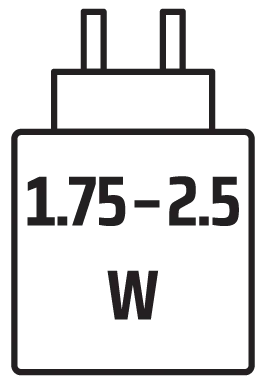
Die vom Ladegerät abgegebene Leistung muss zwischen den vom Funkgerät benötigten mindestens 1,75 Watt und maximal 2,5 Watt liegen, um die maximale Ladegeschwindigkeit zu erreichen.
INFORMATIONEN ZUR BATTERIE
- M/N (Modellnummer): AHB521630HPJT
- Nennleistung: 3,8 V, 290 mAh, 1,11 Wh
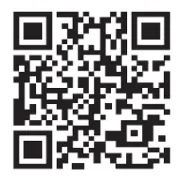
- Scannen Sie den QR-Code, um detaillierte Informationen zum Akku zu erhalten
Maus
M/N(Modellnummer): RGP0194 „
“ Bewertung (Spannung und Strom): 5 V  350 mA
Empfänger
M/N(Modellnummer): RGP0195
Bewertung(Spannung und Strom): 5 V 50 mA
URHEBERRECHT/RECHTLICHE HINWEISE
© 2026 CORSAIR MEMORY, Inc. Alle Rechte vorbehalten. CORSAIR und das Segel-Logo sind eingetragene Marken von CORSAIR in den Vereinigten Staaten und/oder anderen Ländern. Alle anderen Marken sind Eigentum ihrer jeweiligen Inhaber. Das Produkt kann geringfügig von den Abbildungen abweichen.
CORSAIR MEMORY, Inc. 115 North McCarthy Blvd, Milpitas, CA 95035, USA
CORSAIR GmbH, Landshuter Allee 10, 80637 München, Deutschland
CORSAIR COMPONENTS Ltd. 1020 Eskdale Road, Winnersh Triangle, Wokingham, RG41 5TS, Großbritannien

FCC-ID: 2AAFM-RGP0194 (Maus)
FCC-ID: 2AAFM-RGP0195 (Dongle)
IC: 10954A-RGP0194 (Maus)
IC: 10954A-RGP0195 (Dongle)