Die Bildwiederholfrequenz eines Monitors , gemessen in Hertz (Hz), gibt an, wie oft pro Sekunde das Bild auf dem Bildschirm neu gezeichnet wird. Ein 60-Hz-Panel aktualisiert sich 60 Mal pro Sekunde, während ein 144-Hz-Display 144 Mal aktualisiert wird, was zu flüssigeren Bewegungen und weniger wahrnehmbarer Unschärfe führt.
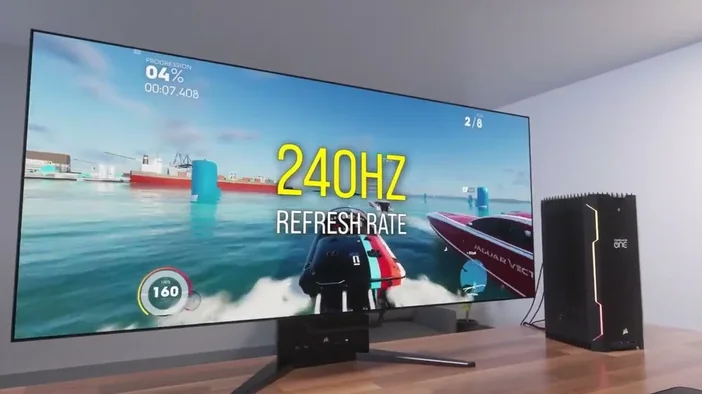
Warum ist die Bildwiederholfrequenz wichtig?
- Flüssiges Gameplay – Dank schnellerer Bildwiederholraten sehen auch rasante Spiele flüssig aus.
- Geringere Belastung für die Augen – Weniger Flimmern sorgt für ein angenehmeres Seherlebnis.
- Bessere Reaktionsfähigkeit – Höhere Raten verringern die Eingabeverzögerung und ermöglichen Ihnen eine schnellere Reaktion.
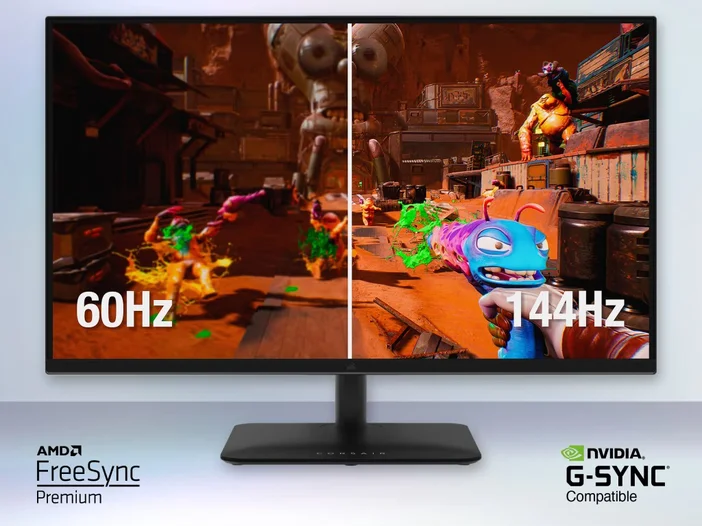
Schnelle Methoden zur Überprüfung der Bildwiederholfrequenz Ihres Monitors
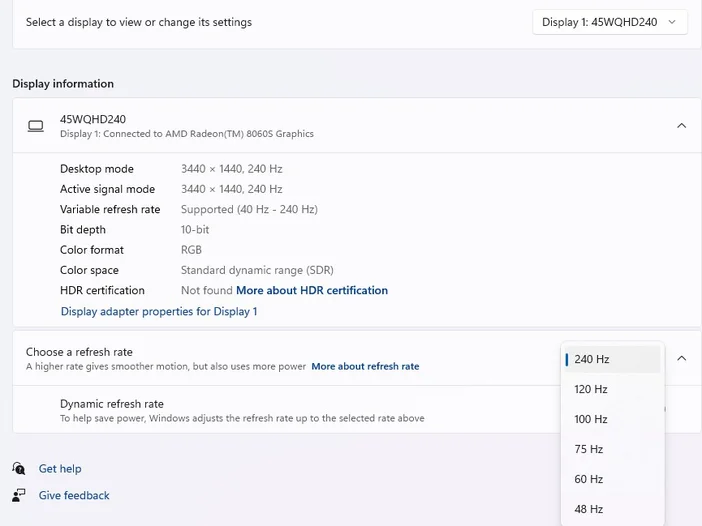
Windows 10/11 – Einstellungen
- Klicken Sie mit der rechten Maustaste auf den Desktop und wählen Sie „Anzeigeeinstellungen“.
- Scrollen Sie nach unten und klicken Sie auf „Erweiterte Anzeigeeinstellungen“.
- Unter „Bildwiederholfrequenz (Hz) “ wird der aktuelle Wert angezeigt.
Tipp: Wenn Sie mehrere Monitore haben, wählen Sie zunächst aus der Dropdown-Liste „Anzeige auswählen“ den Monitor aus, den Sie überprüfen möchten.
Windows – Systemsteuerung „Grafik“
- NVIDIA: Rechtsklick auf den Desktop → NVIDIA-Systemsteuerung → Auflösung ändern → Nach „Bildwiederholfrequenz“ suchen.
- AMD: Rechtsklick → AMD Radeon-Einstellungen → Anzeige → Bildwiederholfrequenz.
- Intel: Rechtsklick → Grafikeigenschaften → Anzeige → Bildwiederholfrequenz.
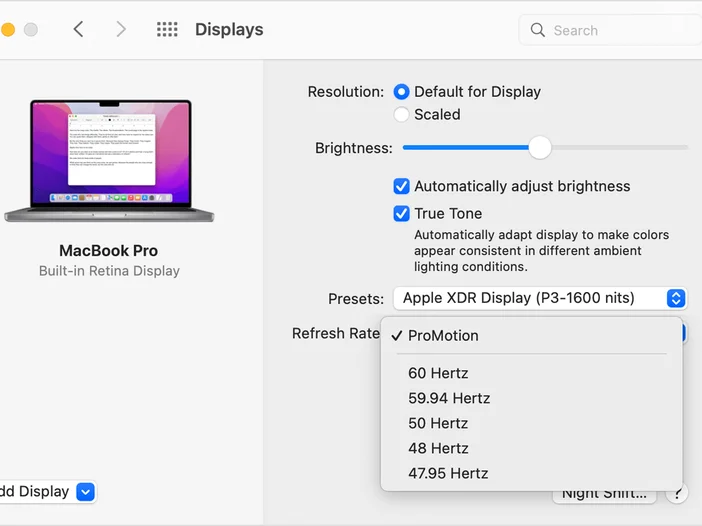
macOS
- Öffnen Sie die Systemeinstellungen (oder Systemeinstellungen auf älteren macOS-Versionen).
- Gehen Sie zu „Anzeigen“ → klicken Sie auf „Erweitert“ (oder halten Sie die Optionstaste gedrückt und klicken Sie auf „Skaliert“).
- Wählen Sie die gewünschte Bildwiederholfrequenz aus dem Dropdown-Menü „Bildwiederholfrequenz“ aus.
Verwendung des integrierten OSD (On-Screen Display) des Monitors
Bei den meisten modernen Panels können Sie die aktuelle Rate direkt anzeigen:
- Drücken Sie die Menütaste am Monitor.
- Navigieren Sie zu einem Abschnitt, der in der Regel mit „Info“, „Status“ oder „Einstellungen“ bezeichnet ist.
- Die Bildwiederholfrequenz wird neben der Auflösung und der Eingangsquelle angezeigt.
Wenn Sie es nicht finden können, schlagen Sie im Benutzerhandbuch nach – das OSD-Layout variiert je nach Marke.
Gängige Bildwiederholfrequenzen
| Stufe | Typischer Anwendungsfall | Beispiele |
|---|---|---|
| 60 Hz | Allgemeine Produktivität, Videowiedergabe | Die meisten Büromonitore, preisgünstige Fernseher |
| 75 Hz | Leichte Spiele, flüssigeres Scrollen | 1080p-Panels der Mittelklasse |
| 120 Hz / 144 Hz | Wettbewerbsorientiertes Gaming, actionreiche Titel | IPS/TN-Panels mit Schwerpunkt Gaming |
| 165 Hz – 240 Hz | eSports, extrem flüssige Bewegungen | Premium-E-Sport-Monitore |
| 300 Hz+ | Nischen-Wettbewerbsumfelder (z. B. CS:GO) | Spezialisierte E-Sport-Rigs |
Dinge, auf die man achten sollte
- Kabelgrenzen – HDMI 1.4 erreicht maximal 120 Hz bei 1080p, während HDMI 2.0 und DisplayPort 1.2+ 144 Hz und mehr unterstützen.
- GPU-Leistung – Ihre Grafikkarte muss in der Lage sein, die gewählte Bildwiederholfrequenz bei der ausgewählten Auflösung auszugeben.
- Windows-Standardmodus – Wenn „60 Hz (Standard)“ angezeigt wird, müssen Sie möglicherweise manuell eine höhere Frequenz im Einstellungsfeld auswählen.
PRODUKTE IM ARTIKEL
JOIN OUR OFFICIAL CORSAIR COMMUNITIES
Join our official CORSAIR Communities! Whether you're new or old to PC Building, have questions about our products, or want to chat the latest PC, tech, and gaming trends, our community is the place for you.