HOW TO
Configuration de ma DRAM 4-Up Dominator Titanium dans le BIOS par Rjohnson
Dernière mise à jour :
Je vais brièvement expliquer comment j'ai configuré ma mémoire Dominator Titanium 4-up (quatre barrettes) sur ma carte mère. Selon la carte mère, vous pouvez rencontrer des problèmes de démarrage avec quatre barrettes de cette mémoire, comme cela m'est arrivé.
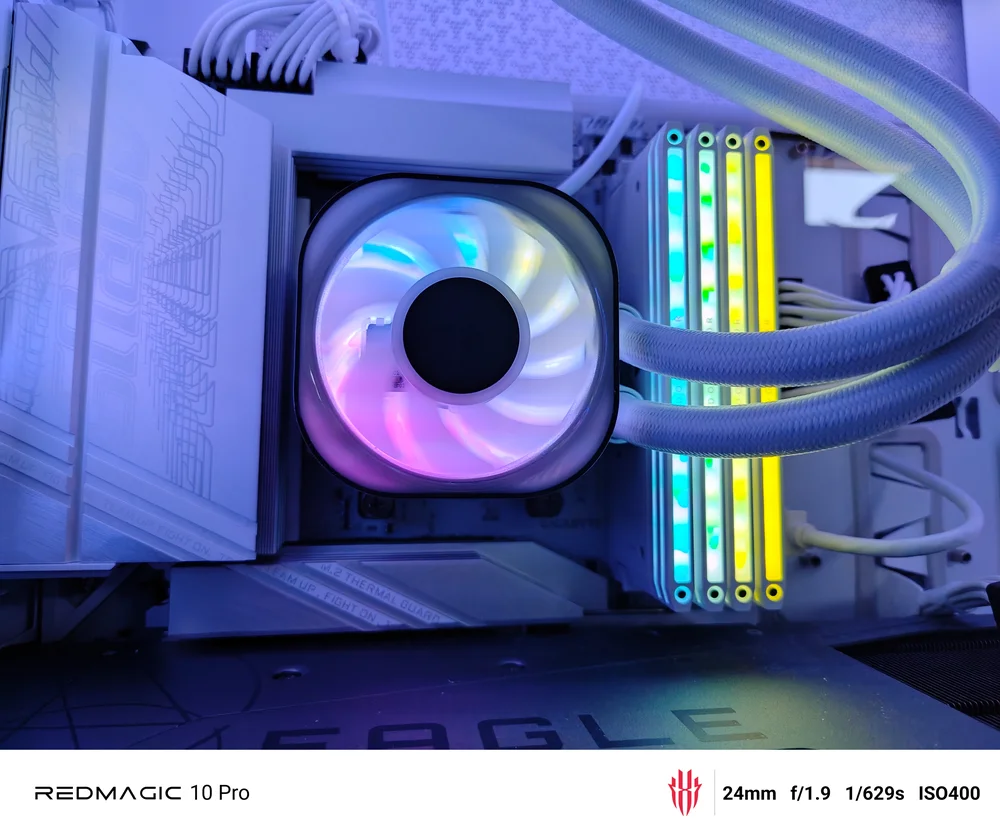
Dans cette configuration PC, ma carte mère est une X870 Aorus Elite Wi-Fi 7, équipée d'un processeur Ryzen 9 9950X. Le dernier BIOS a été installé dessus.
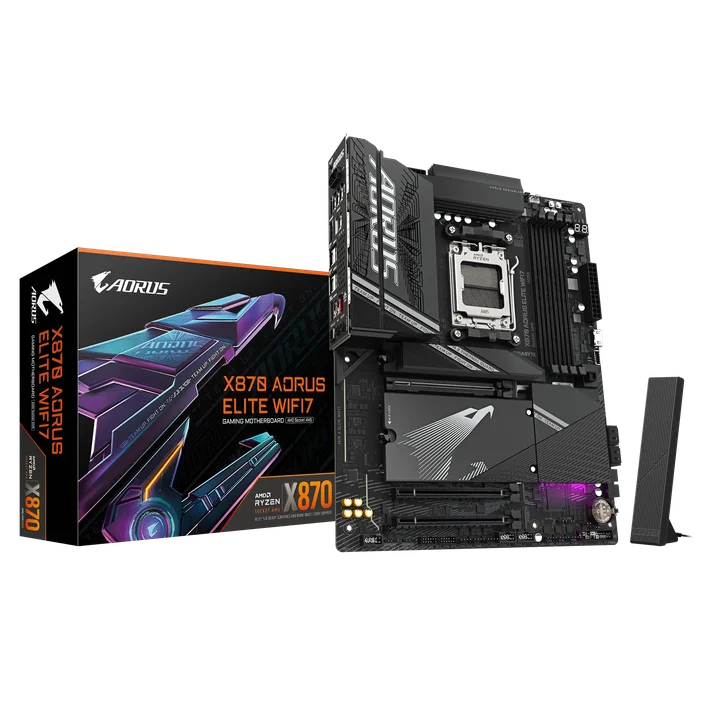
Crédit image : Gigabyte
La première erreur que j'ai commise a été d'oublier de réinitialiser le BIOS avant d'installer les 4 nouvelles barrettes de mémoire. Cela n'est peut-être pas nécessaire, mais le fait de rétablir les paramètres par défaut du BIOS de la carte mère réduit considérablement les risques de problèmes lors de l'installation d'une nouvelle mémoire, du moins dans mon cas.
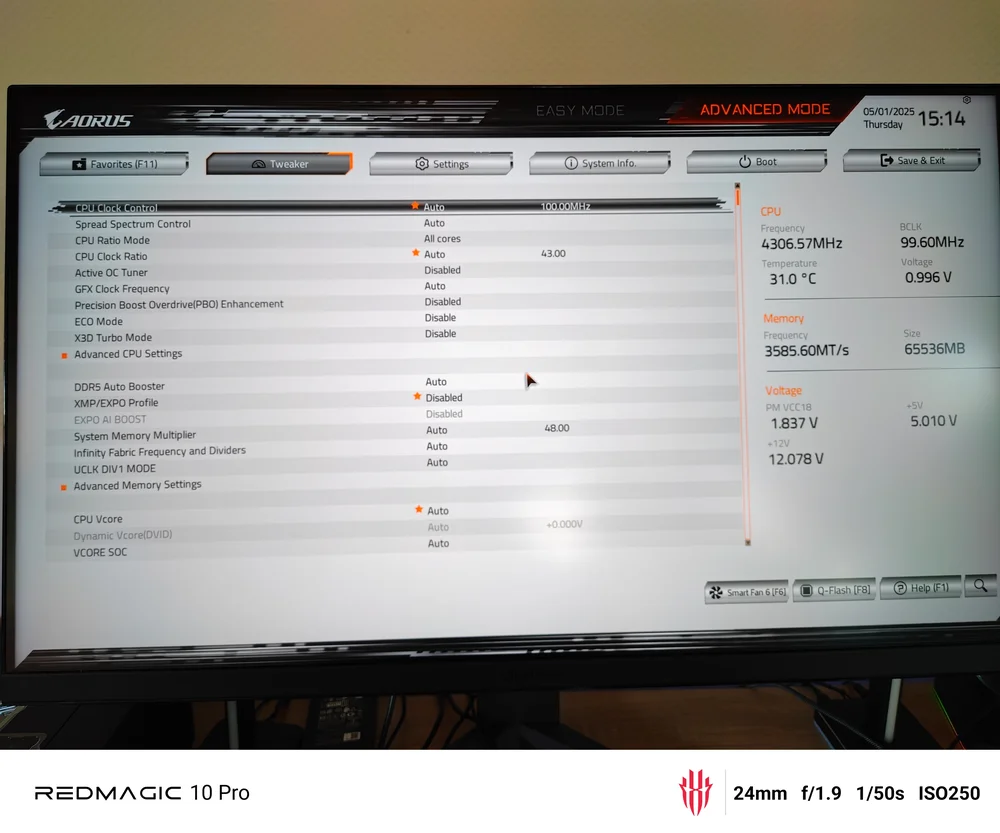
Comme j'avais oublié de réinitialiser le BIOS après avoir installé les quatre nouvelles barrettes de mémoire, le PC ne démarrait pas sous Windows. Je suis entré dans le BIOS et j'ai essayé le profil mémoire XMP 1 (bien que j'utilise un processeur AMD, la mémoire que j'ai achetée était approuvée par Intel, et non par AMD). J'ai enregistré ce paramètre, mais le PC refusait toujours de démarrer sous Windows. J'ai ensuite essayé le profil mémoire XMP 2. Une fois de plus, le PC a refusé de démarrer sous Windows. Les timings de la mémoire sont imprimés sur chaque module de mémoire, j'ai donc éteint le PC, retiré une barrette de mémoire et noté les timings. J'ai réinstallé la barrette de mémoire et vérifié que tous les modules étaient correctement installés.
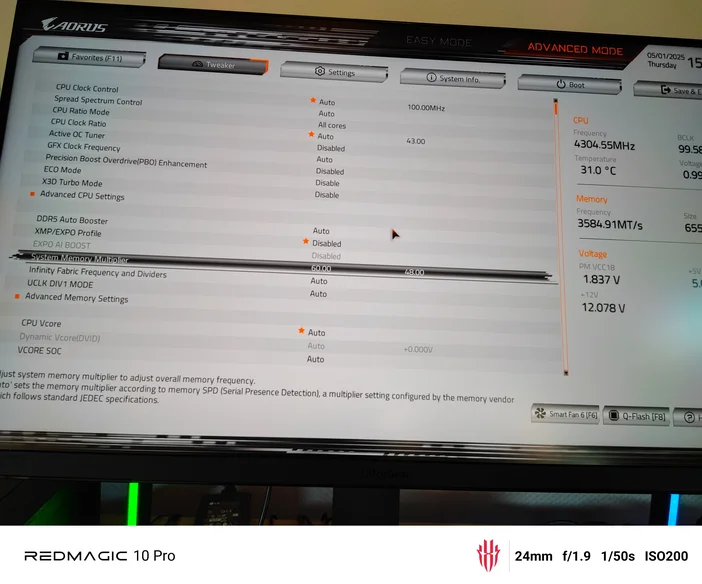
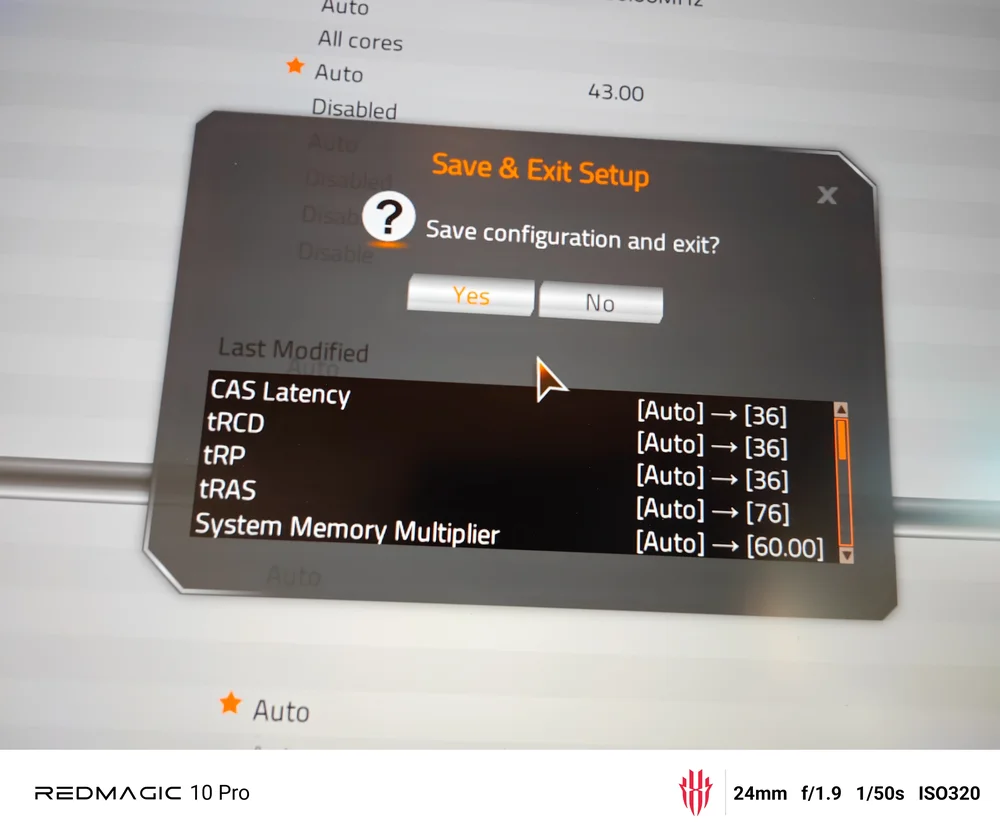
J'ai allumé le PC et suis entré dans le BIOS. Dans les paramètres de mémoire du BIOS, j'ai modifié les paramètres que j'avais notés. La latence CAS (CL) a été réglée sur 36 et le délai RAS vers CAS (tRCD) a également été réglé sur 36. La précharge RAS (tRP) a été réglée sur 36 et le temps de cycle (tRAS) sur 76. La seule autre modification nécessaire a été de régler le multiplicateur de mémoire sur 60, car le réglage par défaut est 48. Un multiplicateur de 60 permet d'atteindre 6000 MHz, contre 4800 MHz avec le réglage par défaut. La mémoire utilisée est de 6000 MHz.
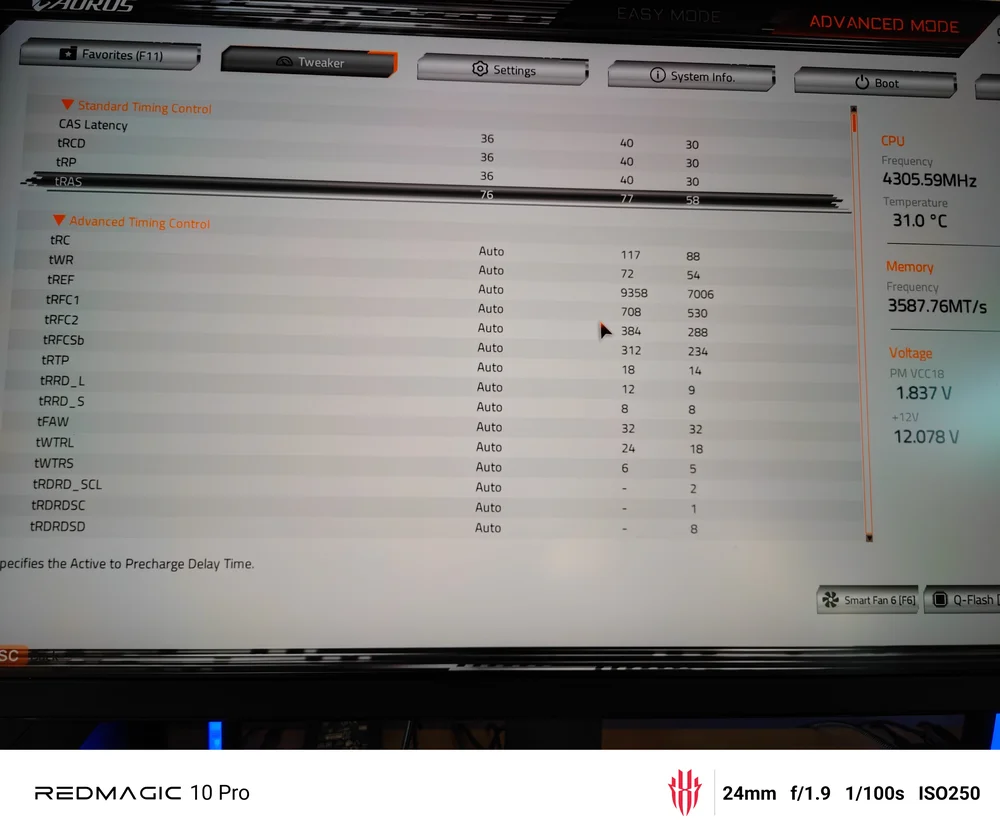
Une fois ces modifications effectuées, j'ai enregistré les paramètres dans le BIOS. Le PC a démarré sous Windows sans aucun problème.
Il convient de noter que l'utilisation de 2 modules de mémoire offre une plus grande stabilité que l'utilisation de 4 modules. Les contrôleurs de mémoire sont intégrés au processeur et la stabilité de la mémoire dépend fortement du contrôleur de mémoire du processeur. Si vous souhaitez overclocker votre PC de quelque manière que ce soit, 2 barrettes de mémoire offrent une plus grande stabilité et sont préférables.
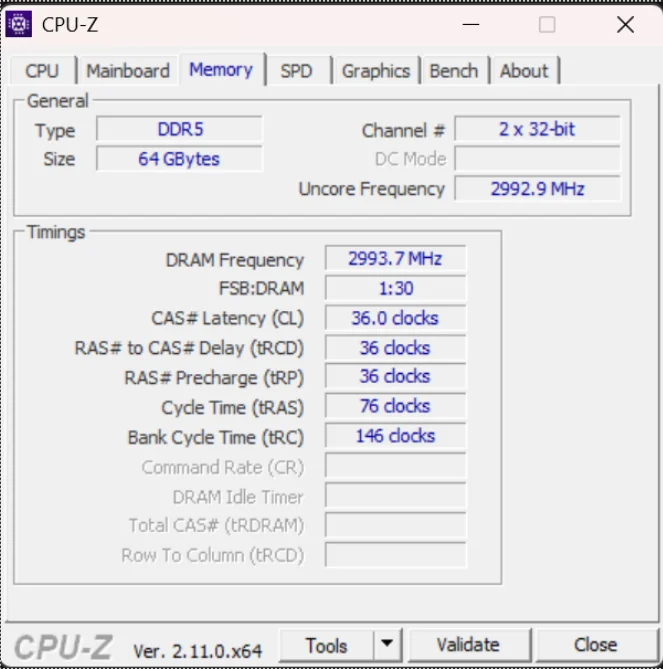
Le kit de mémoire utilisé au cours de ce processus est le suivant : DOMINATOR® TITANIUM RGB 64 Go (4x16 Go) DDR5 DRAM 6000 MT/s CL36 Kit mémoire Intel XMP — Blanc
J'espère que ce guide simple aidera ceux qui rencontrent le même problème sur leur PC.
En matière de mémoire DRAM pour PC, CORSAIR est un pionnier dans ce domaine. Il s'agit de l'un des meilleurs, voire du meilleur fabricant de mémoire pour PC du secteur. Découvrez la liste complète de leurs mémoires pour PC sur leur site officiel.
JOIN OUR OFFICIAL CORSAIR COMMUNITIES
Join our official CORSAIR Communities! Whether you're new or old to PC Building, have questions about our products, or want to chat the latest PC, tech, and gaming trends, our community is the place for you.