HOW TO
Konfiguracja pamięci DRAM 4-Up Dominator Titanium w BIOS-ie autorstwa Rjohnson
Ostatnia aktualizacja:
Krótko omówię, jak skonfigurowałem pamięć Dominator Titanium 4-up (cztery moduły) na mojej płycie głównej. W zależności od płyty głównej mogą wystąpić problemy z uruchomieniem komputera z czterema modułami tej pamięci, tak jak w moim przypadku.
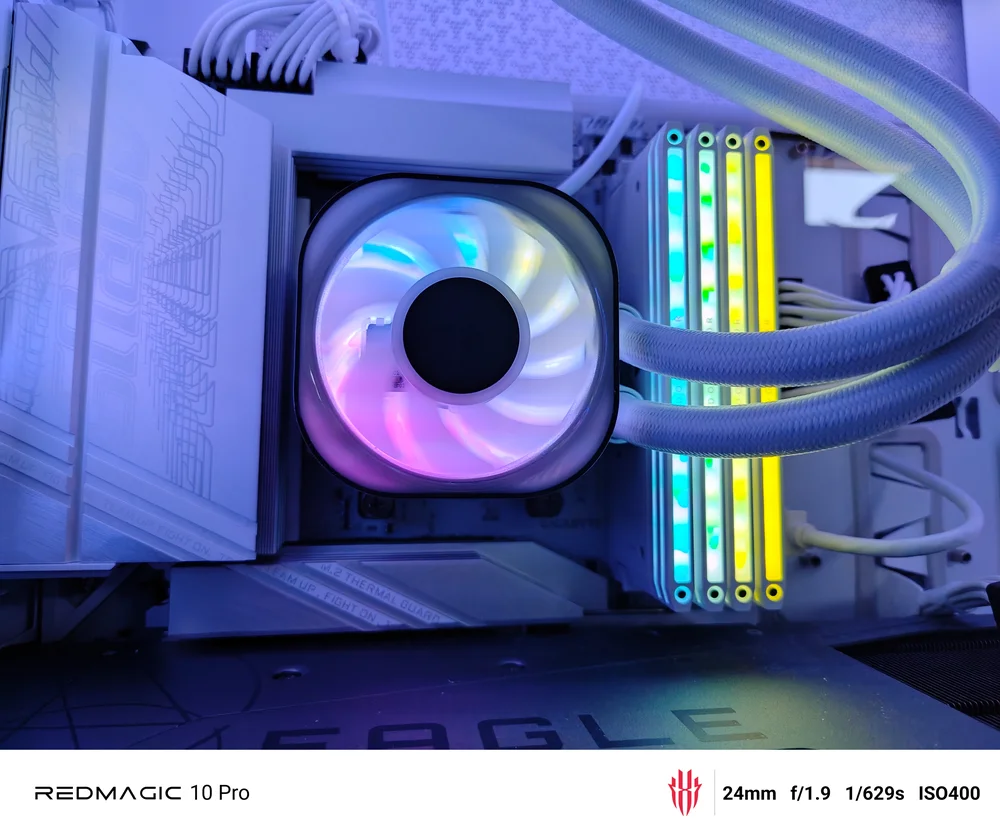
W tej konfiguracji komputera moja płyta główna to X870 Aorus Elite Wi-Fi 7 z procesorem Ryzen 9 9950X. Zainstalowano na niej najnowszy BIOS.
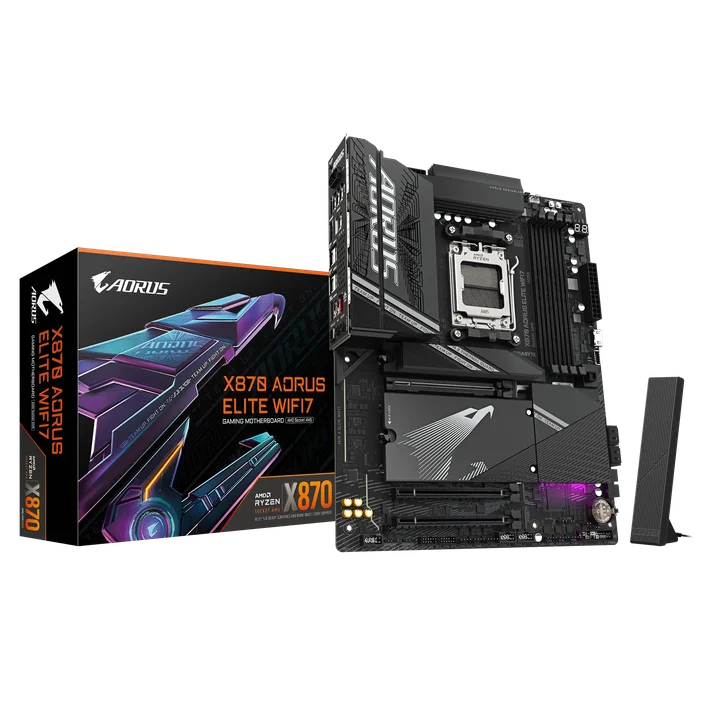
Źródło zdjęcia: Gigabyte
Pierwszym błędem, jaki popełniłem, było zapomnienie o zresetowaniu BIOS-u przed zainstalowaniem 4 nowych modułów pamięci. Być może nie jest to konieczne, ale przywrócenie domyślnych ustawień BIOS-u płyty głównej znacznie zmniejsza ryzyko wystąpienia problemów podczas instalacji nowej pamięci, a przynajmniej w moim przypadku.
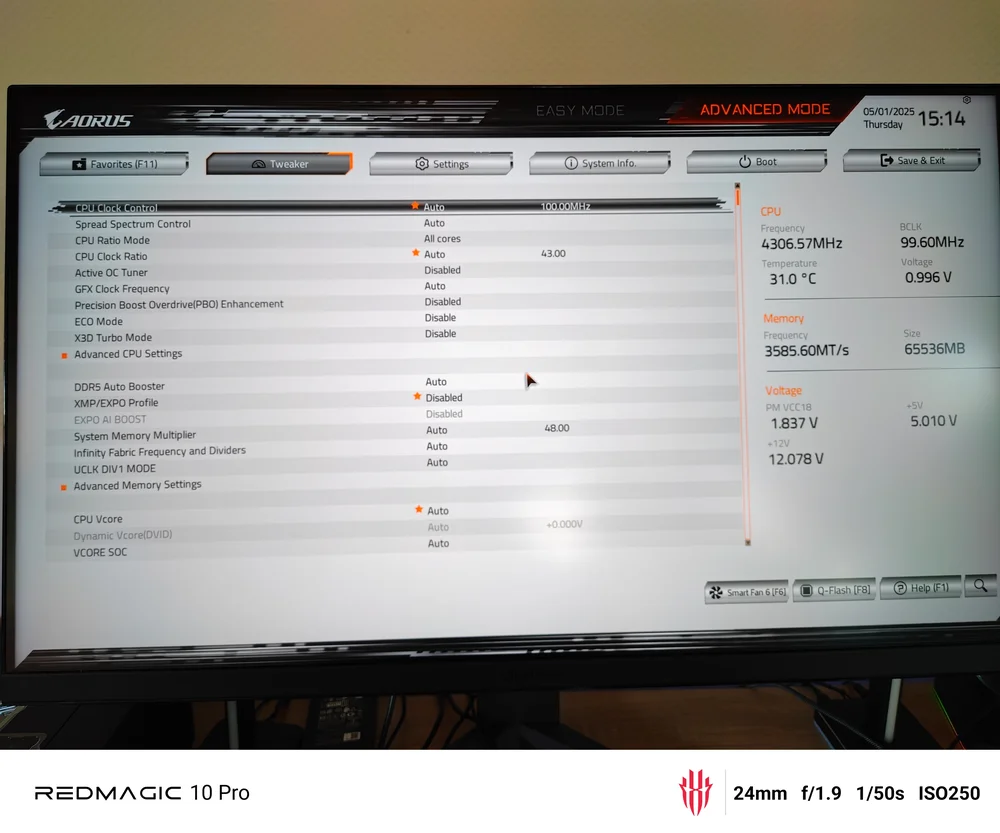
Ponieważ zapomniałem zresetować BIOS po zainstalowaniu czterech nowych modułów pamięci, komputer nie uruchamiał się w systemie Windows. Wszedłem do BIOS-u i spróbowałem ustawić profil pamięci XMP 1 (chociaż używam procesora AMD, zakupiona pamięć była zatwierdzona przez firmę Intel, a nie AMD). Zapisałem to ustawienie, ale komputer nadal nie uruchamiał się w systemie Windows. Następnie spróbowałem ustawić profil pamięci XMP 2. Komputer ponownie nie uruchomił się w systemie Windows. Czasy pamięci są wydrukowane na każdym module pamięci, więc wyłączyłem komputer, wyjąłem jeden moduł pamięci i zapisałem czasy. Ponownie zainstalowałem moduł pamięci i upewniłem się, że wszystkie moduły są prawidłowo zainstalowane.
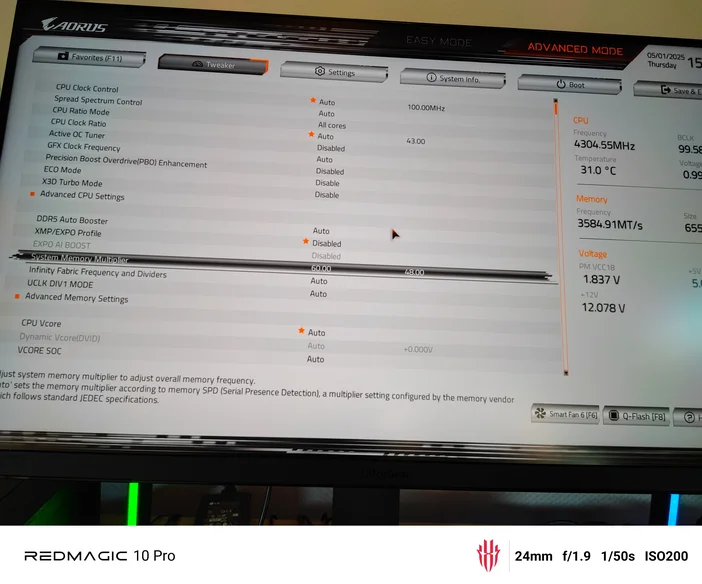
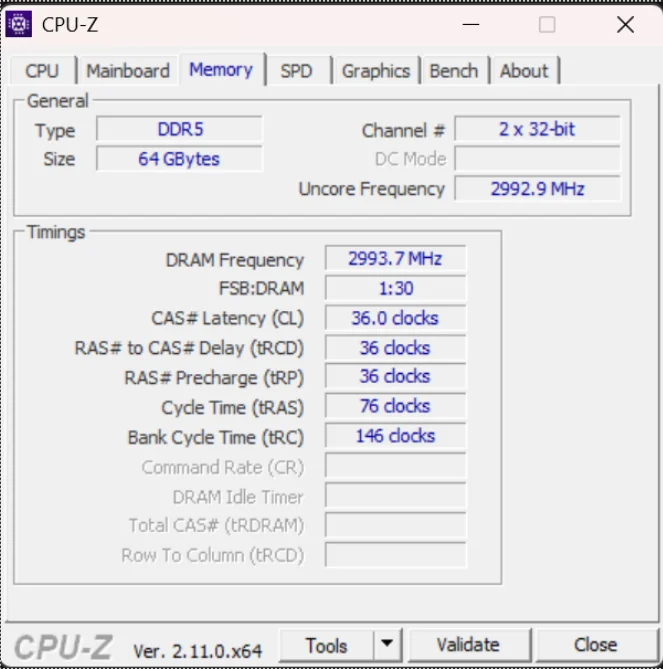
Włączyłem komputer i wszedłem do BIOS-u. W ustawieniach pamięci BIOS-u zmieniłem je na te, które zapisałem. Opóźnienie CAS (CL) ustawiłem na 36, a opóźnienie RAS do CAS (tRCD) również na 36. Opóźnienie RAS Precharge (tRP) zostało ustawione na 36, a czas cyklu (tRAS) na 76. Jedyną inną zmianą, jaką należało wprowadzić, było ustawienie mnożnika pamięci na 60, ponieważ domyślne ustawienie to 48. Mnożnik 60 pozwala na osiągnięcie częstotliwości 6000 MHz, w porównaniu z domyślnym ustawieniem 4800 MHz. Używana pamięć ma częstotliwość 6000 MHz.
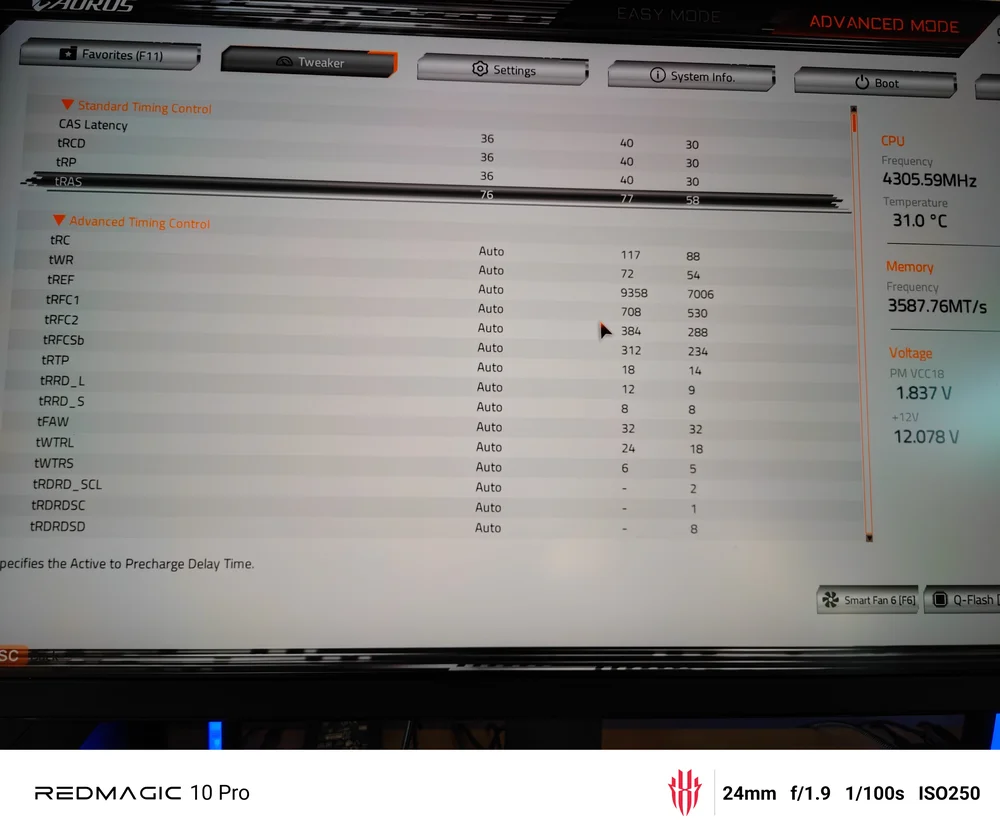
Po wprowadzeniu tych zmian zapisałem ustawienia w BIOS-ie. Komputer uruchomił się w systemie Windows bez żadnych problemów.
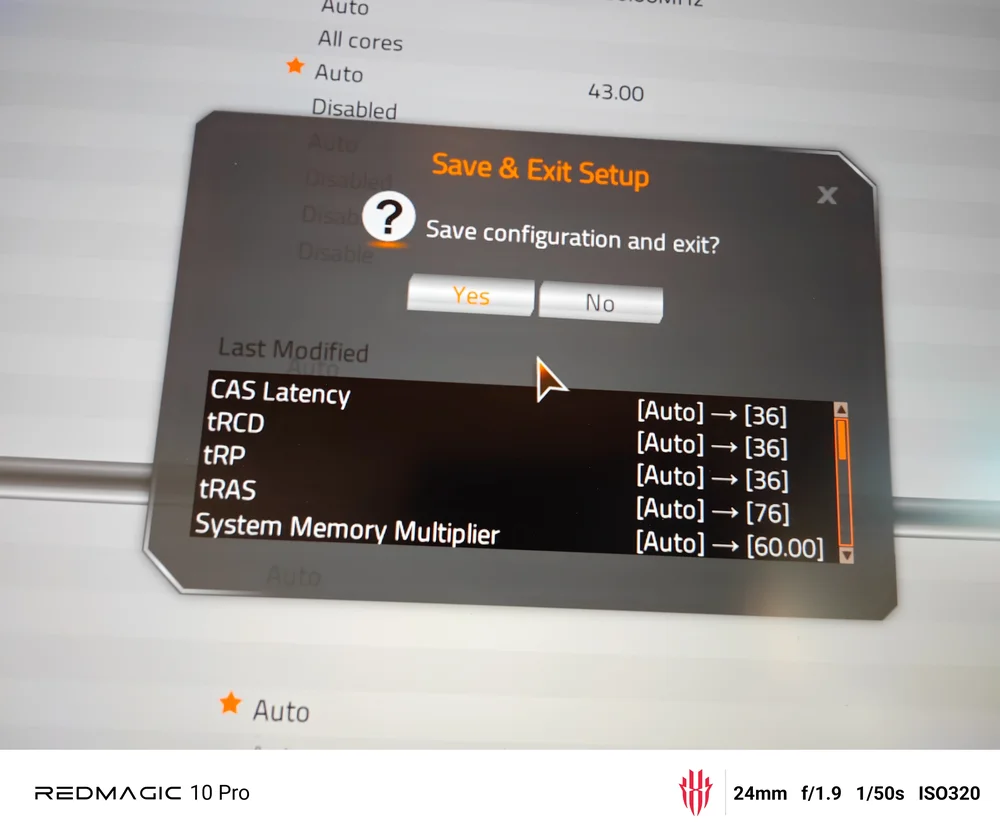
Należy pamiętać, że użycie 2 modułów pamięci zapewni większą stabilność niż użycie 4 modułów pamięci. Kontrolery pamięci są wbudowane w procesor, a stabilność pamięci w dużym stopniu zależy od kontrolera pamięci w procesorze. Jeśli chcesz podkręcić komputer w jakikolwiek sposób, 2 moduły pamięci zapewnią większą stabilność i są preferowane.
Zestaw pamięci użyty podczas tego procesu to: DOMINATOR® TITANIUM RGB 64 GB (4x16 GB) DDR5 DRAM 6000 MT/s CL36 Intel XMP Zestaw pamięci — biały
Mam nadzieję, że ten prosty przewodnik pomoże osobom, które doświadczają podobnych problemów na swoich komputerach.
Jeśli chodzi o pamięć DRAM do komputerów PC, firma CORSAIR jest pionierem w tej kategorii. Jest to jeden z najlepszych, jeśli nie najlepszy producent pamięci do komputerów PC w branży. Pełną listę pamięci do komputerów PC można znaleźć na oficjalnej stronie internetowej firmy.
JOIN OUR OFFICIAL CORSAIR COMMUNITIES
Join our official CORSAIR Communities! Whether you're new or old to PC Building, have questions about our products, or want to chat the latest PC, tech, and gaming trends, our community is the place for you.