Ett av de steg som lättast förbises när man bygger en spel-PC är att aktivera EXPO (Extended Profiles for Overclocking) eller XMP (Extreme Memory Profile). Detta gör att RAM-minnet körs med högre hastighet och är mycket mer tillförlitligt än att överklocka det manuellt.
Av dessa skäl anser vi att det är en icke förhandlingsbar del av PC-byggprocessen. Det fungerar dock inte alltid, och om du har märkt att din PC plötsligt har blivit långsammare eller att dina spel har blivit mer laggiga, kan det hända att RAM-minnet har återgått till sin standardhastighet från fabriken.
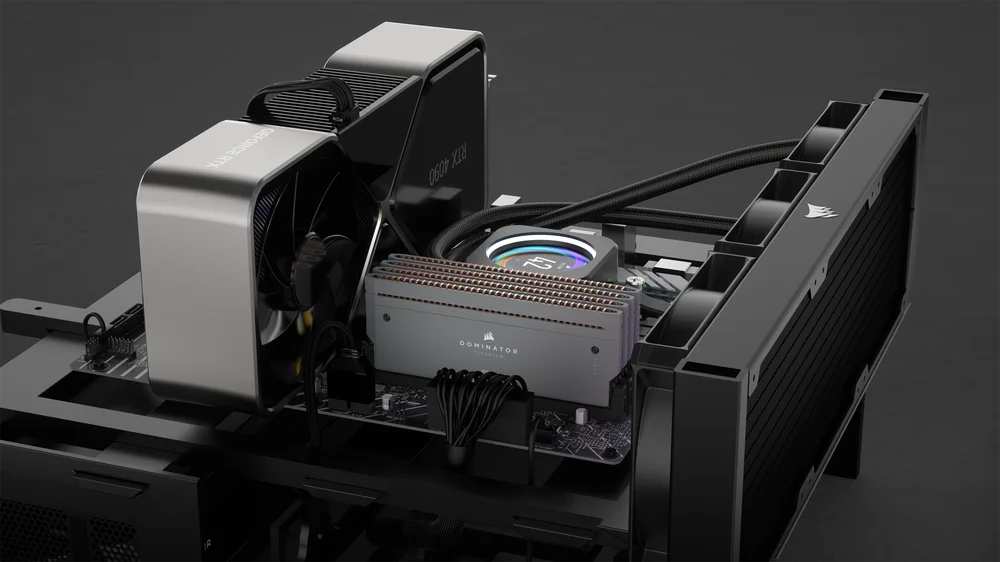
Hur man kontrollerar om XMP/EXPO är aktiverat
För att se om detta är fallet kan du kontrollera ditt RAM-minne i Windows för att verifiera om det har återgått till standardhastigheten (långsammare). Men vilken hastighet kommer det att visa? Lyckligtvis har både DDR4 och DDR5 en känd hastighet som de kör med innan EXPO eller XMP tillämpas. (Det finns ingen EXPO för DDR4, men du förstår vad vi menar.)
- Om du har DDR4 RAM kommer det att återgå till 2133 MHz.
- Om du har DDR5 RAM kommer det att återgå till 4800 MHz.
Du kan också kontrollera i BIOS om XMP- eller EXPO-profilen har tillämpats. Men eftersom du är på den här sidan kan man utgå från att inställningen inte har sparas, så i det här fallet är BIOS kanske inte tillförlitligt.
Nu vet du hur du kan kontrollera om EXPO eller XMP har inaktiverats. Men hur förhindrar vi att det händer igen i framtiden?
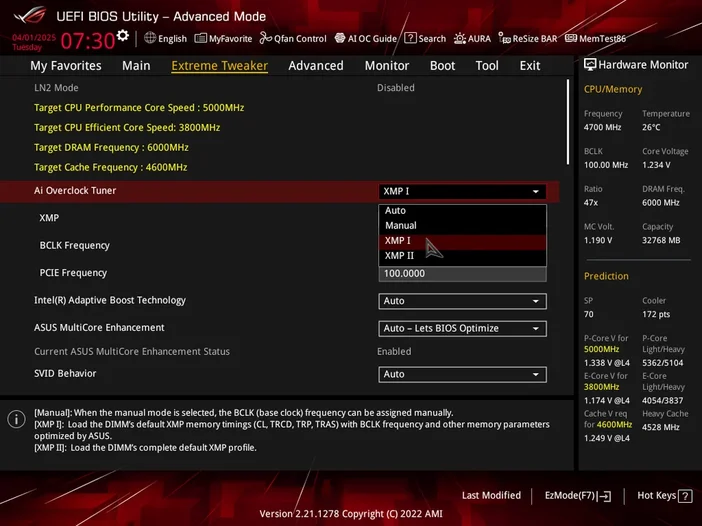
Varför EXPO eller XMP kan inaktiveras automatiskt
Att behöva gå in i BIOS för att aktivera EXPO eller XMP varje gång du startar datorn är ett hemskt sätt att leva. Lyckligtvis finns det några saker som kan orsaka detta problem, och därmed några sätt att lösa det.
Uppdatera BIOS
Detta är en mycket vanlig orsak till instabilitet i XMP/EXPO. När BIOS är föråldrat kan alla möjliga konstiga fel uppstå, och ju längre du låter det vara föråldrat, desto värre kan felen bli. Om BIOS är föråldrat är vissa inställningar, inklusive XMP- eller EXPO-profiler, benägna att återställas. Det första du bör göra är därför att kontrollera om BIOS är uppdaterat och uppdatera det om det inte är det.
För att göra detta, starta om datorn och tryck på [Delete] -tangenten tills BIOS visas. På startsidan bör BIOS-datumet eller BIOS-versionen visas. Jämför detta med den senaste BIOS-uppdateringen som du hittar på moderkortstillverkarens webbplats. Om datumet eller versionsnumret inte stämmer överens är din BIOS föråldrad.
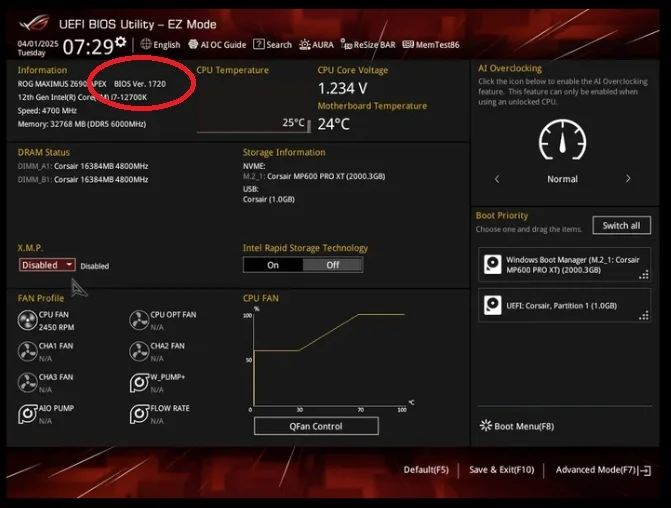
Uppdateringen av BIOS varierar något beroende på vem som tillverkat moderkortet, men i regel går det till så här:
- Ladda ner BIOS-filen från tillverkarens webbplats och spara den på ett USB-minne.
- Stäng av datorn och sätt i USB-minnet (direkt i moderkortet, inte i USB-portarna på framsidan av chassit. Vissa moderkort har en särskild USB-port för just detta ändamål).
- Starta datorn och tryck på [Delete] tills BIOS visas.
- Hitta alternativet BIOS-uppdatering i BIOS, välj uppdateringsfilen på USB-enheten och klicka på knappen Uppdatera.
- Uppdateringen kommer att installeras och datorn startas om. Tryck på [Delete] igen och kontrollera att BIOS-datumet nu stämmer överens med datumet på den uppdateringsfil du använde.
- Aktivera XMP / EXPO
Vi har skrivit guider för några av de mest populära moderkortmärkena som du kan läsa för en mer detaljerad handledning.
- Hur man uppdaterar BIOS på ett ASUS-moderkort
- Hur man uppdaterar BIOS på ett MSI-moderkort
- Hur man uppdaterar BIOS på ett GIGABYTE-moderkort
Men vad händer om din BIOS är helt uppdaterad och du fortfarande inte kan få EXPO/XMP-profilen att fungera? Det kan bero på att två olika program försöker ta kontrollen.
Inaktivera program som har XMP- eller EXPO-kontroll
Beroende på vem som tillverkar ditt RAM-minne kan det finnas ett program som styr både belysningen och hastigheten på RAM-minnet. Detta program kan göra det möjligt att aktivera EXPO eller XMP utan att gå in i BIOS. Ibland kan BIOS och detta program kämpa om kontrollen över RAM-minnet utan att någon av dem vinner, vilket resulterar i en instabil EXPO- eller XMP-profil som vanligtvis slutar med att den inaktiveras.
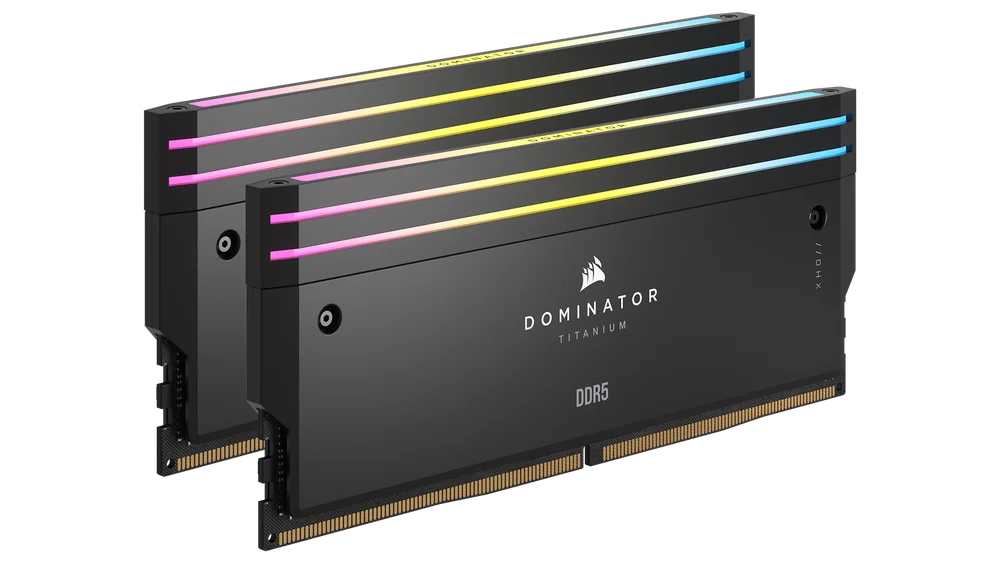
För att förhindra att detta händer, kontrollera din RGB- och/eller moderkortsprogramvara om du har den installerad. Om appen har ett alternativ för att aktivera EXPO eller XMP för RAM-minnet, inaktivera det. Det är bättre att överlåta detta till BIOS.
När du har inaktiverat den här funktionen startar du om datorn och går in i BIOS för att aktivera XMP/EXPO på rätt sätt. Med endast BIOS som styr är det mycket mer sannolikt att profilen förblir stabil utan yttre påverkan från välmenande program.
Kontrollera RAM-minnet och moderkortets kompatibilitet
Om RAM-minnet fortfarande inte behåller XMP- eller EXPO-profilen kan det bero på att RAM-minnet inte är kompatibelt med moderkortet. Detta är särskilt irriterande eftersom det innebär att du kanske måste skaffa nytt RAM-minne.
Detta är en av anledningarna till att det är mycket viktigt att kontrollera moderkortets QVL (Qualified Vendor List). Detta är i princip en omfattande lista över minnen som faktiskt har verifierats som kompatibla med moderkortet. Att välja minne från moderkortets QVL gör livet mycket enklare och garanterar full kompatibilitet, inklusive fungerande EXPO- och XMP-funktioner.
För att hitta QVL för ditt moderkort, använd först vår guide för att ta reda på vilket moderkort du har, och leta sedan upp produktsidan för den specifika modellen på tillverkarens webbplats. Där hittar du en länk till en annan sida, eller ibland en PDF-fil som du kan ladda ner. Leta igenom listan efter ditt exakta RAM-SKU-nummer.
Om det inte finns där kan du ha köpt minne som inte är tekniskt kompatibelt med moderkortet, och detta kan vara anledningen till att EXPO / XMP ständigt stängs av.
Kontrollera att RAM-minnet sitter i rätt kortplatser
En annan anledning till att XMP eller EXPO kan vara instabilt är att RAM-minnet kan sitta i fel kortplatser på moderkortet. De flesta RAM-minnen säljs i par, vilket innebär att du har två minneskort (eller moduler). Detta gör dem idealiska för dubbelkanalskonfigurationer som stöds av de flesta konsument-CPU:er.
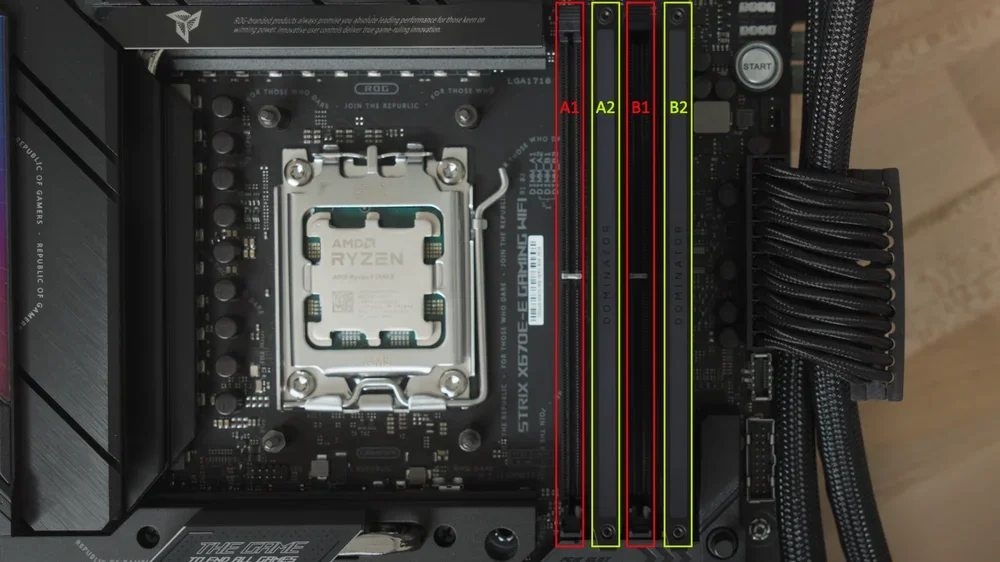
De flesta moderkort har dock fyra RAM-kortplatser, så det är väldigt lätt att sätta dem på fel plats. Om du gör det kommer RAM-minnet inte att fungera optimalt. Detta kan leda till sämre prestanda och problem med XMP eller EXPO.
Om du har två RAM-minnen och ett moderkort med fyra kortplatser måste du i de flesta fall använda den andra och fjärde kortplatsen (vanligtvis betecknade A2 och B2). Vissa moderkort kan dock ha en annan layout, så kontrollera manualen för ditt moderkort och/eller läs vår guide om vilka RAM-kortplatser du ska använda.
PRODUKTER I ARTIKEL
JOIN OUR OFFICIAL CORSAIR COMMUNITIES
Join our official CORSAIR Communities! Whether you're new or old to PC Building, have questions about our products, or want to chat about the latest PC, tech, and gaming trends, our community is the place for you.